

SDL系ライブラリ(SDL1.2,SDL2)を利用しているゲーム
SDL1.2ライブラリを利用したソフトウェア
〇 hannah pacman-like game, child oriented (パックマン風のドットイートゲーム)
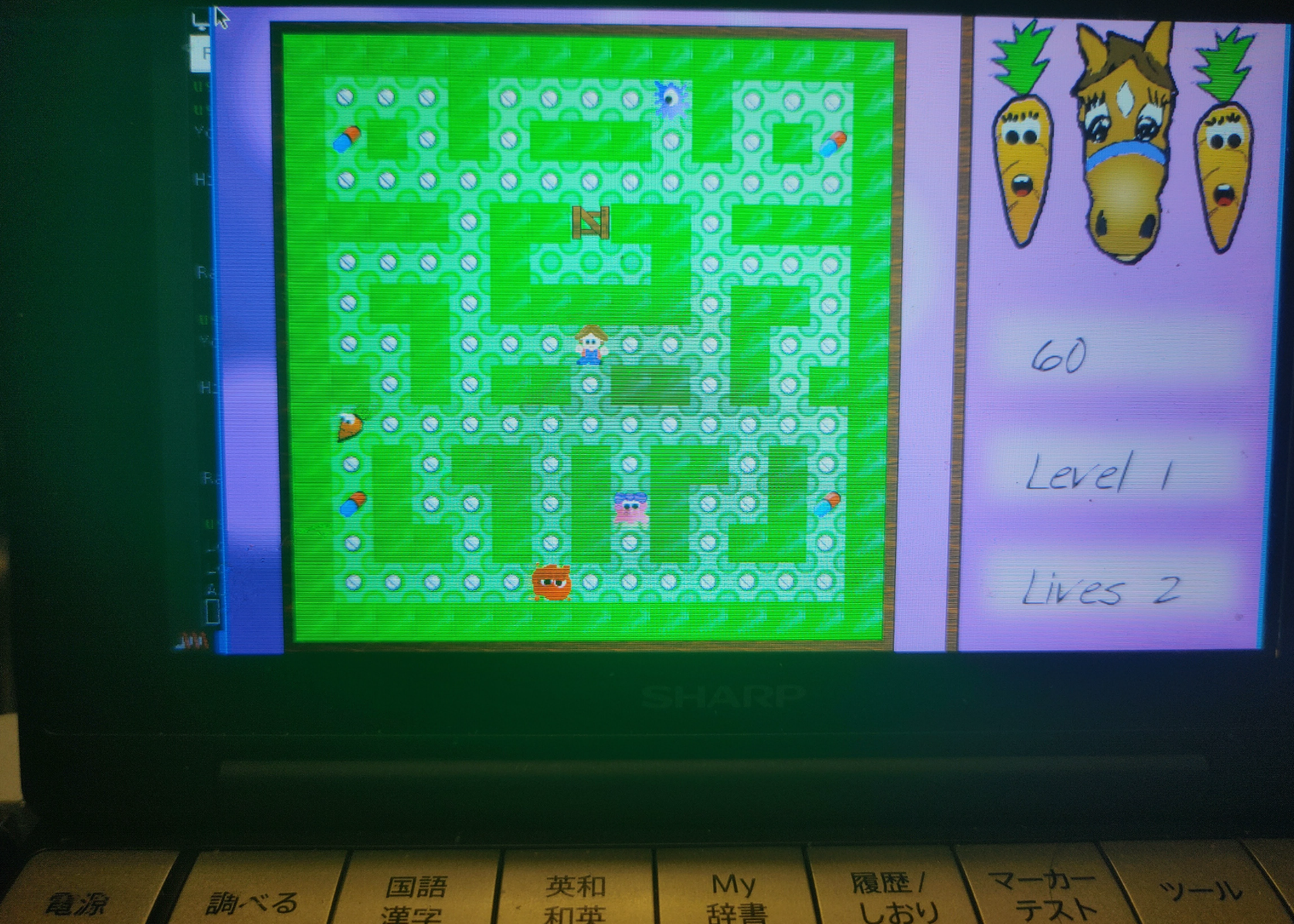
パックマンライクなドットイートゲームです。
起動そのままの状態では、Brainの解像度の関係で迷路の一番下が隠れているので、
そこは残念ですが、速度、音楽(要USBサウンドデバイス)ともに正常に遊べます。
ゲーム自体は以下のようにすれば、画面を移動することで、
ゲーム画面すべてを表示させて遊べます。
・LayerをAboveに変更
・Moveで、街路全体が表示されるように、Windowを上に移動する。
(移動すると、ウィンドウから終了はできないので、コンソールから
Ctrl+Cで終了する必要があります。)
詳しい説明は、man hannahで確認してください。
インストール:APT経由 ”sudo apt install hannah”
———-
✕ njam pacman-like game with multiplayer support(ドットイートゲーム)
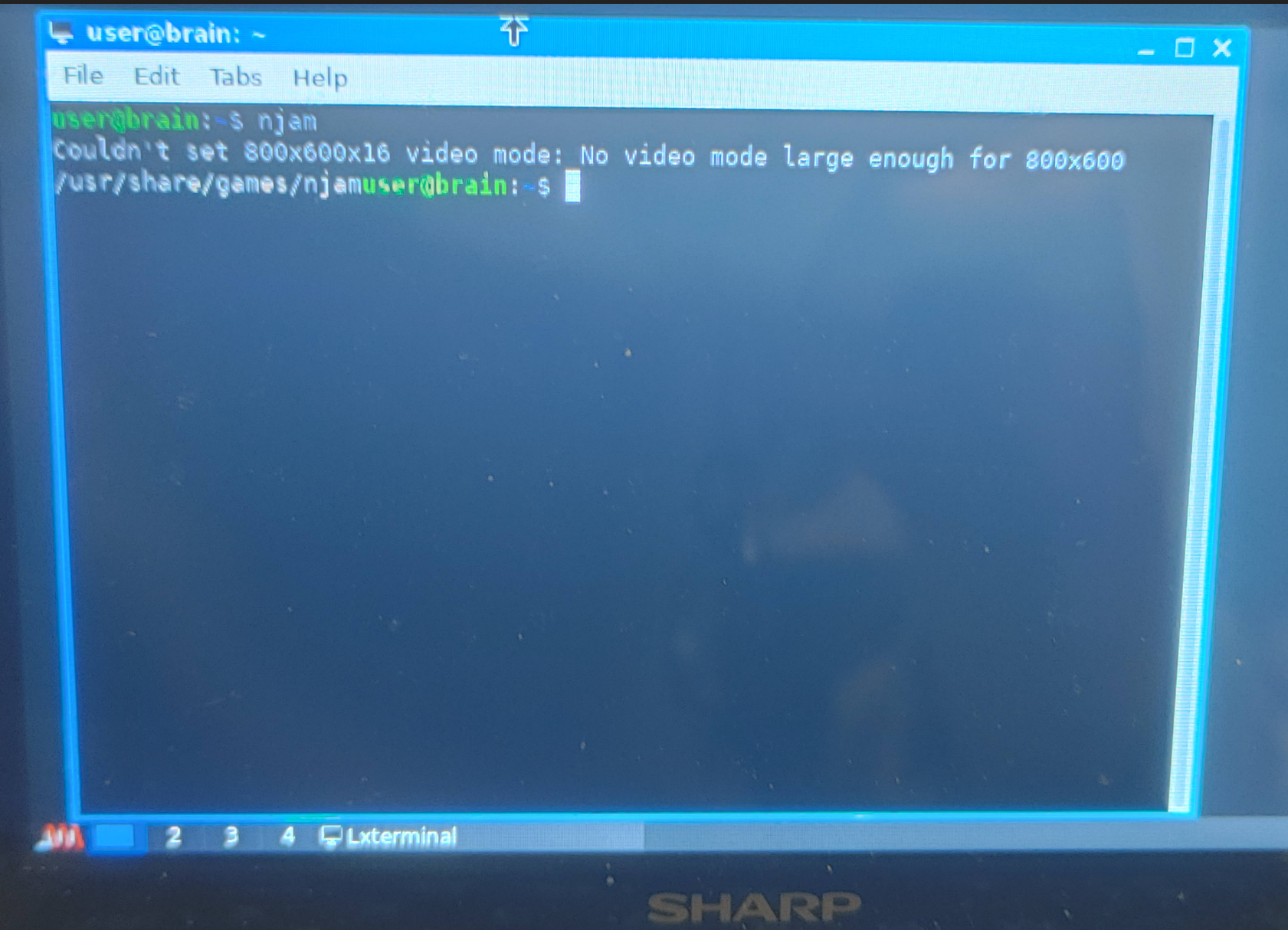
Brainでは解像度が足りなくて、起動できませんでした。
(起動には 800x600x16bit の解像度が必要。)
インストール:APT経由 ”sudo apt install njam”
———-
〇 Berusky 倉庫番ベースの論理ゲーム
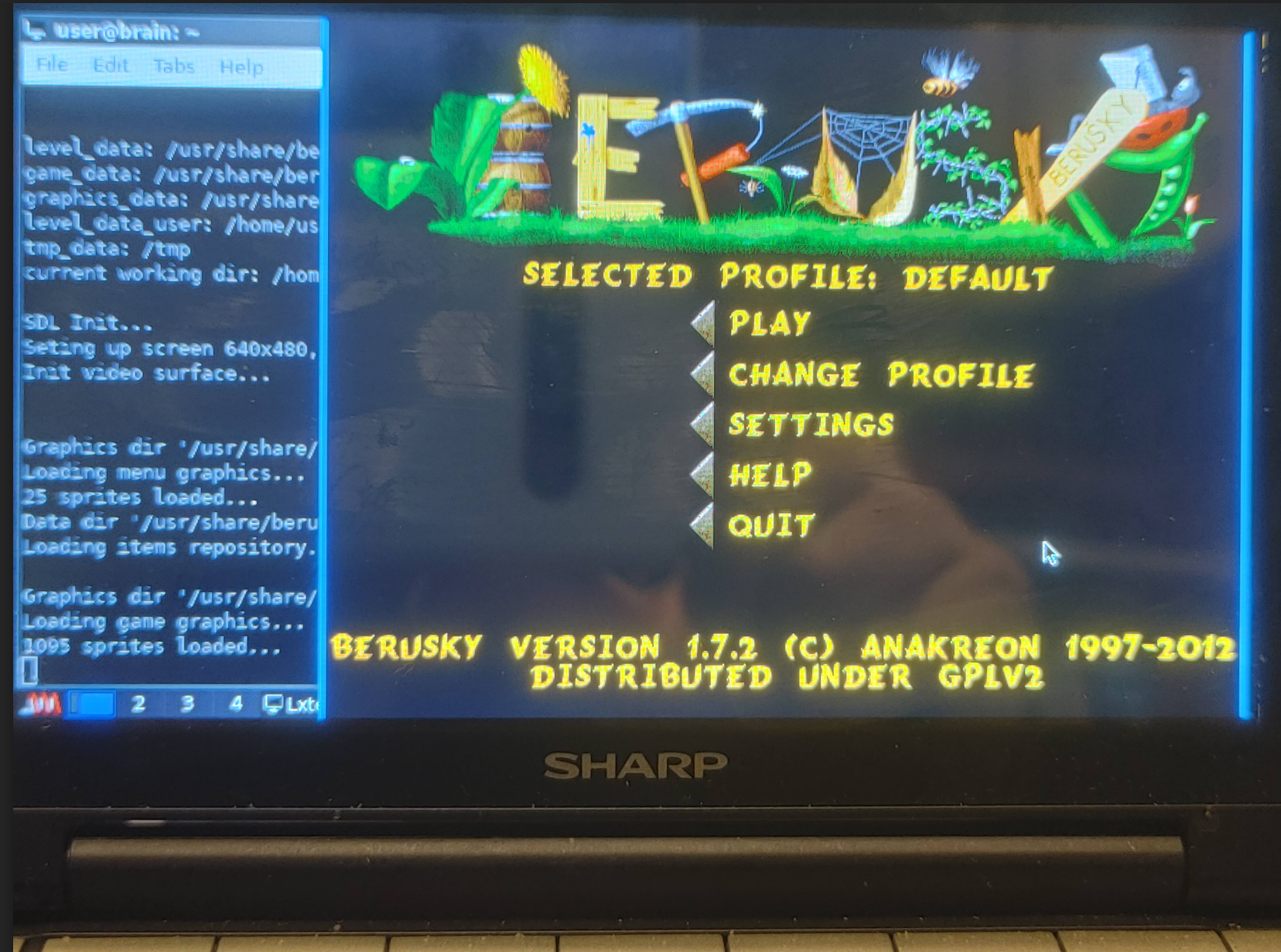
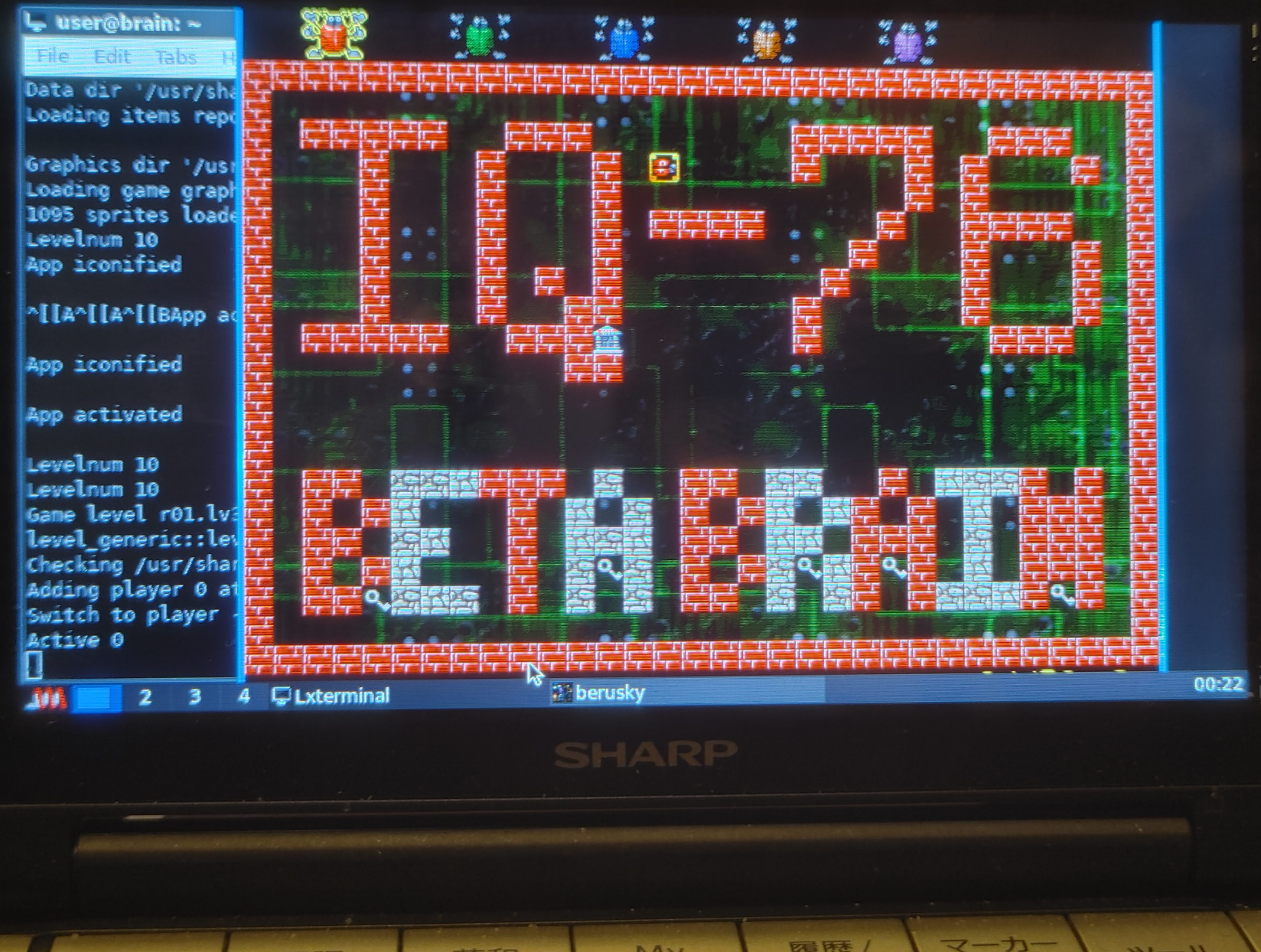
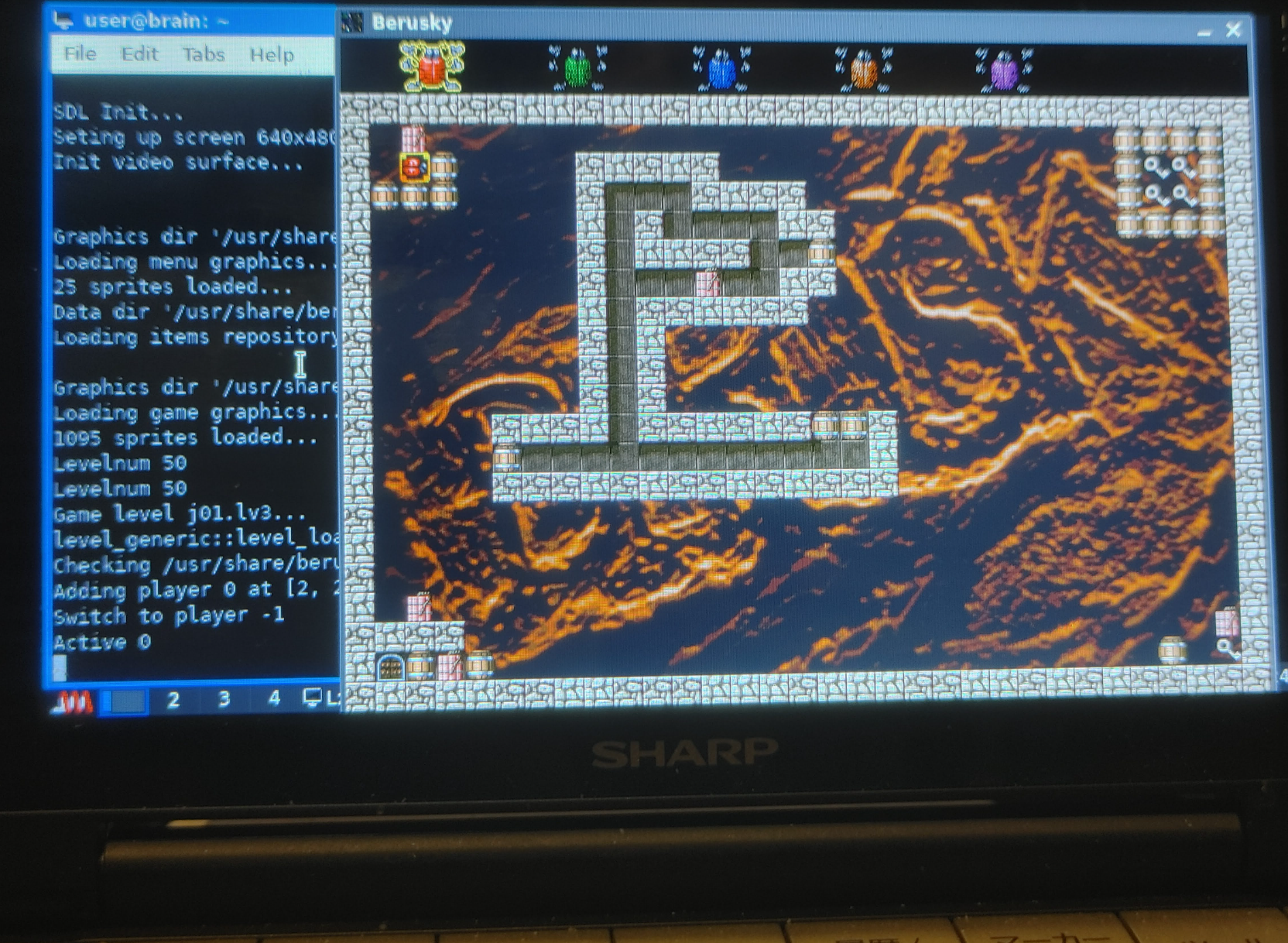
berusky は古典的なパズルゲーム倉庫番ベースのフリーな論理ゲームです。
迷宮で箱を動かすという昔のアイデアは爆発物、石、特別な門などといった
新しい論理アイテムににより拡張されています。
加えて、5 つまでのバグを 協調させてプレイヤで制御できます。
(ゲーム中では約 120 まで存在する)
レベルを上げるためには、5 種類の鍵を手に入れ、さらに脱出するための道も
確保する必要があります。
Brainでは起動最初にHIGH RESOLUTION MODE にするか聞いてくるので
NOを選んでください。
それでも画面下部が隠れてしますので、最上位表示+Window移動で対応してください。
ゲーム内容としては、5つのバグを操作してカギを集めて出口に進むゲームのようです。
操作するバグは「国語辞典」(TAB)で切り替えできます
バグの移動はカーソルキーですがシフトを押しながらだと早く移動できます。
「調べる」(ESC)でメニューが出ますので,ここからリトライ(Ctrl+R)などもできます。
詳しくはゲームの中のHELPでも確認できます。
詳しい説明は、man beruskyで確認してください。
インストール:APT経由 ”sudo apt install berusky”
———-
〇 gemdropx Gem Drop X – X11 用のアクションパズルゲーム(Magical Drop風ゲーム)
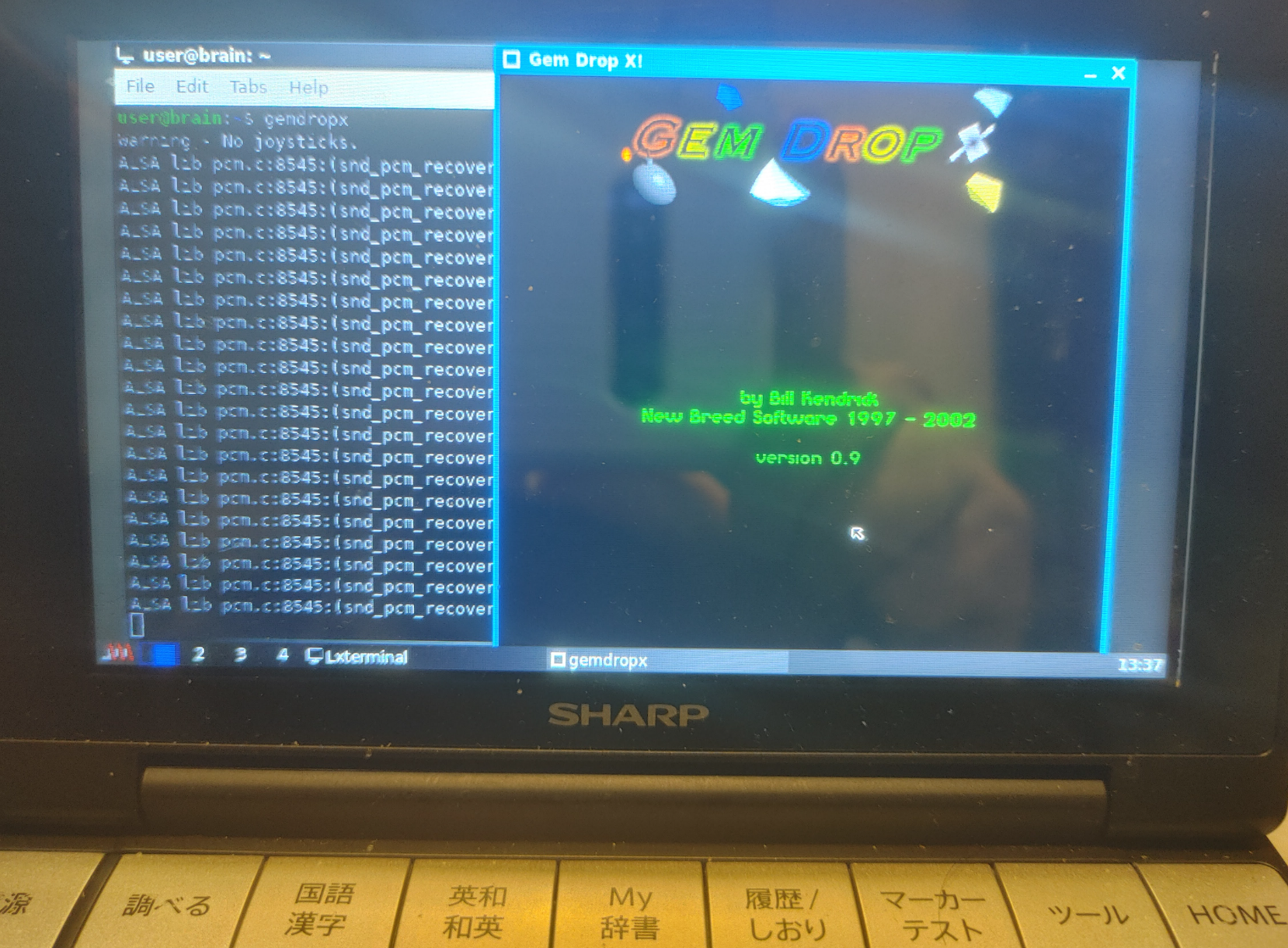
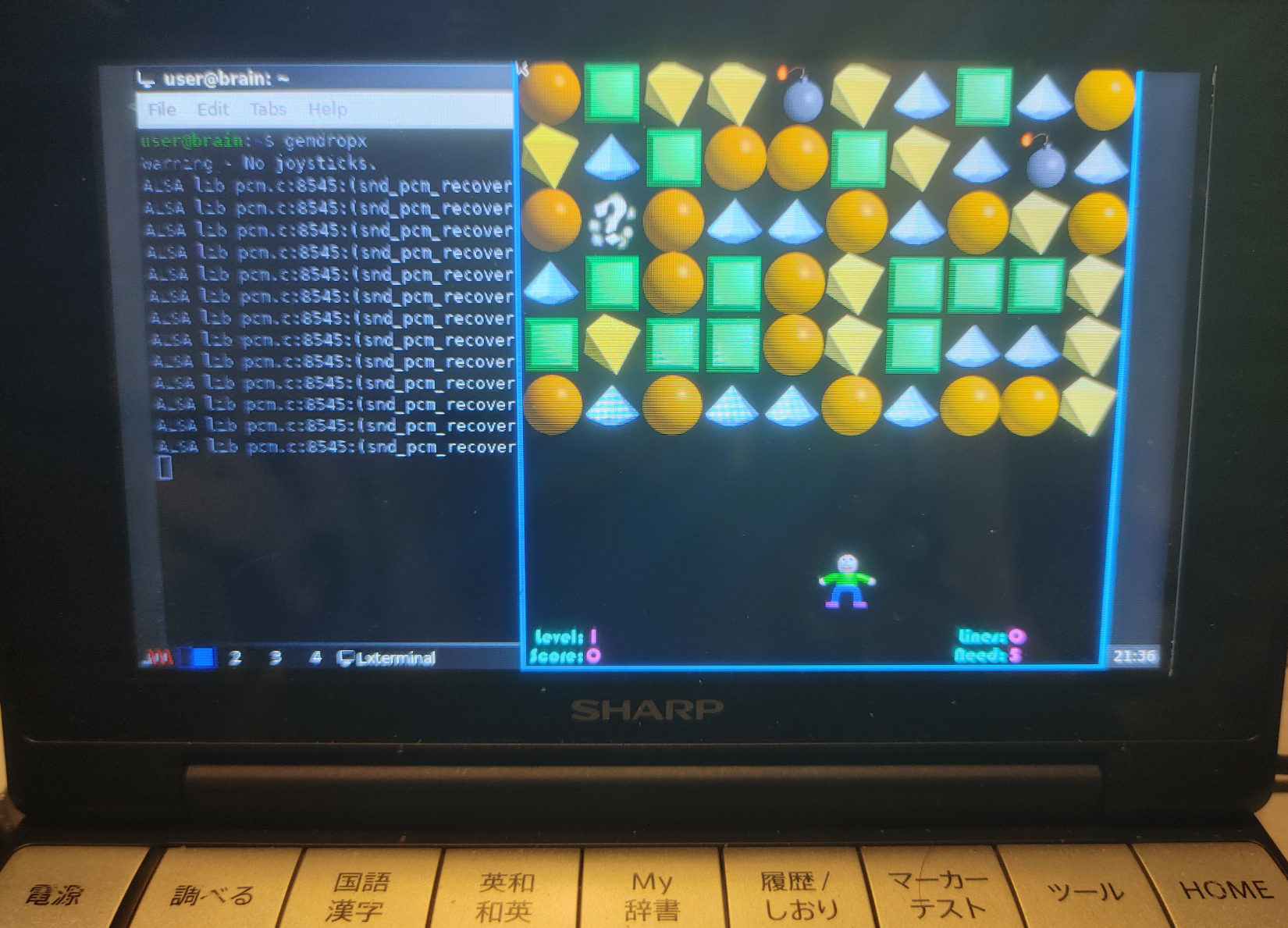
Windowの画面位置を調整する必要がありますが、十分遊べます。
(A,Z,カーソルで操作できます。)
ゲーム自体は、以下のようにすれば、画面を移動して遊べます。
・LayerをAboveに変更
・Moveで、街路全体が表示されるように、Windowを上に移動する。
(移動すると、ウィンドウから終了はできないので、”ESC”キーで終わらせられます。)
USBサウンドデバイスを付ければ、音楽も聴けます。
詳しい説明は、man gemdropxで確認してください。
インストール:APT経由 ”sudo apt install gemdropx”
———-
〇 amoebax ぷよぷよ風パズルアクションゲーム
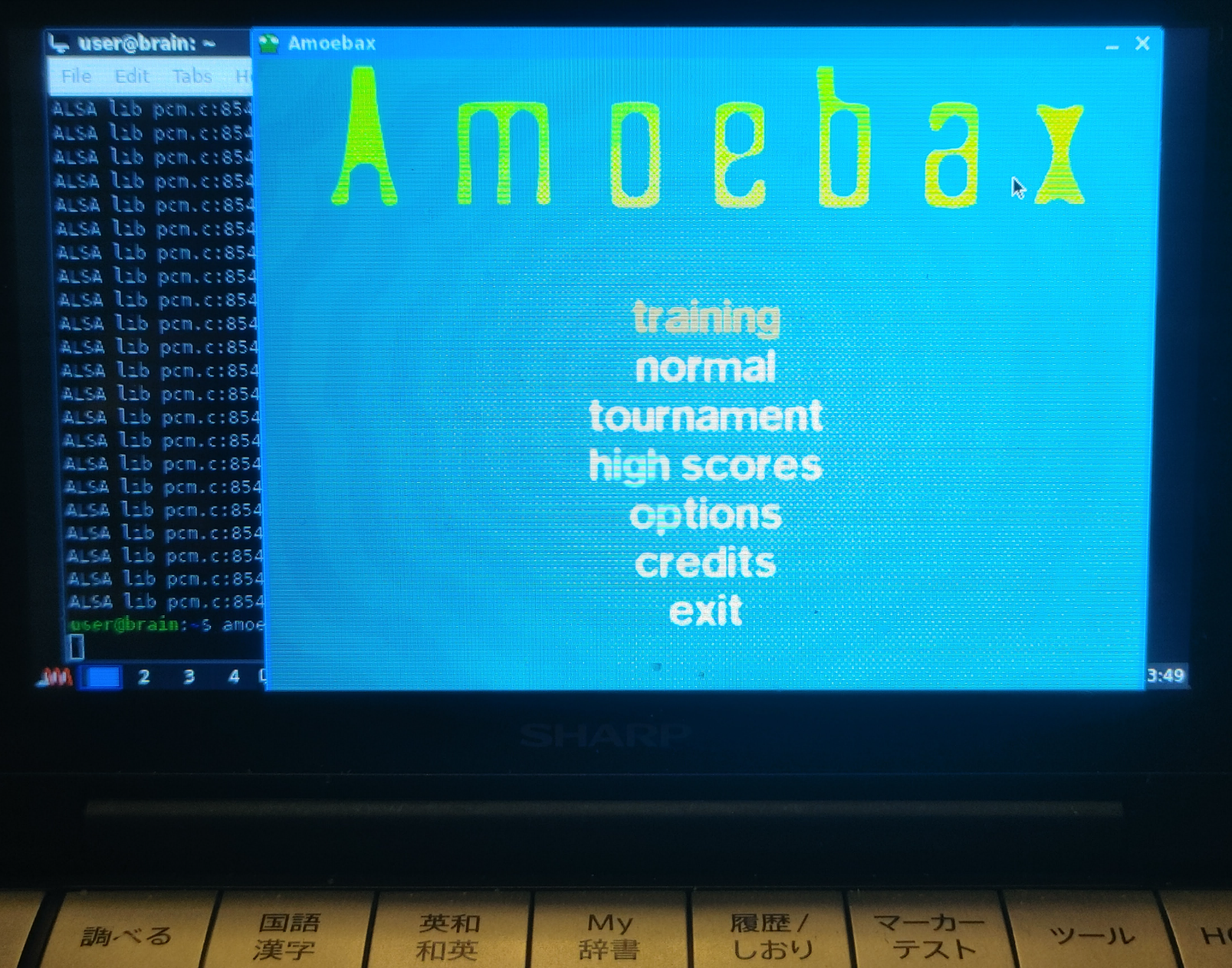
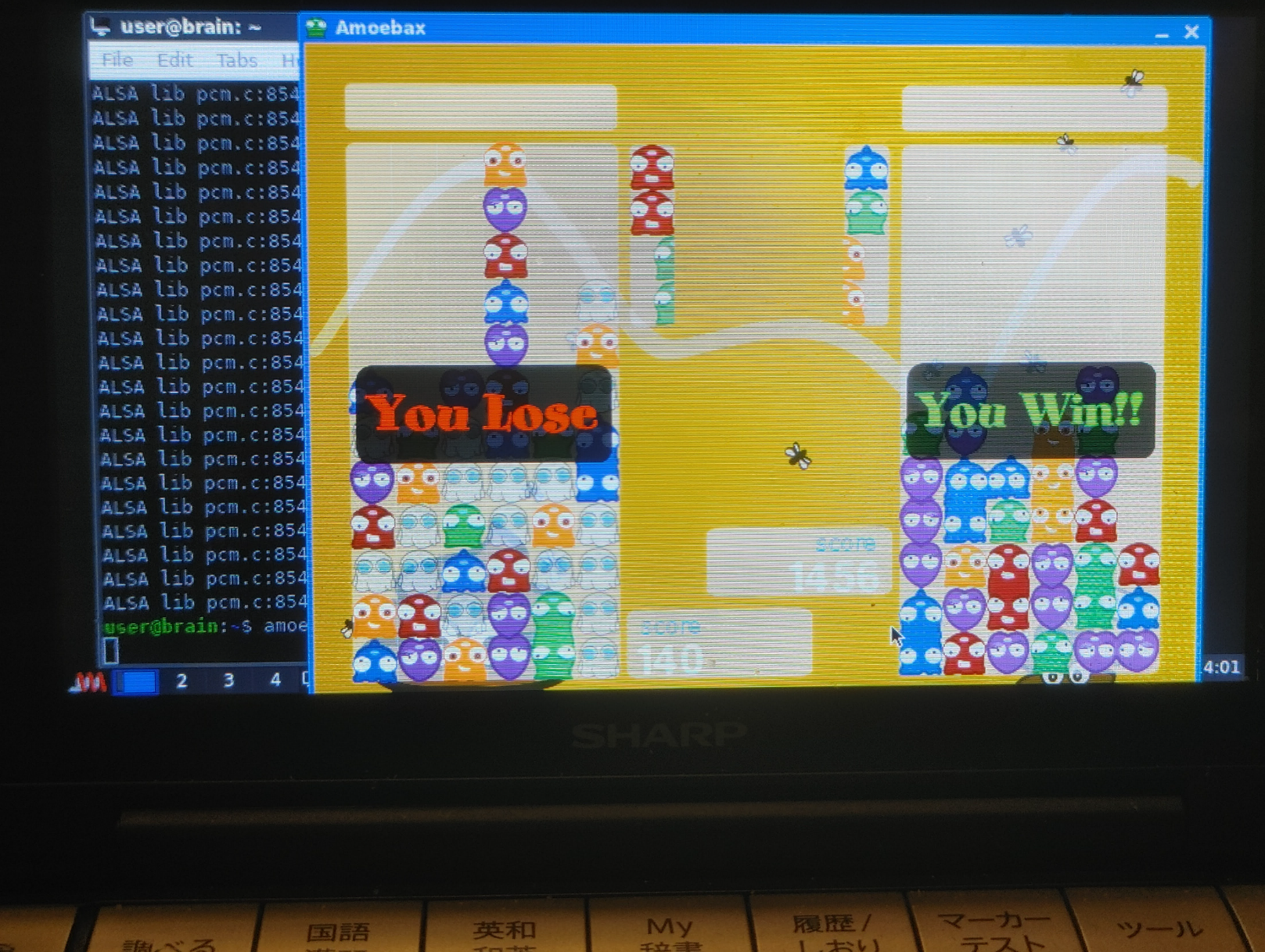
起動は「amoebax」です。同じ色のアメーバを4つつなげると消えるという
ぷよぷよ風パズルアクションゲームです。
「練習」「通常(コンピュータとの対戦)」「対戦(2Player or 4Playerでのトーナメント戦)」
で遊べます。
最初の画面解像度が800×600になってしまうので、optionで640×480にしましょう。
遊ぶときはWindowのLayerをAboveに変更すると、いちばん下まで表示されるので
おすすめめです。
optionではほかにフルスクリーンモードでの切り替えや、音量変更。操作キー変更
ができます。
音楽ありだと音がとぎれとぎれになってしまうので、音楽なしのほうがいいかも
しれません。(USBサウンドデバイスを付けている場合、起動時に –disable-sound を
付ければ音楽なしになります。)
操作は、
メニュー:カーソルキーで移動、決定(Enter)で選択です。
ゲーム中:左右下で移動、上で回転になります(1プレイヤー時)、
一時停止は「調べる」or「戻る」(ESC)です。
詳しい説明は、man amoebaxで確認してください。
インストール:APT経由 ”sudo apt install amoebax”
———-
〇 frozen-bubble 同じ色の泡をまとめて撃って弾ける「パズルボブル」クローン
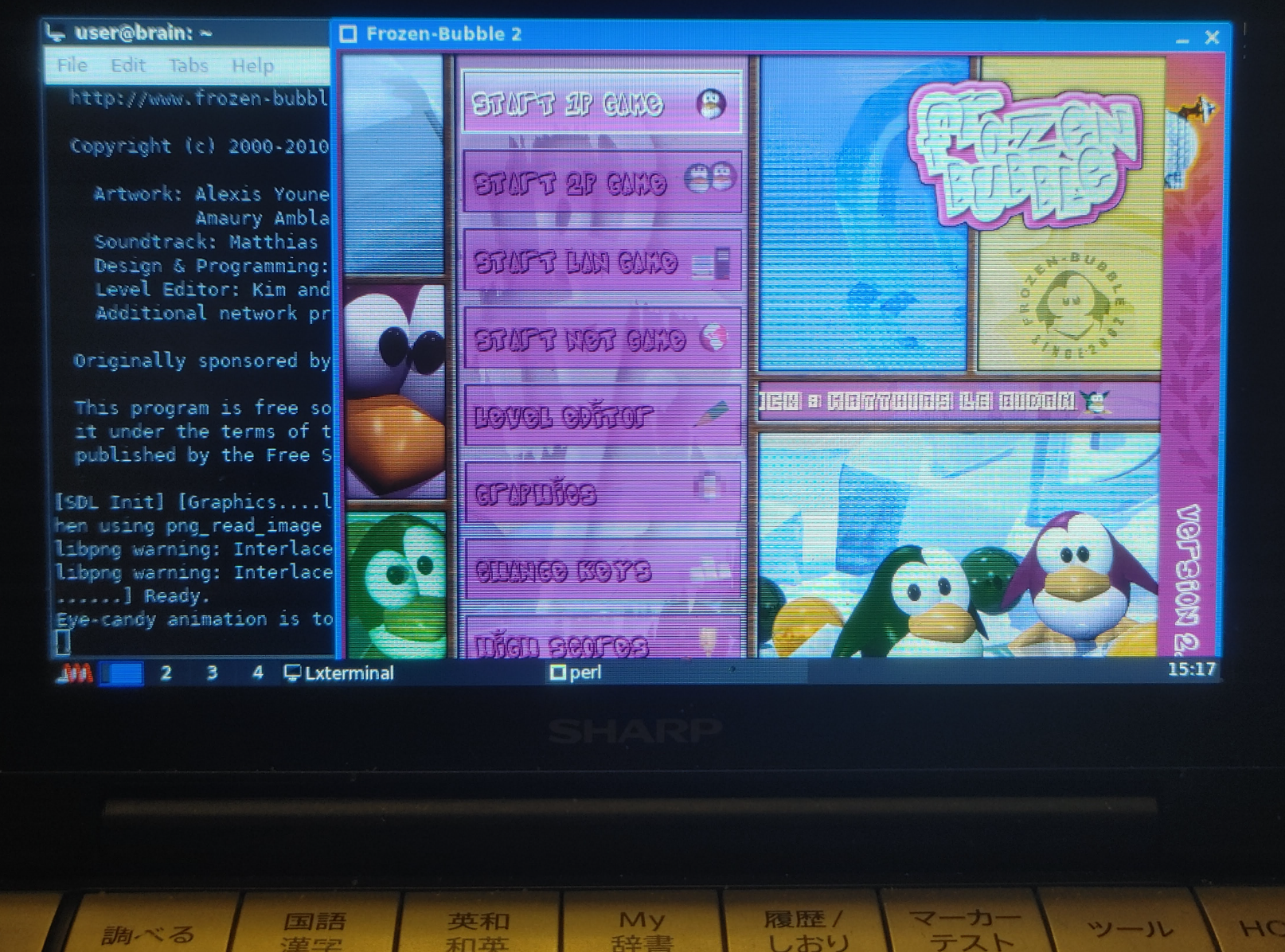
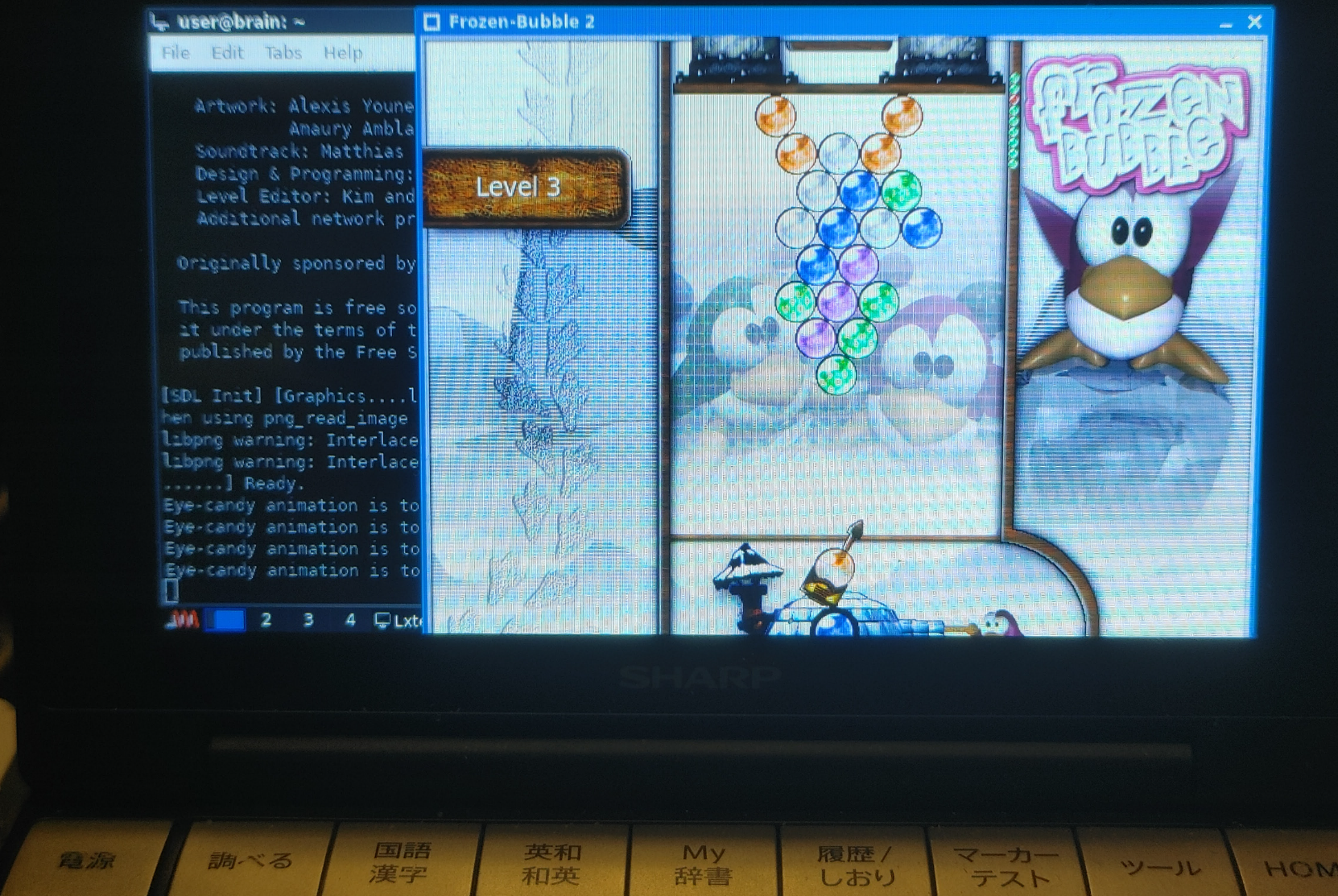
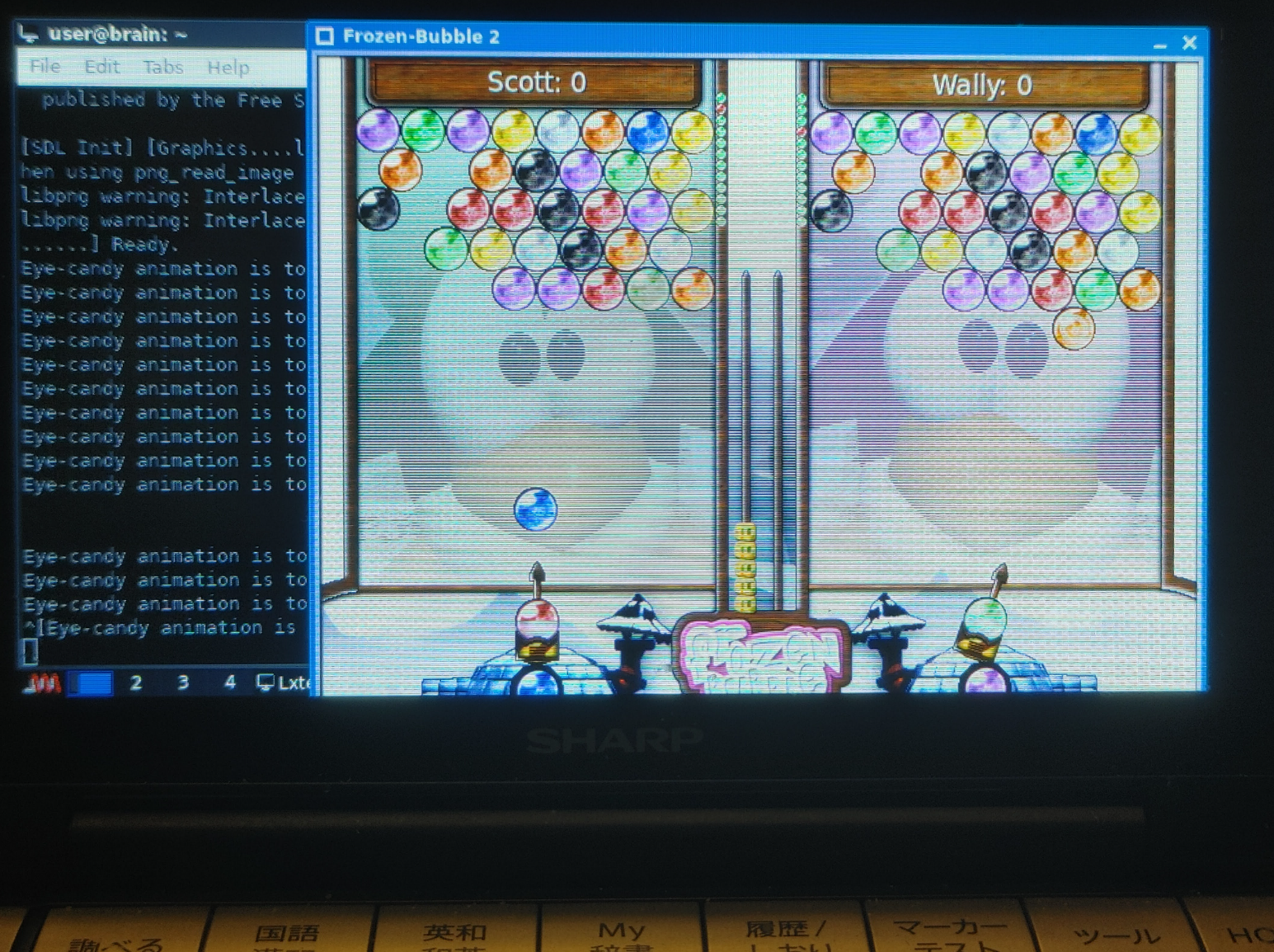
バブルを弾き出すクールなゲーム!
Frozen-Bubble は、同じ色の泡をまとめて撃って弾ける人気の「パズルボブル」クローンです。
プレイヤーはペンギンとなり、矢印キーを使って色付きのバブルを複数のバブルに
狙いを定め、画面下部のラインの下を通過する前にすべてのバブルを消すことが目的です。
100のシングルプレイヤーレベル、2プレイヤーモード、音楽、そして印象的なグラフィック
を特徴としています。また、プレイヤーが独自のレベルを作成してプレイできる
レベルエディターも搭載されています。
起動については、「frozen-bubble」ですが、
そのままでは、Brainには荷が重いので、以下のようにオプションをつけて起動することを
お勧めします。(さらに簡略化した–very-slow-machineもあります。)
ほかにもいろいろオプションがあるので試してみてください。
frozen-bubble –slow-machine
USBサウンドデバイスを付けているときは、音を消すと快適になります。
frozen-bubble –slow-machine –no-sound # 音無し
ゲームとしては1人プレイ/2人同時プレイです。
コンピュータ対戦はないようですが、疑似的に妨害が入るトレーニングモードはあります。
xbubbleと比較して、こちらは画面がきれい。ネット対戦機能ありですが、
その分少し遅い。コンピュータ対戦がないのが特徴です。
詳しい説明は、man frozen-bubbleで確認してください。
インストール:APT経由 ”sudo apt install frozen-bubble”
———-
〇 OpenSyobonAction オープン版しょぼんのアクション (2025/12/12追加)
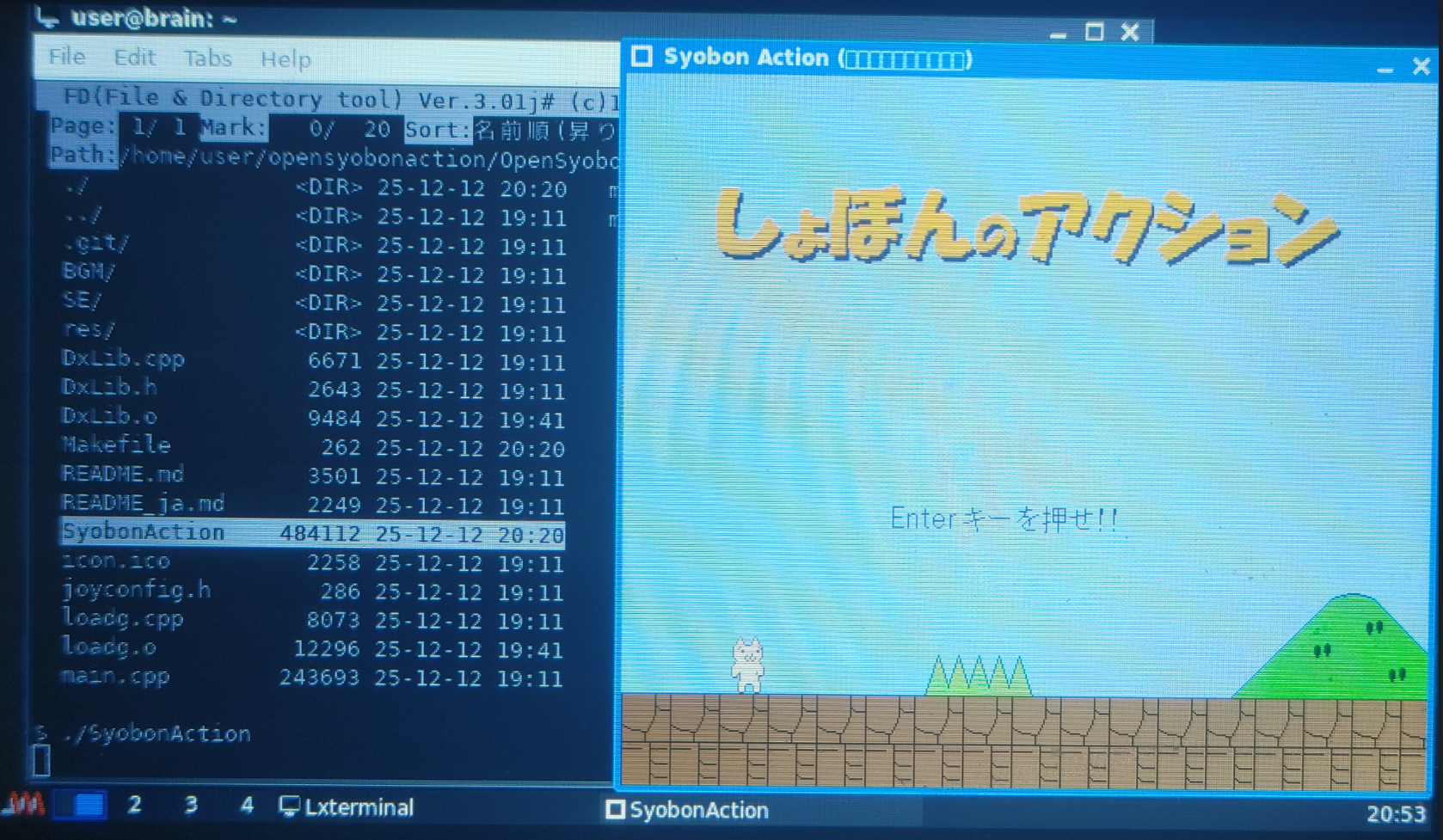
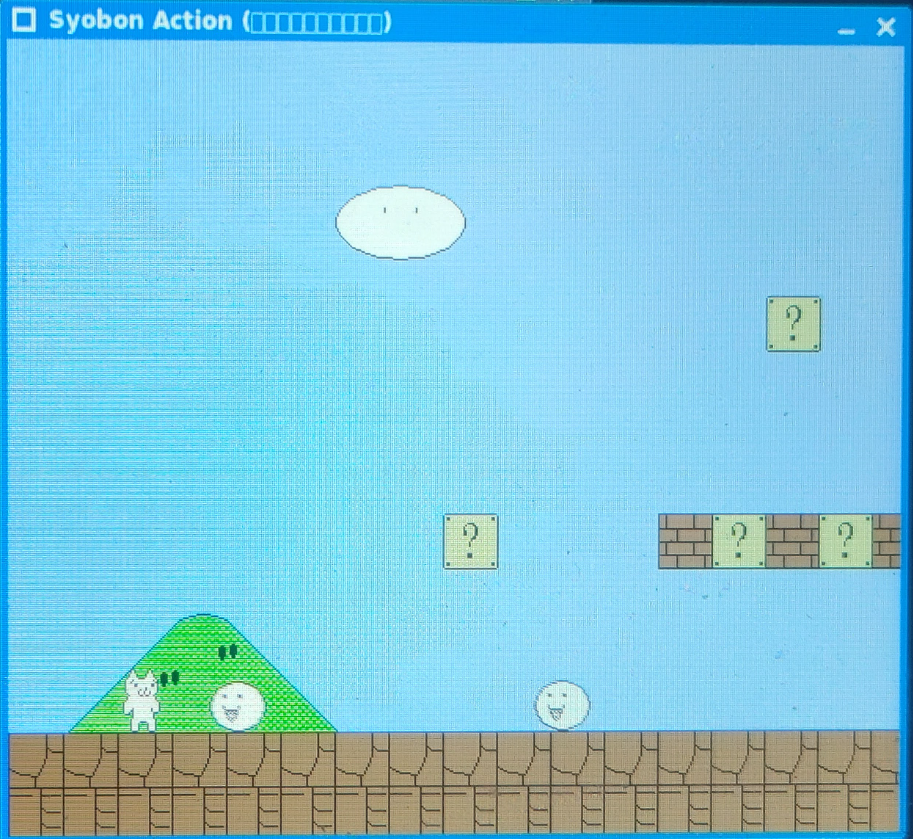
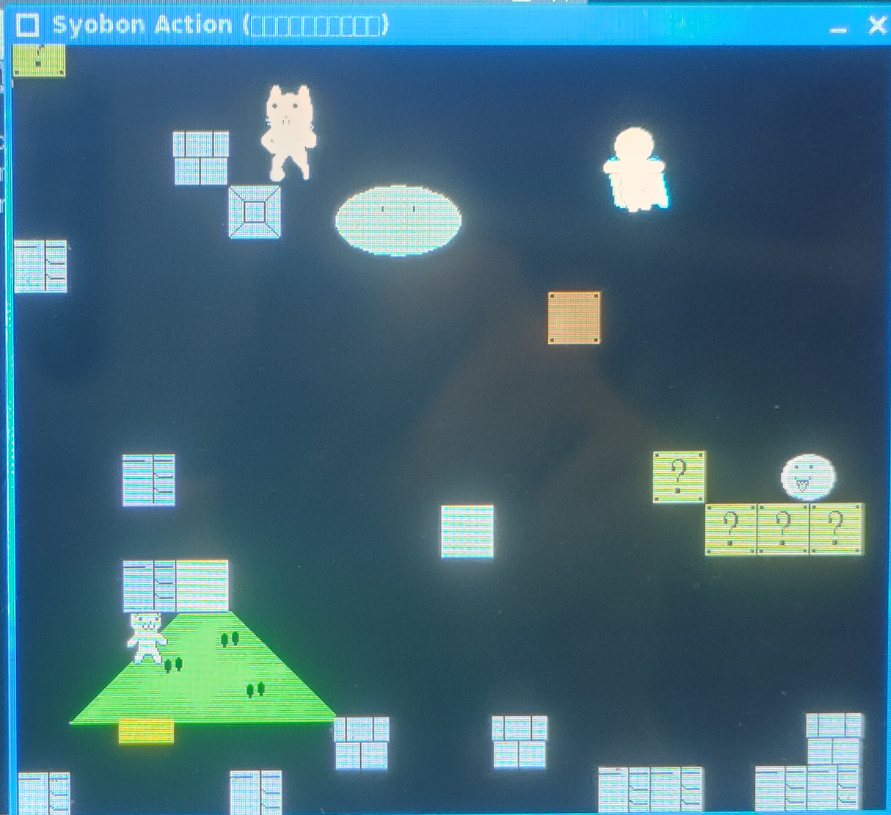
有名な即死ゲーの有名な即死ゲーの「しょぼんのアクション」オープン版です。
OpenSyobonAction
起動はビルドを実行したフォルダで、「.\SyobonAction」です。
BrainのCE環境用にもリリースされている方がいますので、
遊ぶだけならそちらのほうが手軽かつ高速ですが、
今回はSDL1.2のコンパイル例として紹介します。
Brainux版のメリットとしては、USBサウンドデバイスを付けていると、
音楽、効果音が鳴ることだけです。ただし動作は遅くなるので難しいところ。
SyobonAction -nosoundで、音楽を無効化できます。
- 左右キー:移動
- 上かZキー:ジャンプ
- スペース押し続け:2倍速
- Oキー:自滅
- ESC:終了
- F1:タイトルへ
- タイトル時に、1〜9キーを押すと、任意のステージで遊べます。
- タイトル時に、0キーは不思議ダンジョン(バグが起きる可能性があります)
詳細は、公式ページを確認してください。
インストール:ソースを入手してインストール
$ cd
$ mkdir opensyobonaction
$ cd opensyobonaction/
$ sudo apt install libsdl1.2-dev libsdl-image1.2-dev libsdl-mixer1.2-dev
$ sudo apt install libsdl-gfx1.2-dev libsdl-ttf2.0-dev libsdl-net1.2-dev
$ git clone https://github.com/akemin-dayo/OpenSyobonAction
$ cd OpenSyobonAction/
$ make
もし、コンパイル中にヘッダファイルがないようなエラーが出たら、それに相当する、開発用パッケージを導入してください(上でapt installしているのがその辺です)。
最後のリンクでエラーが出たら、Makefileの2行目について、以下のように書き換えてみてください(これも、エラーが出たモジュールを追加していきます)。
$ vi Makefile
gcc main.o loadg.o DxLib.o -o SyobonAction sdl-config --libs -lSDL_gfx -lSDL_image -lSDL_mixer -lSDL_ttf
↓
gcc main.o loadg.o DxLib.o -o SyobonAction sdl-config --libs -lSDL_gfx -lSDL_image -lSDL_mixer -lSDL_ttf -lm -lstdc++
$ make
$ .\SyobonAction
———-
〇 pingus Lemmings(TM) のフリーなクローン
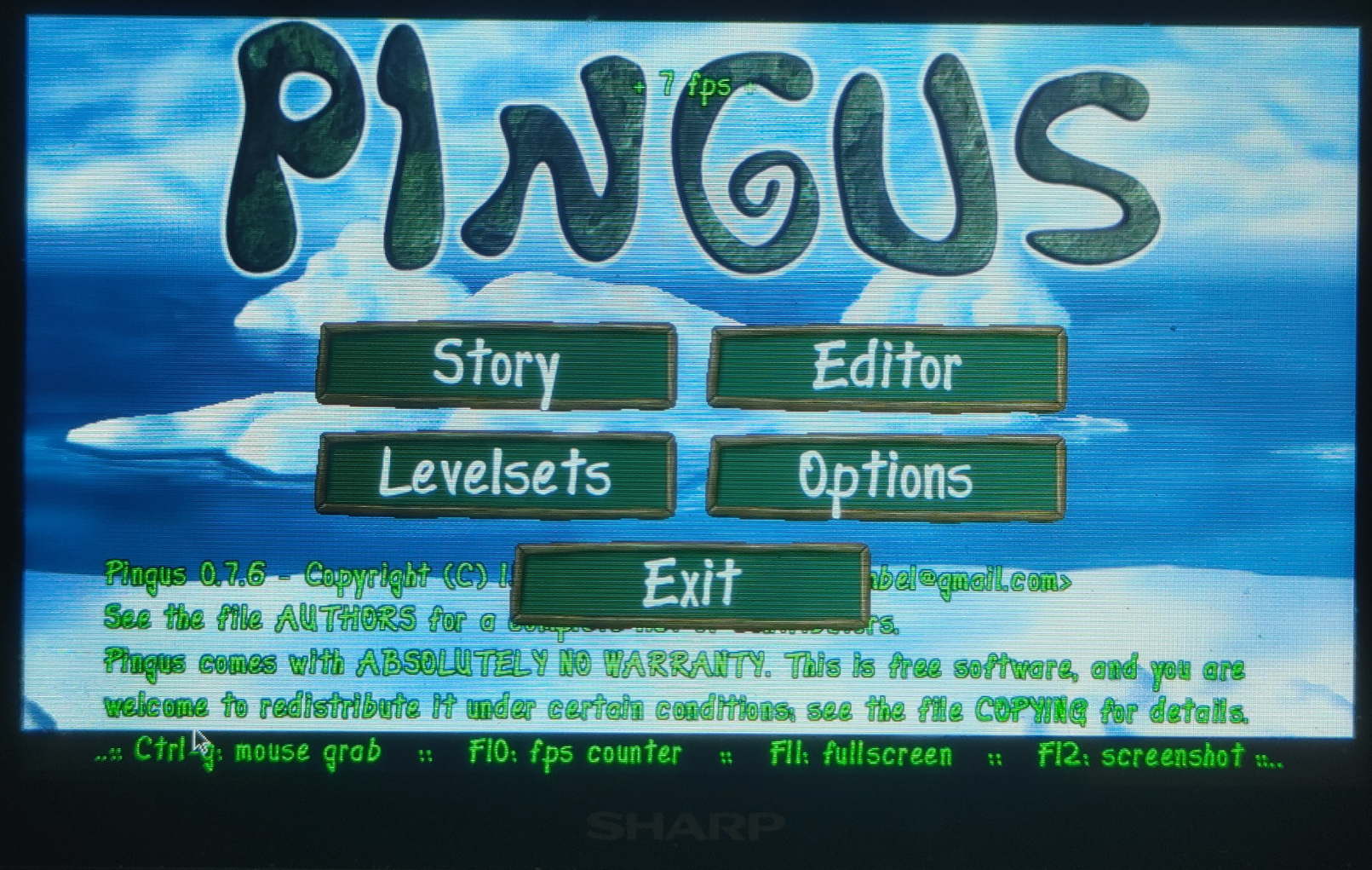
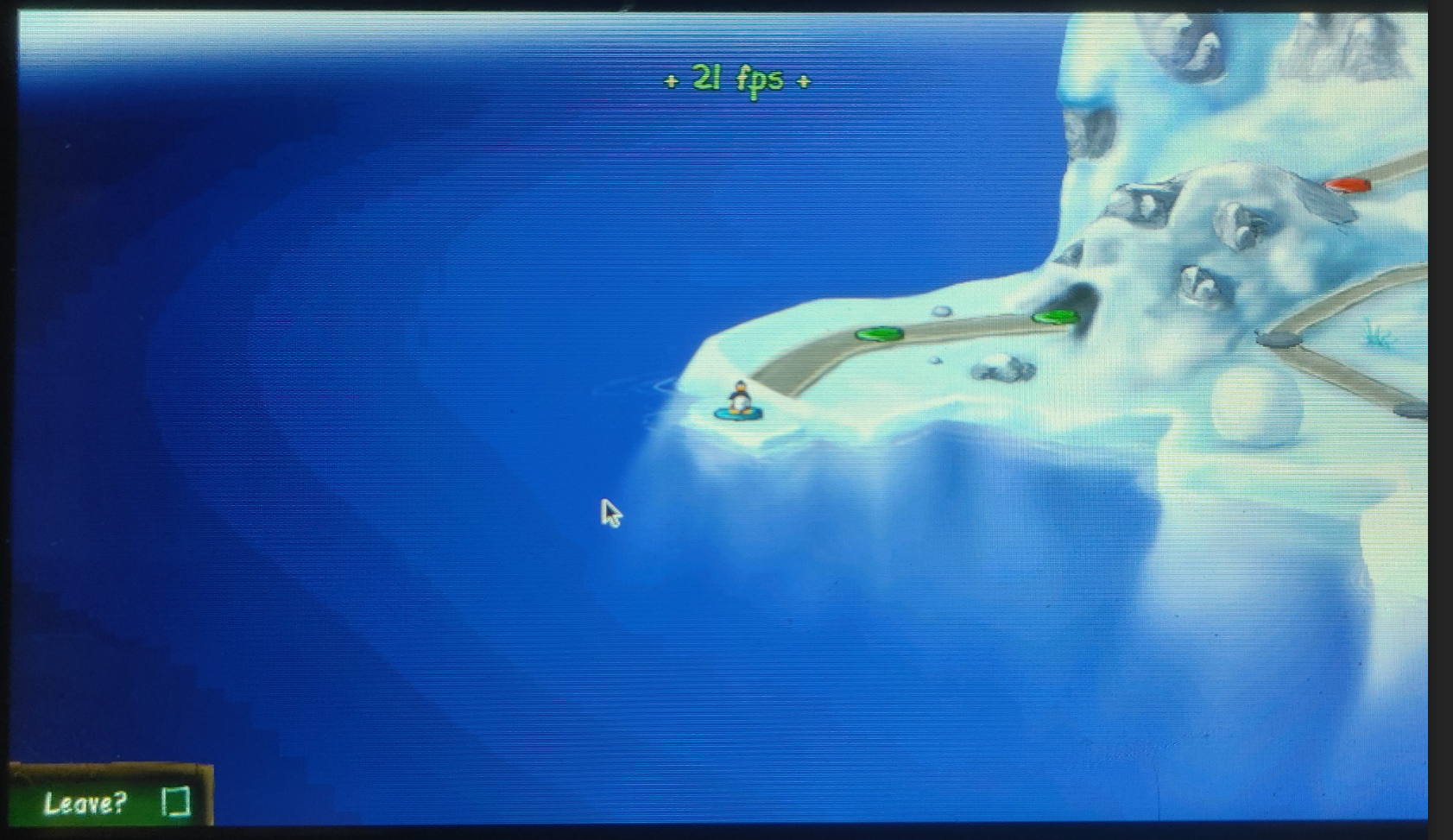

Pingus は、人気の高いゲームである Lemmings (レミングス) のフリーなクローン です。
あなたの目的は、障害物やペンギン罠に満ち溢れた世界で、ペンギンの大群を
安全に誘導することです。(レミングとは異なり) ペンギンは若干賢いですが、
全体を見渡すという必要なことにしばしば欠けるので、
彼らを救うのはあなた の手に委ねられました。
起動については、以下のように起動することをお勧めします。
(フルスクリーン、音なし)
pingus -f -R 854×480 -s -m
思ったり快適に遊べます(fps8-22ぐらい出ます)。
基本はマウス操作ですが、タッチパネル操作もできるので、Brain本体だけでも純分楽しめます。(OpenGLライブラリに依存していたので無理かと思ったのですが、レンダリングがSDLであれば、OpenGL機能は使わないらしく、以外にも快適です。)
プレイは、右側の動作指示をクリックしてから、対象のペンギンをクリックして操作します。
調べる(ESC)で中断できるようです。
Story(Tutorial)だけで、20以上のステージがあり、
さらにLevelsetsからテーマごとに総計50以上のステージが用意されています。
ネットワークにつながっていれば、簡単にインストールできるのでお勧めします。
インストール:APT経由 ”sudo apt install pingus”
———-
〇 enigma マウスでビー玉をコントロールするゲーム
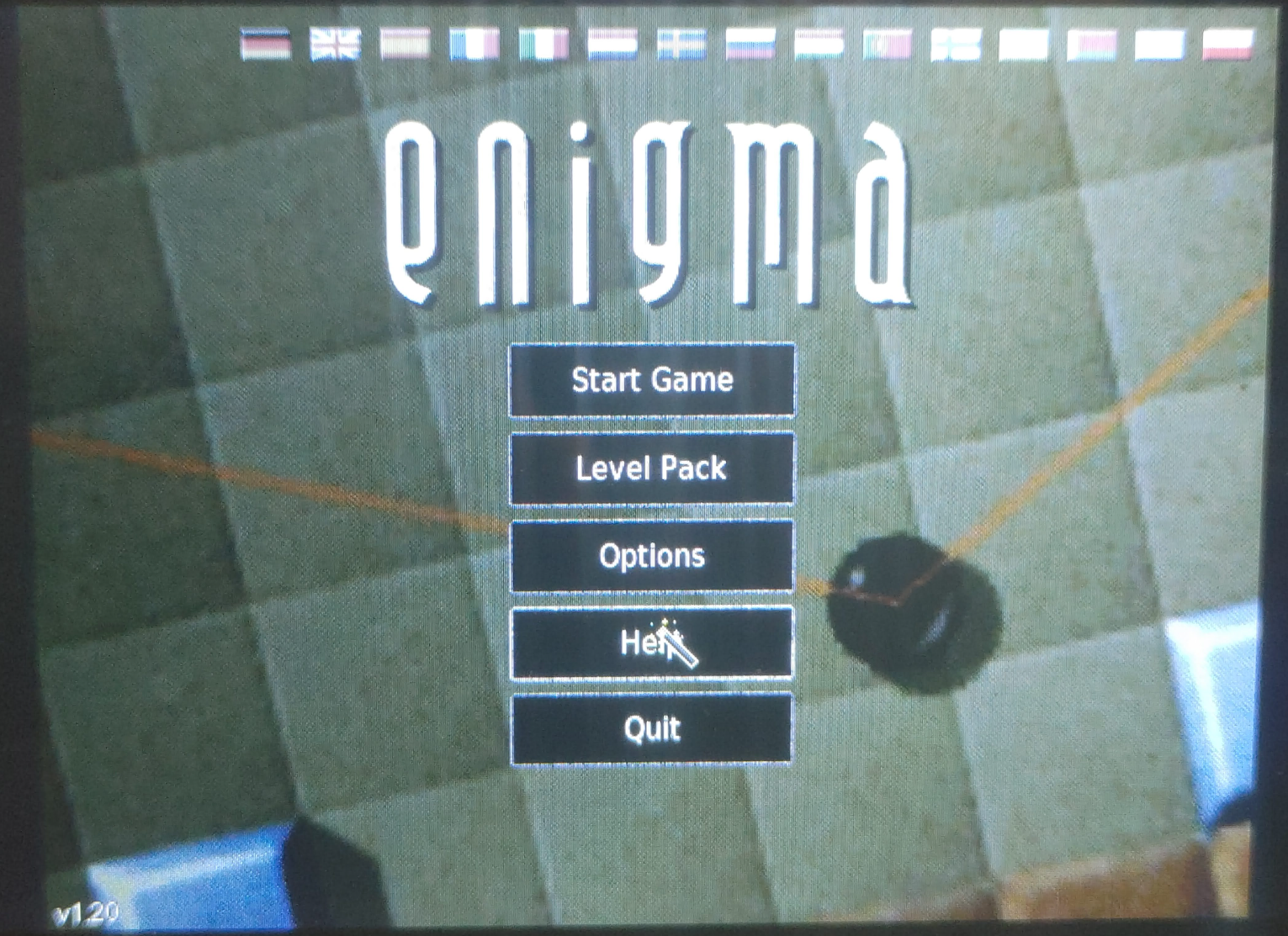
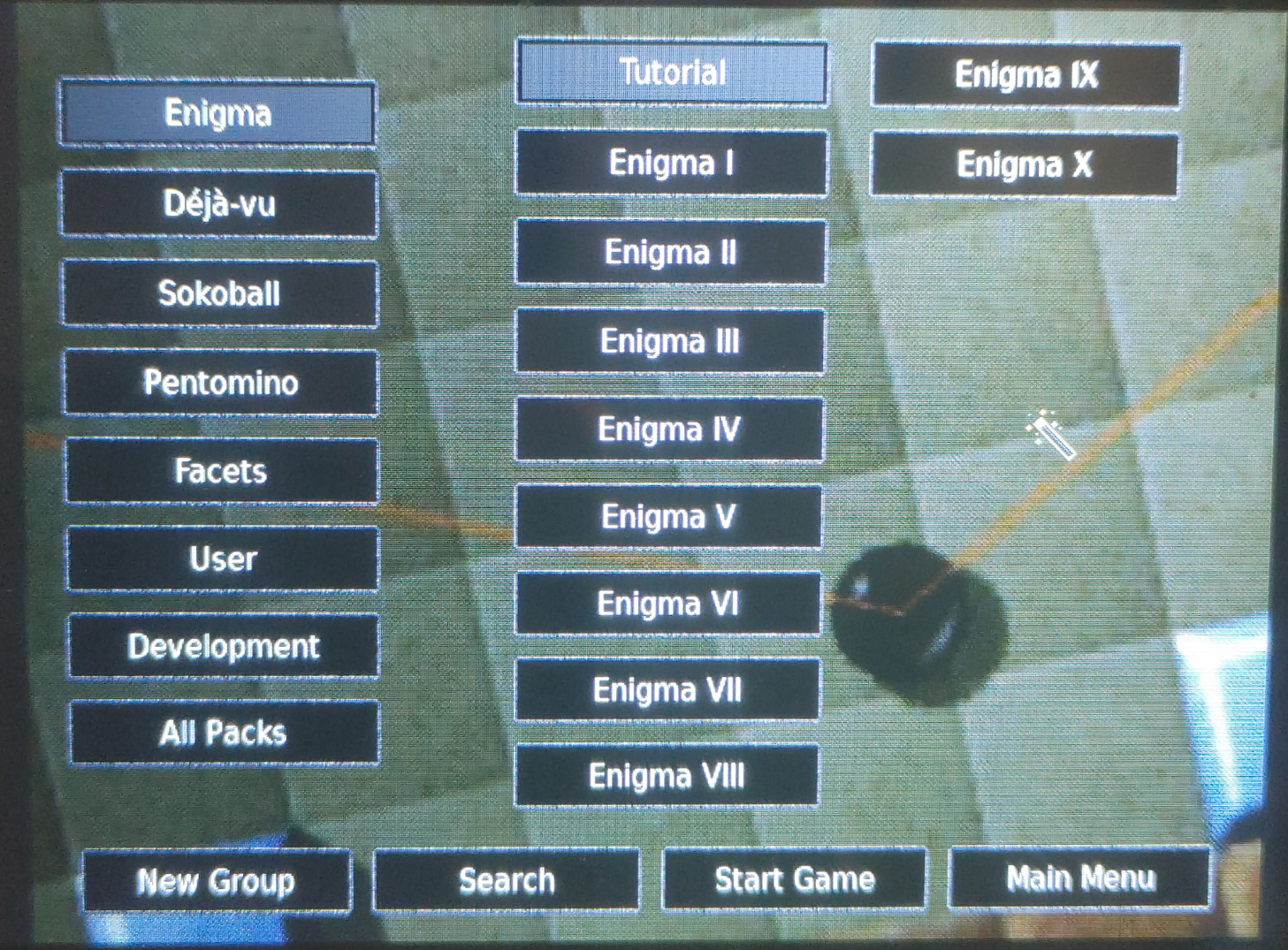
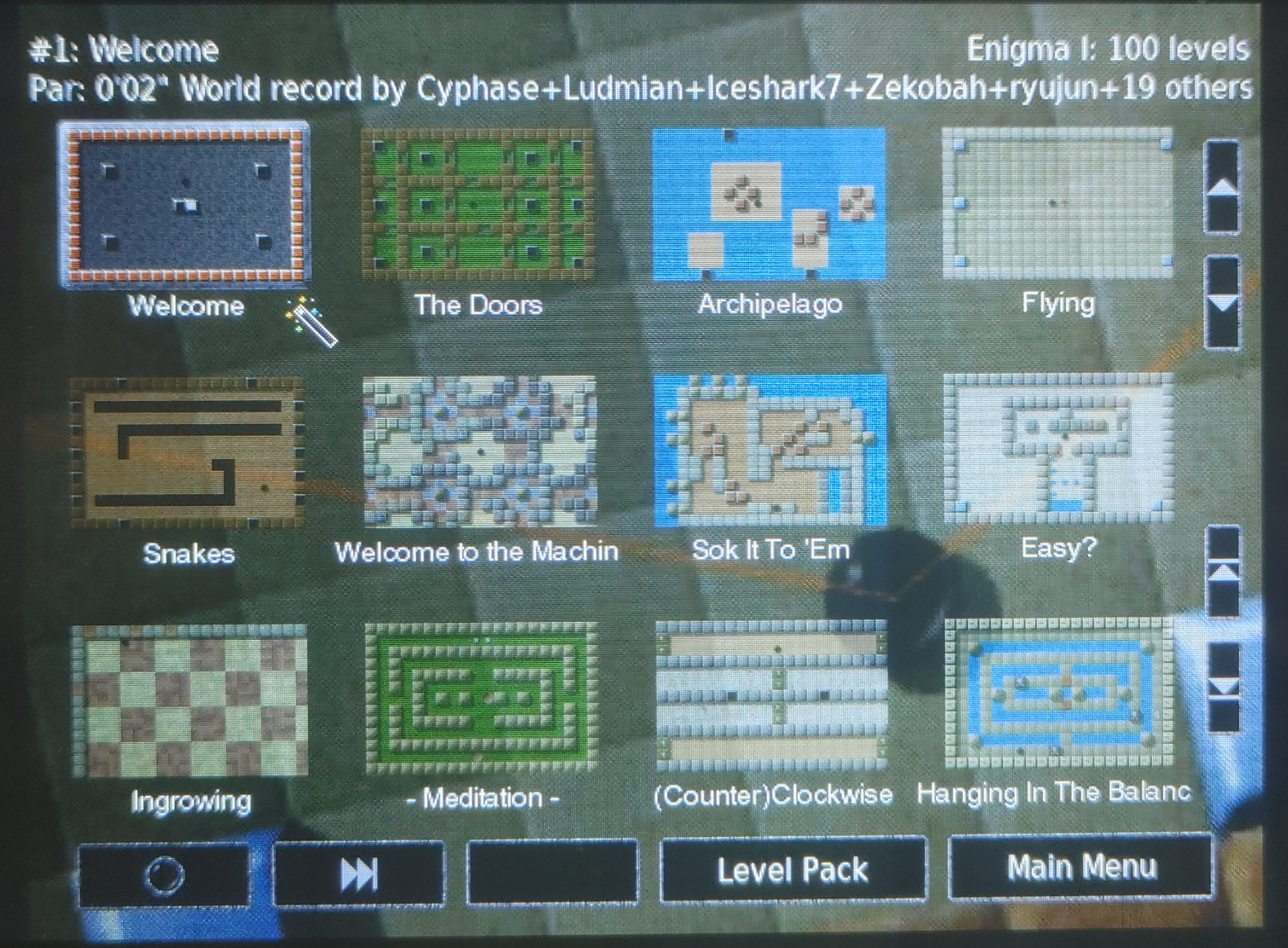

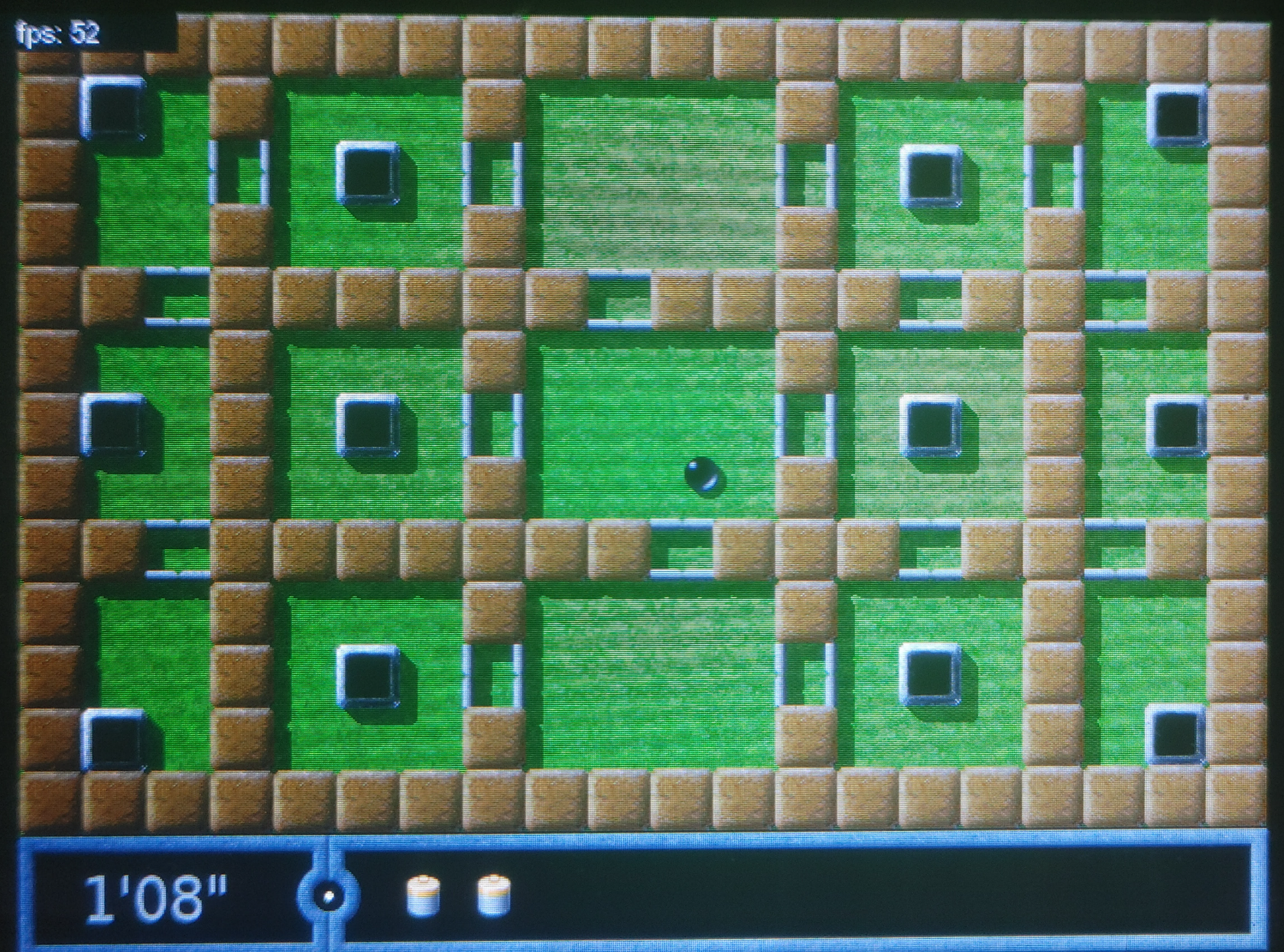
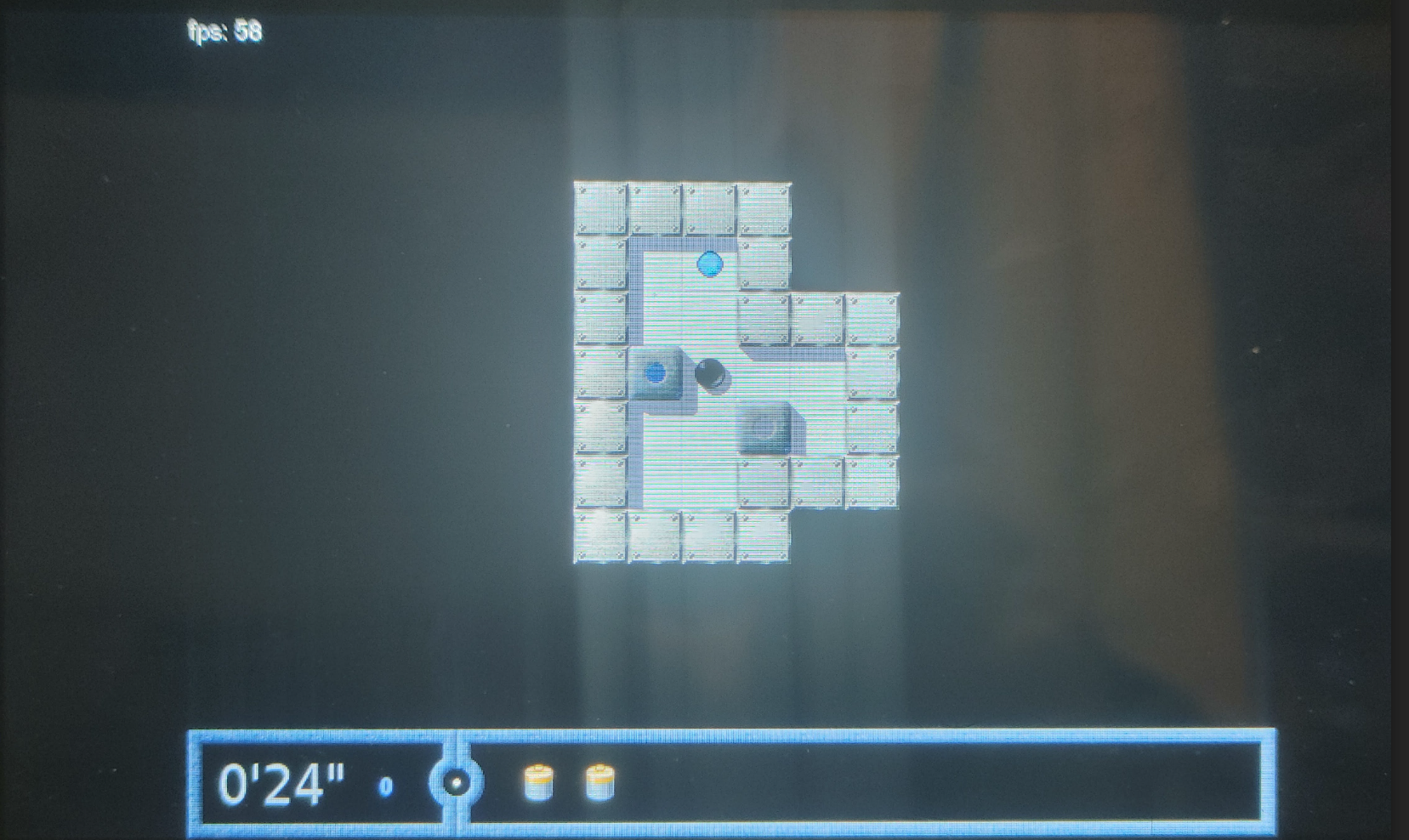
Enigma はパズルゲームで、Atari ST 用の Oxyd や Amiga 用の Rock’n’Roll、 古き良き Marble Madness などに似ています。 また、倉庫番に似た面や、オリジナルの倉庫番の概念への興味深いひねり が加えられています。
Enigma での目的は、Oxyd 石のペアを配置して露わにすることです。 聞いただけなら単純そうですが、Oxyd 石は隠れたり、触れなくなったり、 予期せぬ罠で守られていたりするので、事は難しくなります。これらの障害物を 克服するには、しばしばかなりの器用さと機転が必要となります (そしてとてもハマります)。
マウスの移動でビー玉を動かして、ステージをクリアしていくゲームです。
ですので、brainで遊ぶには、USBマウスが別途必要です(タッチパネルの反応なし)。
右クリックでアイテムの選択、左クリックで一番左のアイテムが使えるようです。
調べる(ESC)で、メニューが出てステージのリスタートなどが選択できます。
Brainで稼働する場合、
ウインドウモードでは、画面下が隠れてしますので、OptionsからFullscreenをyesにしてください。もしくは、Videomodeを640×480->320×240に変更することもできますが、画面が小さすぎるのでおすすめできません。
あと音楽を鳴らすとはノイズが多いので、起動オプションで無効化することをお勧めします(効果音くらいなら大丈夫です)。
enigma –nomusic
速度的にも、Level Packの最初の読み込み(多分各面データの読み込み)には
時間がかかりますが、ゲームが始まってしまえば、非常に快適に遊ぶことができます。
あとはステージに応じたクリア条件を探していってください。
神経衰弱したり、隠されたマークを探したり、いろいろなギミックがあります。
イライラ棒的なステージや倉庫番的なステージも存在するようです。
ステージはチュートリアルだけで66面。
チュートリアルのほかにもLevel Packが40以上あることを考えると、
とんでもないステージ数が用意されています。
debian11のaptでダウンロードできるのは、バージョン1.20のようですが、
2014年に1.21が出ていて、50くらいのステージが追加されているとのことなので、
すべてのステージをクリアした方は、公式からソールからビルトしてみてください。
2021年に最新の1.30が出て、日本語翻訳がサポートしているようですが、
SDL2.0に移行されてしまっているようですので、Brainでの稼働はできるかどうか不明です。
1.30ではステージ数も追加されているとのことで、総計2606にもなるそうです。
マニュアル
https://manpages.ubuntu.com/manpages/focal/en/man6/enigma.6.html
インストール:APT経由 ”sudo apt install enigma”
———-
〇 bomberclone 無料のボンバーマンクローン
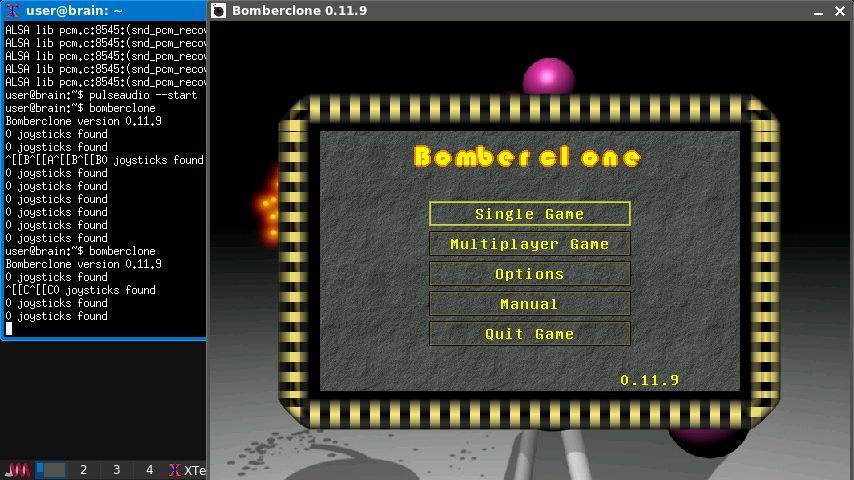
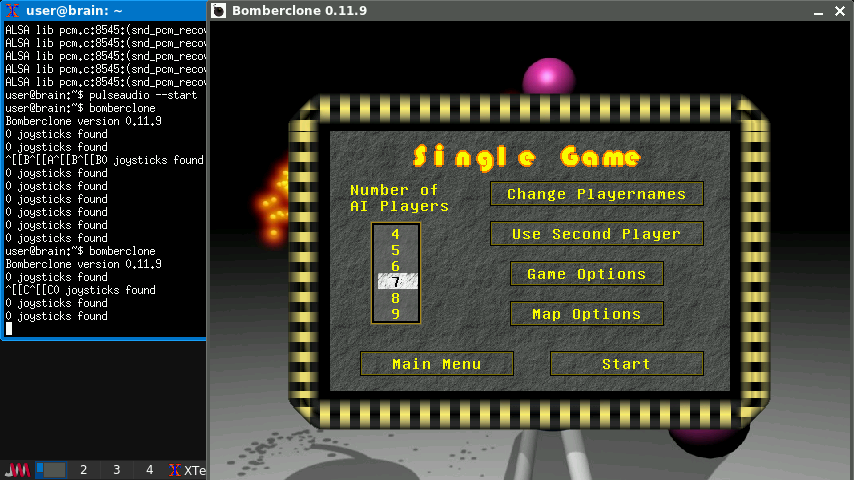
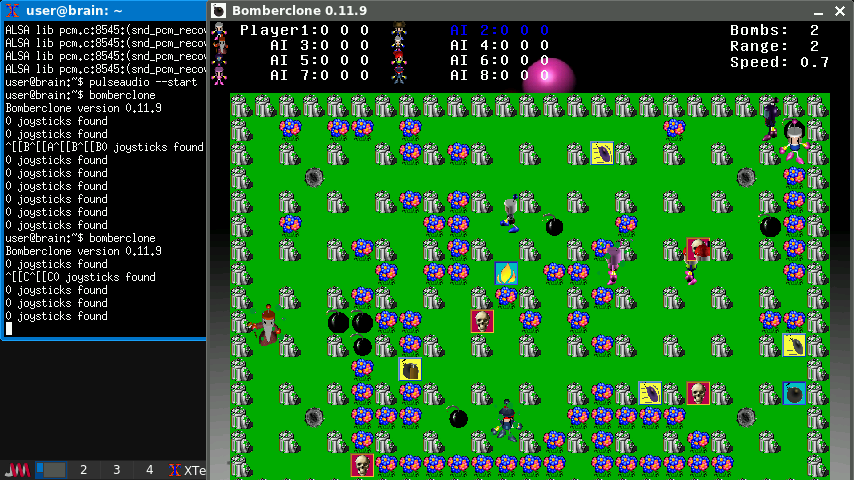
BomberCloneは、LinuxとWindowsでプレイできる無料のボンバーマン風ゲームです。
ゲームのルールはシンプル。ステージを駆け抜け、他のプレイヤーを爆撃するだけです。
パワーアップアイテムが用意されており、体力アップ、ステージの移動速度アップ、
爆弾投下数アップなど、様々な効果が得られます。
BomberClone は、IPv4 または IPv6 ネットワーク経由のマルチプレイヤー モード、
またはローカル AI とのシングルプレイヤー モードでプレイできます。
対戦ボンバーマンです。
Brain単体ではプレイヤーは1-2人、AIは最大15人まで設定できます。
画面の一番下が隠れるので、ウインドウを最前面にするか、
oprtionでfullscreenにするといいでしょう。
1人プレイでは、カーソルで移動、Ctlで爆弾を置く。Shiftがスペシャルキーになります。
ただ、Tilesetについては、壊れる壁がわかりにくいものがありますので、
MAP OptionでTilesetを固定したほうがいいかもしれません。
詳しい説明は、man bombercloneで確認してください。
インストール:APT経由 ”sudo apt install bomberclone”
———-
△ mazeofgalious Galious の迷宮(MSX版クローン)
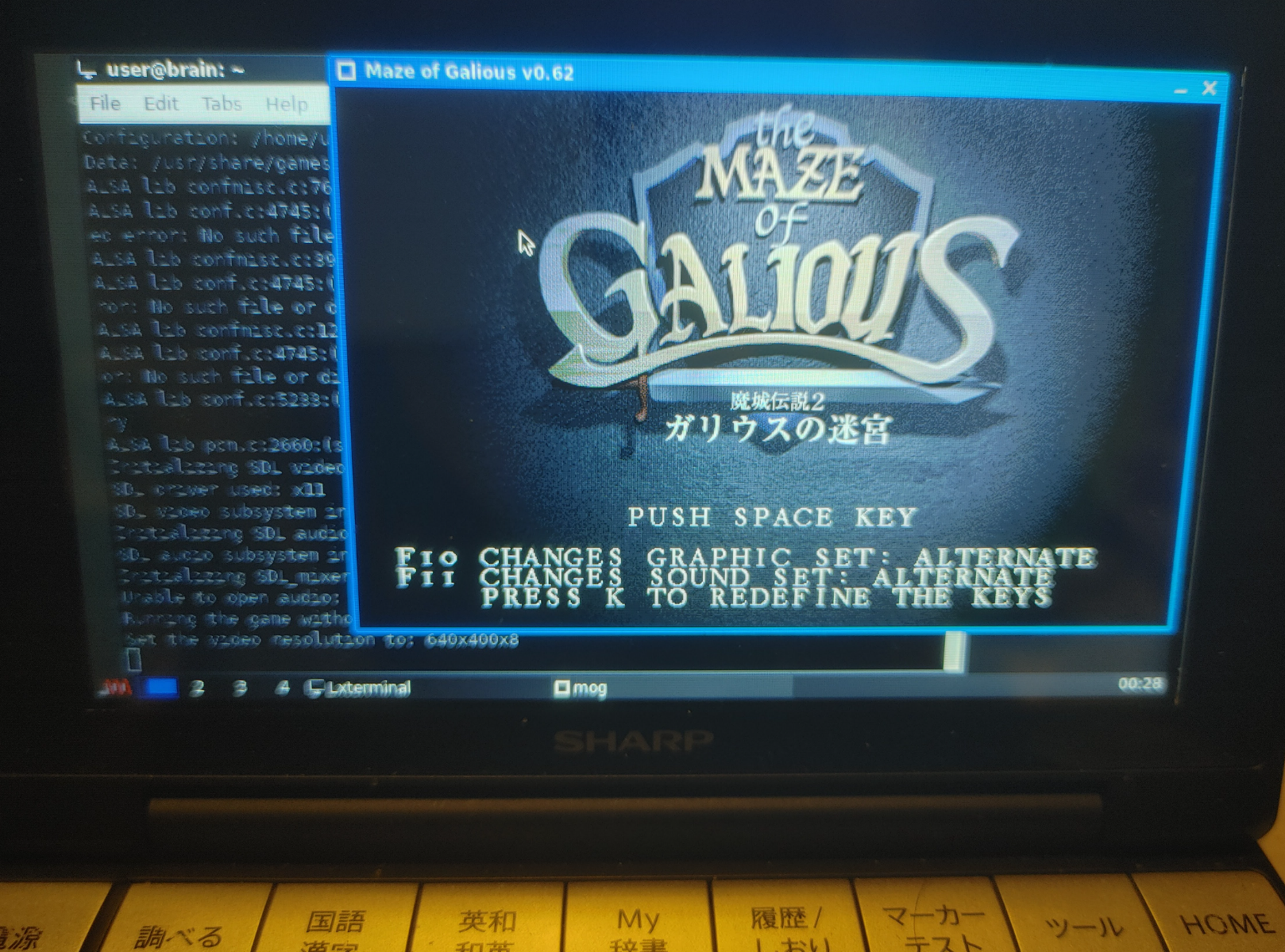
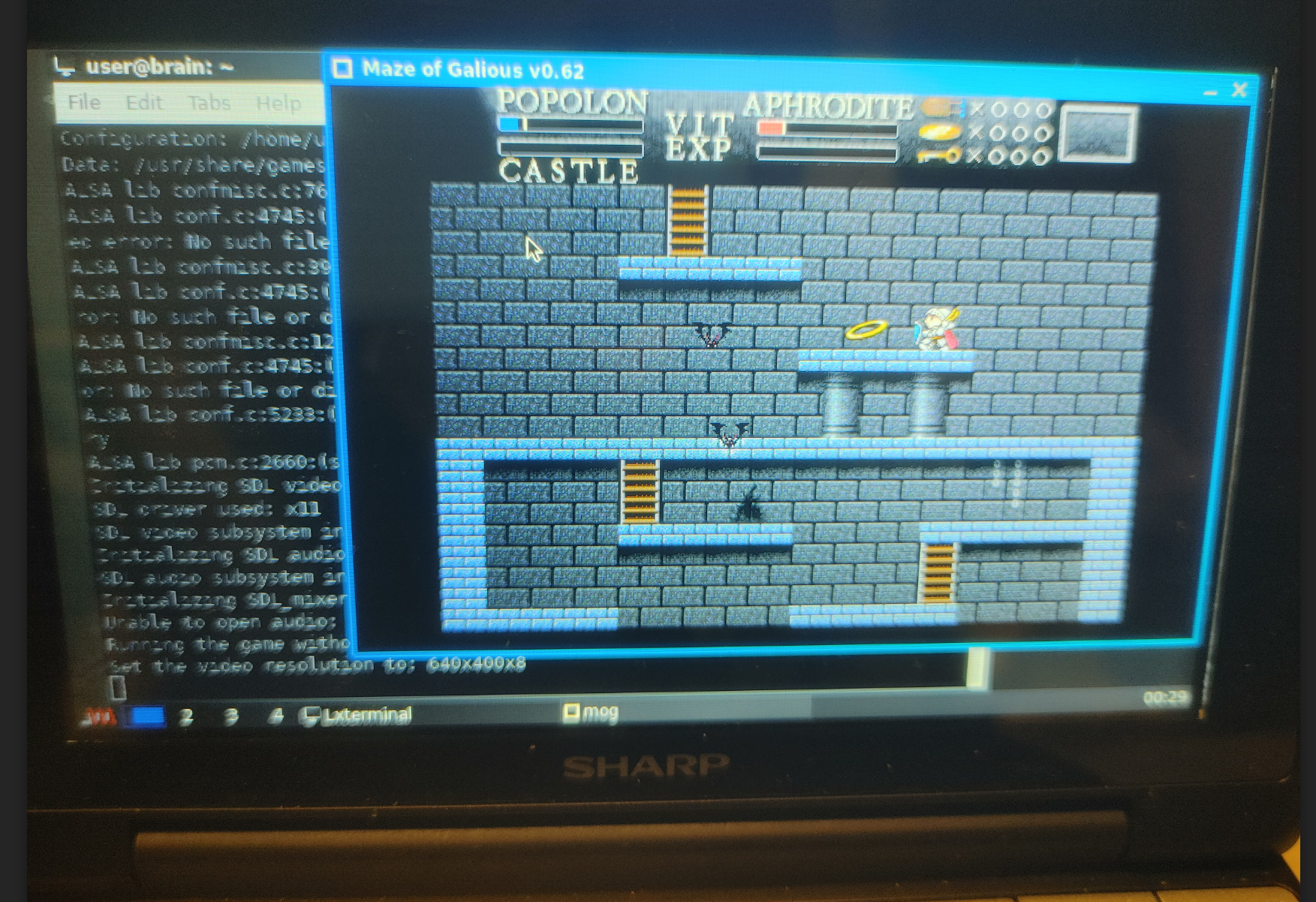
実行コマンドは、”mog”です。
MSX版のガリウスの迷宮クローンです。
音楽もなりますが、非常に遅いです。
ただ音無しならば、遅いなりに何とかプレイ可能なレベルで動きます。
が快適とまではいかないので、最後まで遊ぶには厳しいかも。
詳しい説明は、man mogで確認してください。
インストール:APT経由 ”sudo apt install mazeofgalious”
———-
〇 BoboBot ロックマン的なアクションゲーム
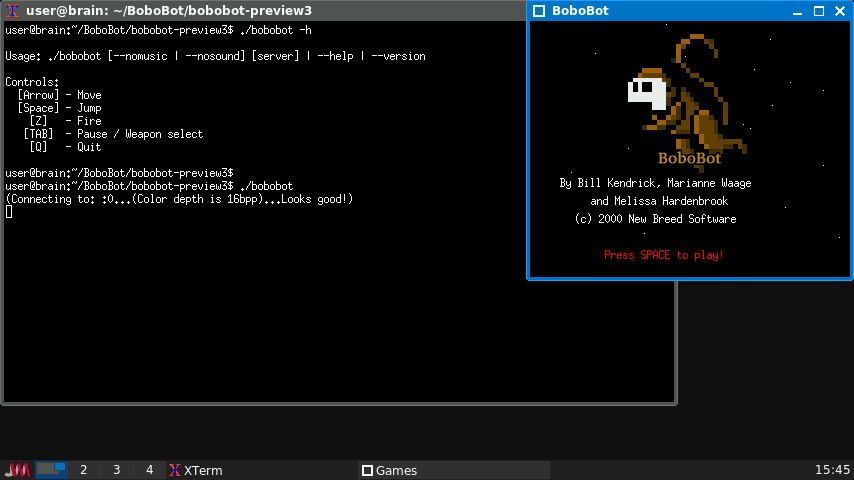
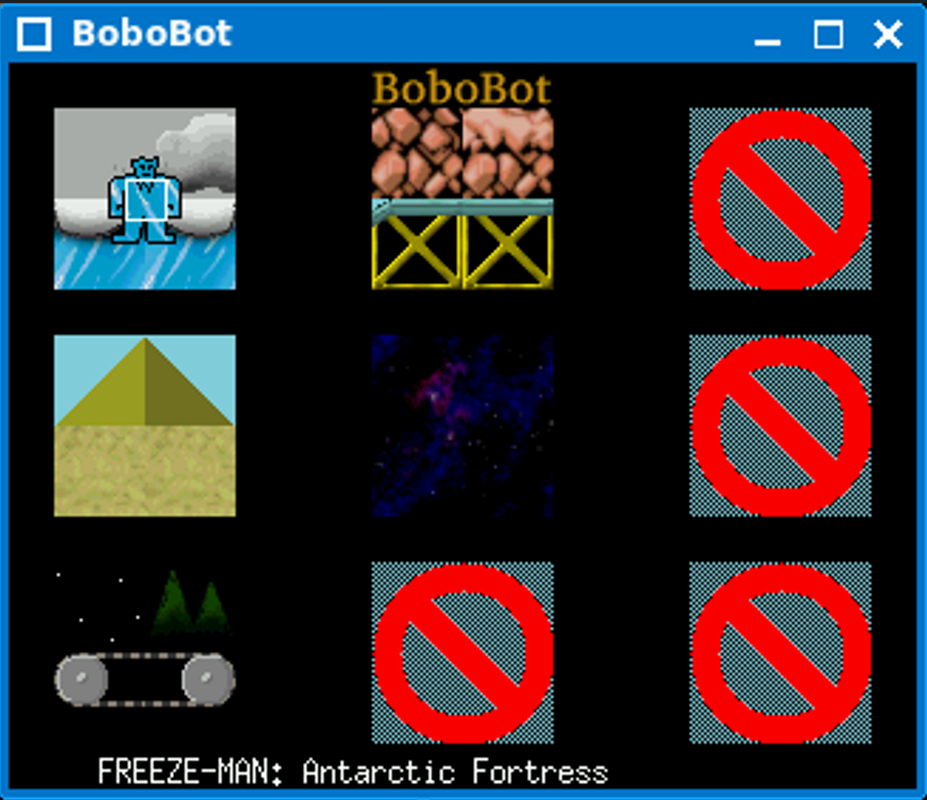
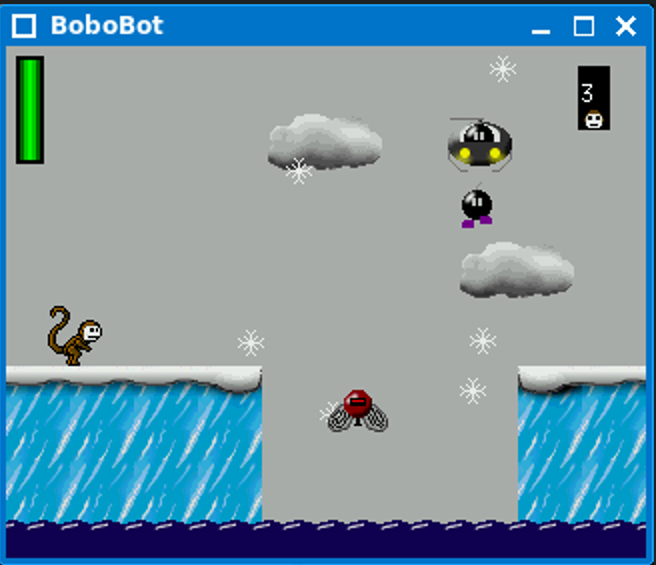
公式サイト:http://www.newbreedsoftware.com/bobobot/
「ボボボット」は、プラットフォームゲーム、つまり「ラン&ジャンプ」ジャンルに属するシングルプレイヤーゲームです。任天堂のファミコンで発売された「ロックマン」シリーズをベースにしています。
スクロールはありませんが、ゲームの各レベルには複数の画面があり、左右や上下に移動できます。秘密にもご注目ください!
ゲームは、8つのレベルから1つを選んで開始します。画面いっぱいに広がる敵や障害物を突破した後は、そのレベルの「ボス」を倒さなければなりません。
クリアすると新しい武器が手に入り、残りの7つのレベルから1つを選んで進むことになります。8つのエリアすべてをクリアすると、最終レベルに進み、地球の災厄の背後にある邪悪な勢力を発見し、運が良ければそれを破壊することができます。
ダメージを受けた時(必ずダメージを受けます)、敵を倒すと時々出現するバナナで体力を回復できます。また、スペシャルウェポンを使い切った時は、ナットとボルトで体力を回復できます。ナットとボルトも時々出現します。そして、大切なエクストラライフをワンアップで手に入れる方法もお忘れなく!
ぶっちゃけロックマンです。
カーソルの左右で移動、SPC or 上でジャンプします。
Zで弾を打ちます(TABでポーズ&武器選択)
インストール:ソースを入手してインストール
$ cd
$ mkdir BoboBot
$ cd BoboBot
$ wget https://tuxpaint.org/ftp/unix/x/bobobot/src/bobobot-preview3.tar.gz
$ tar zxf bobobot-preview3.tar.gz
$ cd bobobot-preview3
$ make
デフォルトのインストール先=ビルドしているカレントフォルダのようで、
make 実行時の最後にエラーになりますが、実行時フォルダの下に
bobobot ファイルが作成されていて実行属性がついていれば,OKです。
また、make 時にオプションを付けることでサウンド等を有効にすることができますが、
brainuxでは標準でSound無効ですし、有効にすると重くなるので不要かもしれません。
ジョイパットサポートもありますが、別でドライバが必要みたいですが既に入手が難しそうです。
詳細はINSTALLファイルを確認してください。(SOUND=YES MUSIC=YES JOY=YES)
———-
〇 Circus Linux! アーケードゲーム「Circus」/Atari2600「Circus Atari」風ゲーム
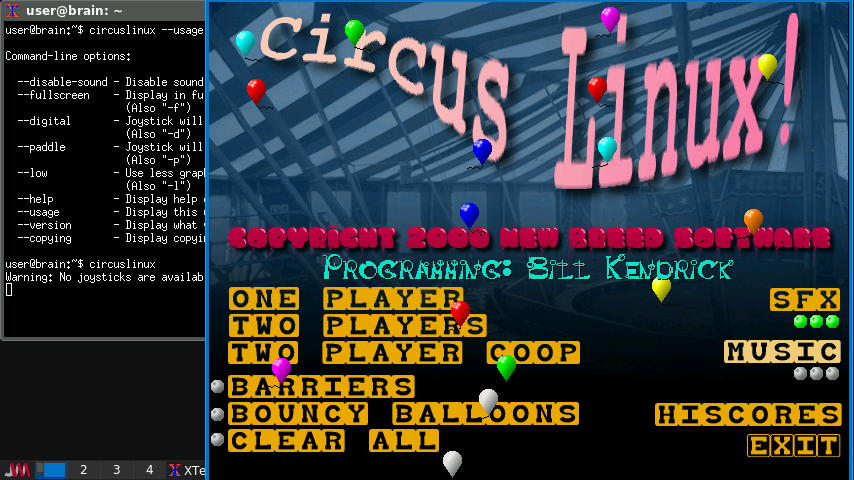
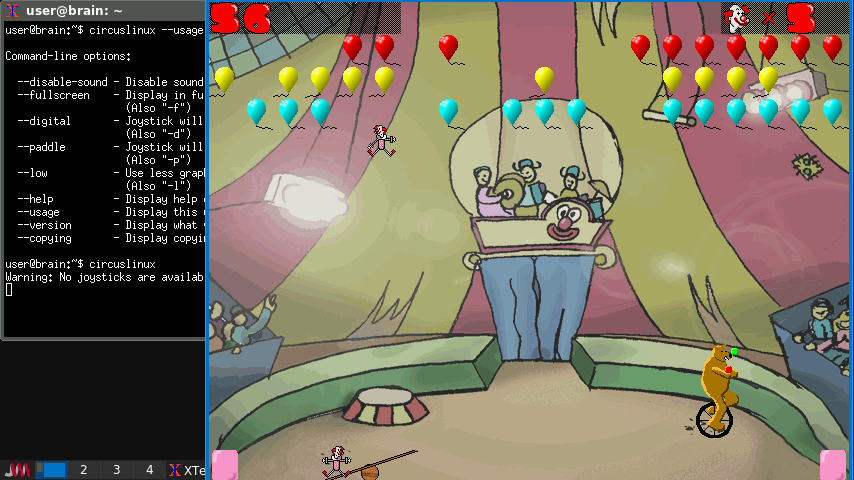
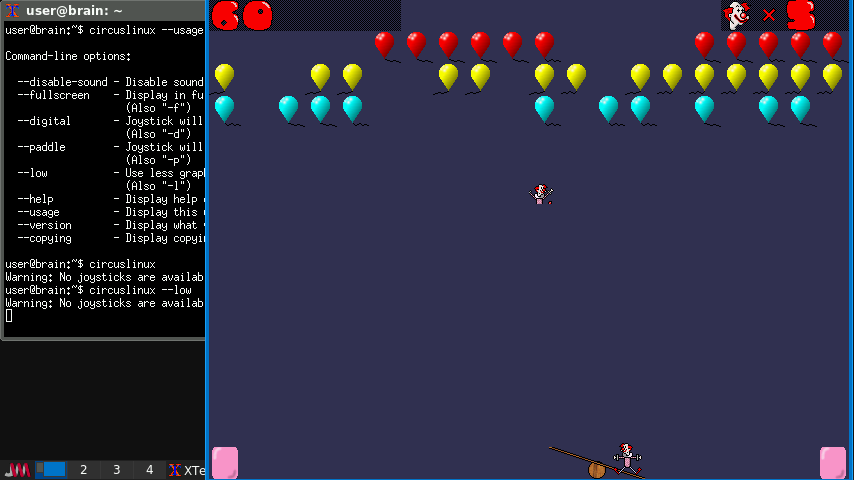
公式サイト:http://www.newbreedsoftware.com/circus-linux/
起動:circualinux
「Circus Linux!」は、Atari, Inc. が制作した Atari 2600 ゲーム「Circus Atari」のクローンです (「Circus Atari」自体は、単に「Circus」という名前の以前のアーケード ゲームのクローンです)。
シーソーを画面上で左右に動かして、ピエロを空中に飛ばして風船を割るのが目的です。
ピエロは一番高い位置に到達すると、風船を割ってまた落ちていきます。
(ゲームプレイは名作「Breakout」や「Arkanoid」に似ています。)
シーソーの移動は、マウスや、タッチパネル、カーソルキーでできますが、
カーソルキーでは、移動が間に合わないかもしれません。
また、Brainuxで動かす場合には、MUSICは音がぶつ切りになるので無効化したほうがいいです(タイトル画面で変更できます)。
効果音だけなら大丈夫そうですが、–disable-soundで音を強制的に無効化も可能です。
あと、以下のオプションも使えます。
–fullscreen フルスクリーン表示します(通常は鵜ウィンドウ表示)
–low 低スペックPC用に画面をシンプルにします。
–usage コマンドオプションが確認できます。
インストール:APT経由 ”sudo apt install circualinux”
(aptでインストール可能なことに後で気づきました。)
インストール2:ソースを入手してインストール
(ビルド時にジョイスティックサポートを有効化しています。)
$ cd
$ mkdir circuslinux
$ cd circuslinux
$ wget https://tuxpaint.org/ftp/unix/x/circus-linux/src/circuslinux-1.0.3.tar.gz
$ tar zxf circuslinux-1.0.3.tar.gz
$ cd circuslinux-1.0.3
$ sudo apt install libsdl1.2-dev libsdl-image1.2-dev libsdl-mixer1.2-dev
$ ./configure –enable-joystick
$ make
$ sudo make install
———-
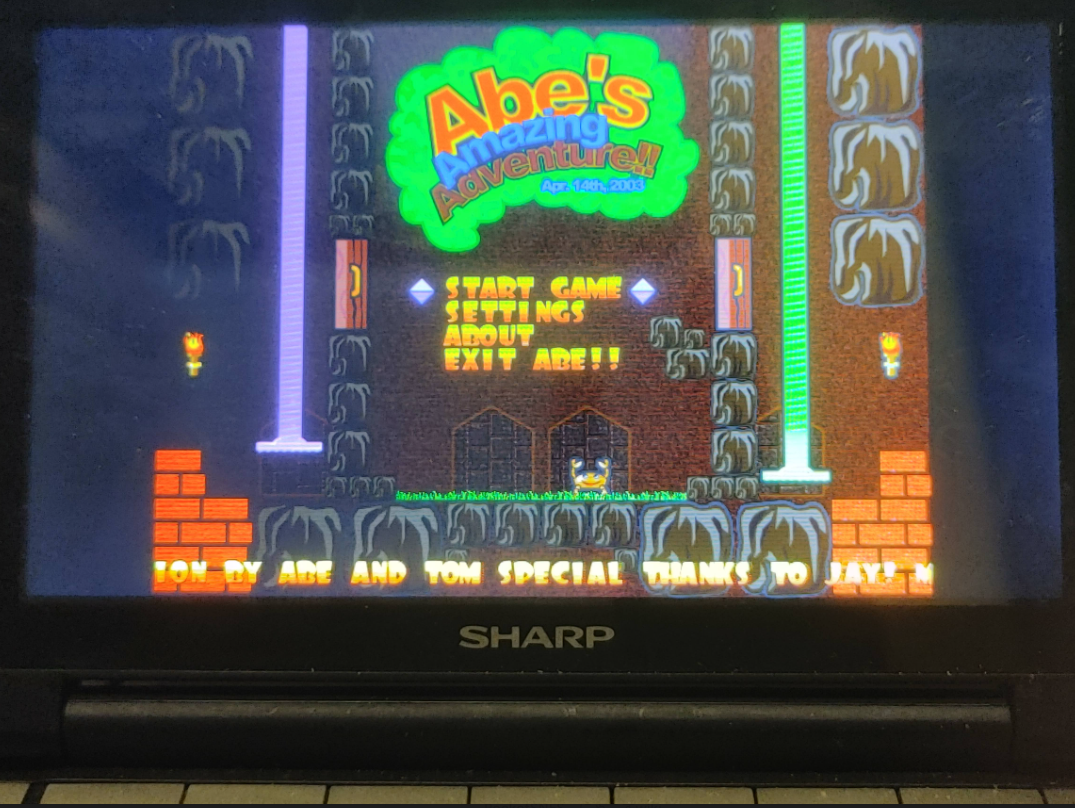
〇 Abe’s Amazing Adventure ピットフォールII的なアクションゲーム
起動:abe
横スクロールゲーム「エイブのすごい冒険」
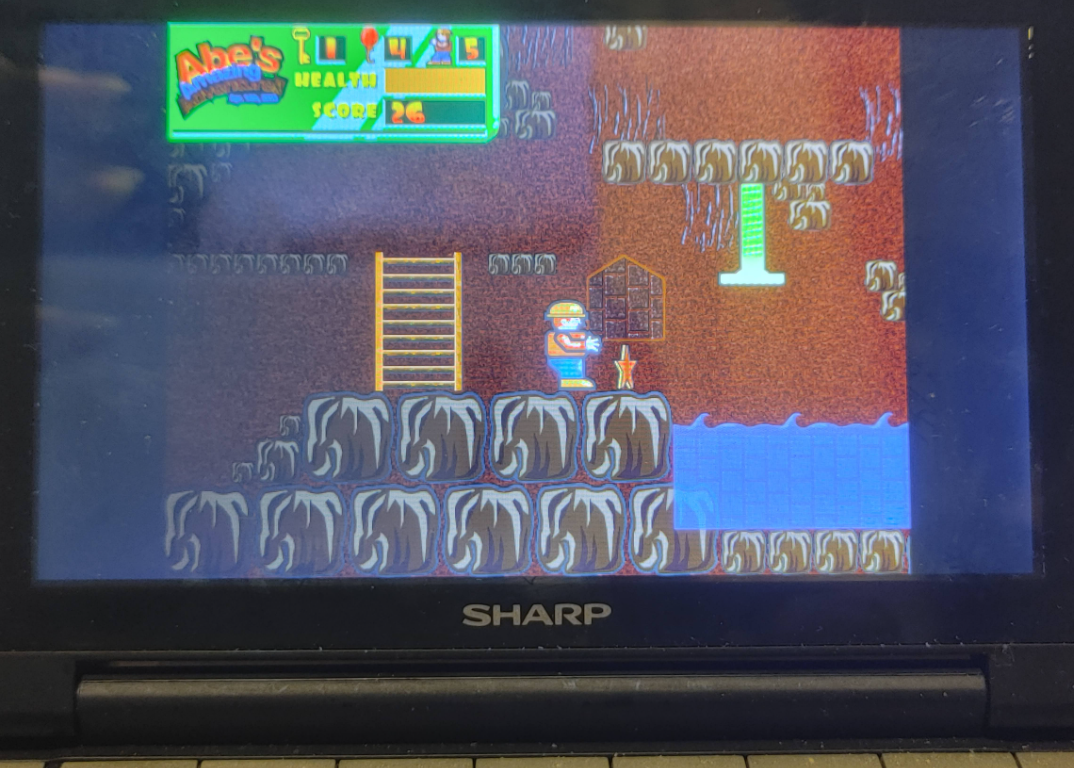
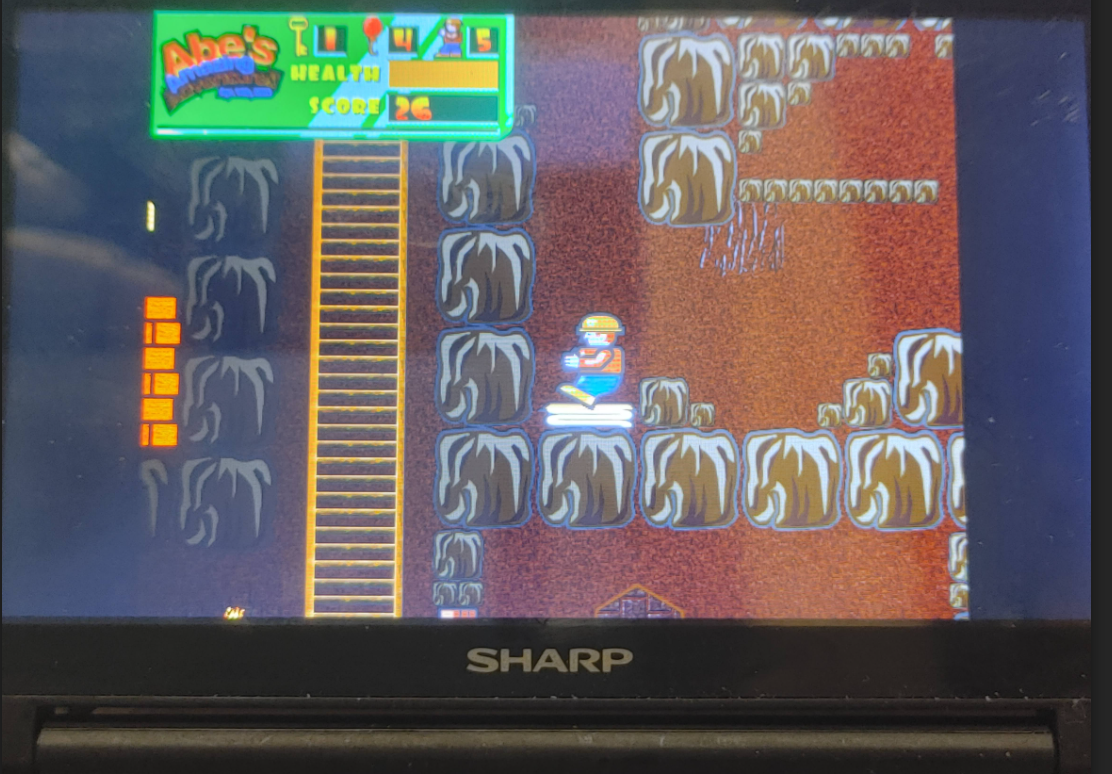
スクロール、プラットフォームジャンプ、鍵集め、古代ピラミッド探索を繰り返すゲーム。コモドール+4向けの類似ゲームに似たスタイルを彷彿とさせます。このゲームは、若い世代に、これまでプレイできなかったクールなゲームを全て紹介することを目指しています。
●縦横スクロールゲーム
古代ピラミッドを探検します。昔のゲームのようにシンプルで分かりやすいです。
足場をジャンプしながら上下左右に動き回って鍵や宝石を集めます。
Brainux上では、ゲームスピードは少し遅いです。
が、音無しであれば、何とか遊べるレベルです。
また、起動しないといはpulesaudioを起動してみてください。
「START GAME」でエンターキーを押して開始します。
↑↓←→キーで移動して、鍵などのアイテムを取りながら進みます。
鍵を持っていれば扉が開きます。どの鍵でも大丈夫です。
風船を持っていれば、好きな時に少しの間だけ空中を移動できます。
星のマークの所で自動セーブされます。次に再開する時はそこから始まります。
ただし、ライフがなくなってゲームオーバーになった場合は最初からです。
【操作】 [space]:ジャンプ [Enter]:風船を使う [Esc]:終了 [g]:神モード?切替
インストール:APT経由 ”sudo apt install abe”
———-
〇 TowerToppler(別名Nebulous) 障害を避けながら塔を登るアクションゲーム(キョロちゃんランド)
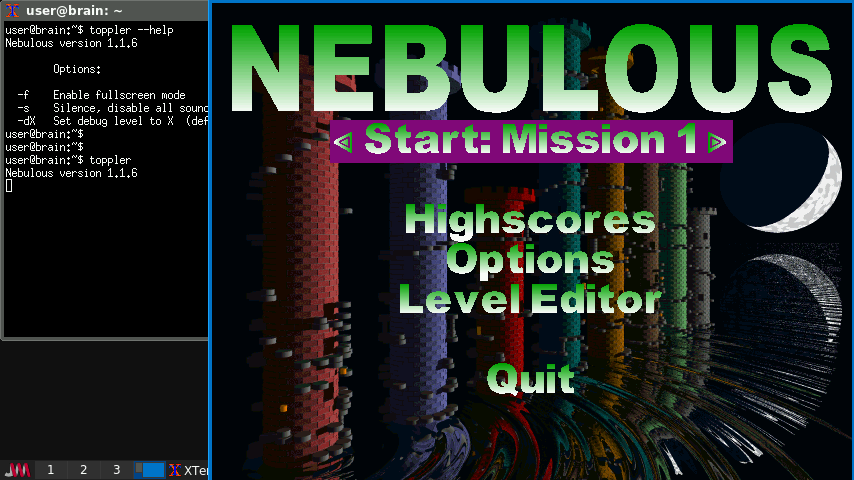
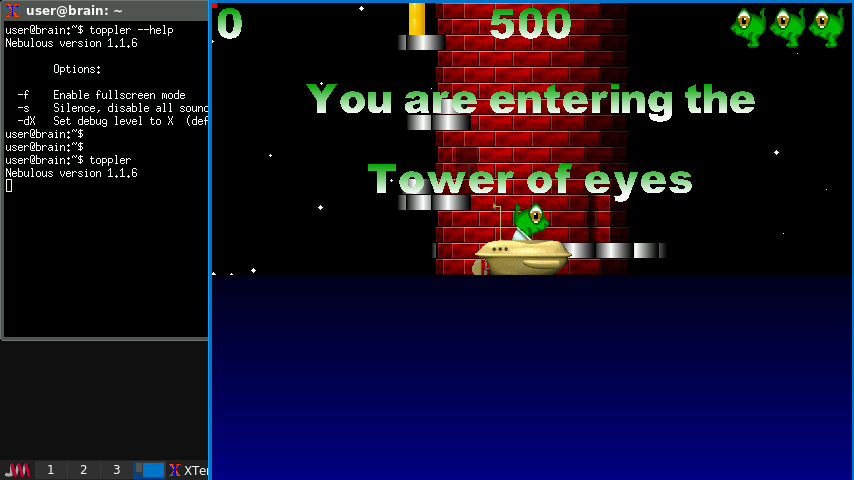
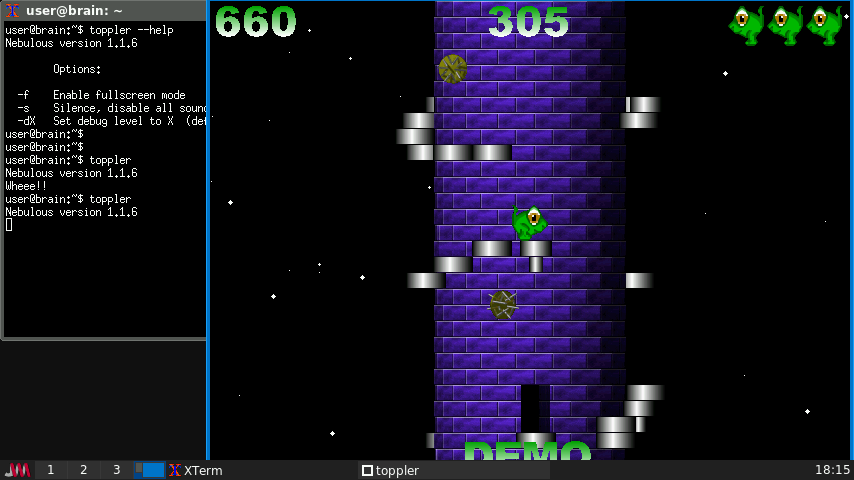
サイト:tower toppler download | SourceForge.net
起動:toppler
★障害を避けながら塔を登るアクションゲーム
Tower Toppler(別名Nebulous)は、古い「走ってジャンプする」ゲームの再実装です。
(「キョロちゃんランド」の元ネタといったほうがわかりやすいかもしれません。)
ゲームの目的は、小さな緑色の動物を 8 棟あるタワーの各々のターゲットドア まで導くことで、現在 2 つのミッションがあります。ターゲットドアは通常、 タワーの最上階にあります。
しかし、エレベータを使ったり、ドアや踊り場の迷宮を歩き回って道を見つけ ることだけが、解決すべき問題ではありません。タワー内には他の生物が大量 に棲息しており、あなたを踊り場の端から押し出して、ターゲットドアに辿り 着くのを邪魔しようとするのです。
「Start: Mission 1」でエンターキーを押して開始します。
デモ画面が表示されている時は、何かキーを押せば最初のメニューに戻ります。
プレイ中にエスケープキーを押すとメニューが表示されます。
【操作】 [←]:左へ [→]:右へ [↑]:塔の中へ/台を上げる [↓]:台を下げる [space]:撃つ
Braiで遊ぶ場合にはウィンドウを最前面にするか、フルスクリーンモードで遊びましょう
音は無いほうが動きがいいのでおすすめします
(メニューか、-sオプションでsound無効化できます。)。
インストール1:APTからインストール”sudo apt install toppler”
(後でaptからインストーつ出来ることに気づきました)
インストール2:ソースを入手してインストール
(ビルド時に最適化オプションを追加しています。)
$ cd
$ mkdir toppler
$ cd toppler
ここからtoppler-1.1.6.tar.gzファイルをダウンロードして、~/topplerに転送
https://sourceforge.net/projects/toppler/files/toppler/1.1.6
$ tar zxf toppler-1.1.6.tar.gz
$ cd toppler-1.1.6
$ ./configure
$ vi Makefile
CFLAGS= -g -O2
↓
CFLAGS= -O3 -march=native
CXXFLAGS= -g -O2
↓
CXXFLAGS= -O3 -march=native
$ make
$ make install
———-
〇 Defendguin アーケードゲーム「Defender」のクローン
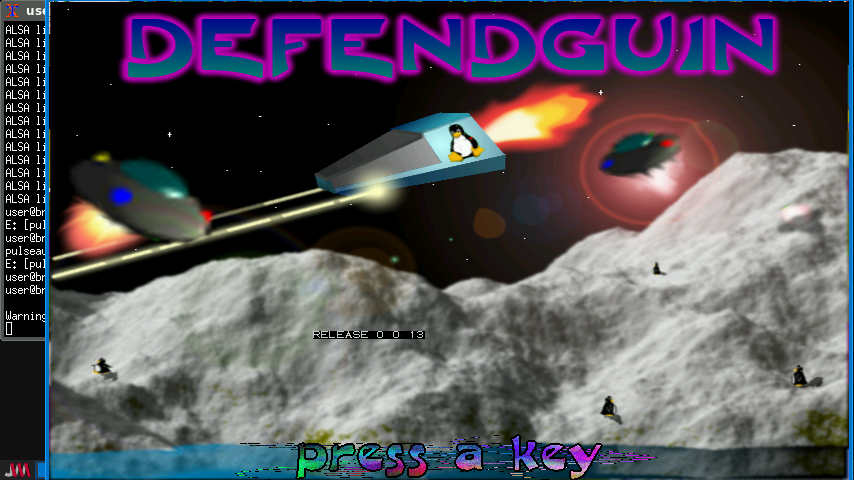
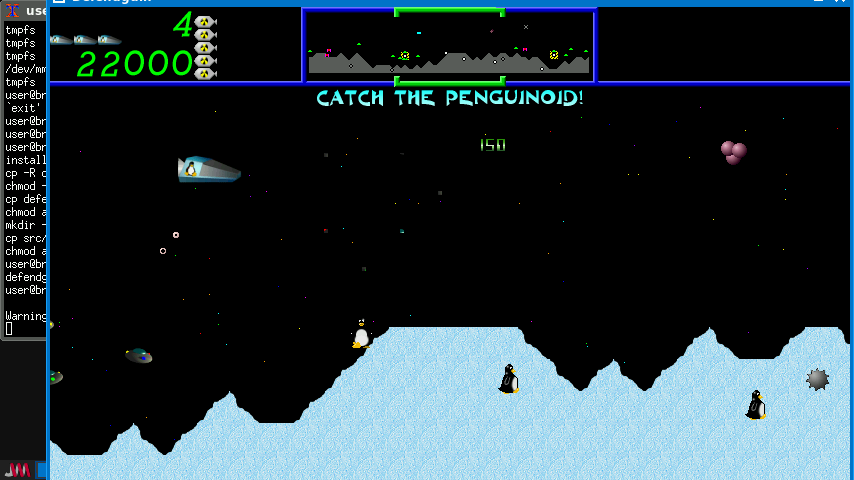
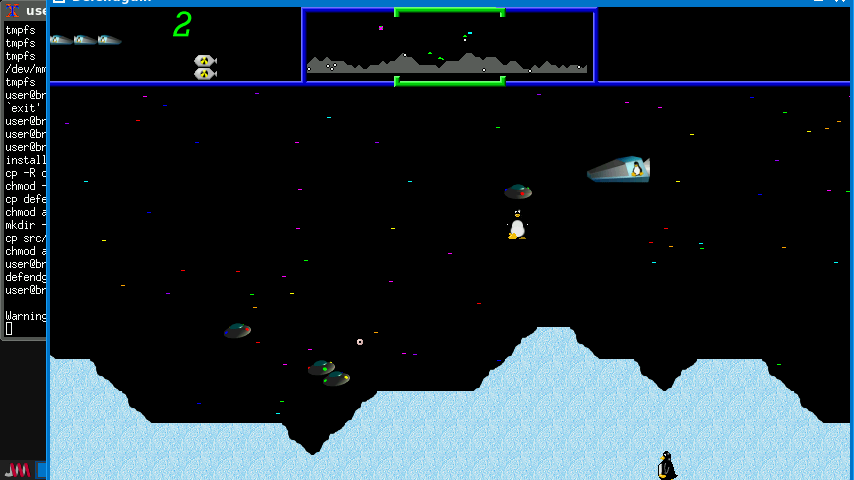
起動:defendguin
Defendguinは、アーケードゲーム「Defender」のクローンですが、Linuxテーマになっています。あなたの使命は、捕獲され変異させられてしまう小さなペンギノイドたちを守ることです。
高速横スクロールアクション
たくさんの音楽と面白い効果音
たくさんの特殊効果
レーザーとスマート爆弾
ジョイスティックまたはキーボードによるコントロール
1人または2人用
勝てば、大きなボスと楽しいエンディングシーケンスが登場します!
Braiux上でも非常に快適にプレイできます。
音も出ます。が事前にPlusaudioを起動したほうがいいです(pulseauido –start)。
これでも効果音のみまでで曲まで流すと音のぶつ切りが激しすぎます。
(optionsからEffects、Musicそれぞれのボリュームを設定できます。)
Game controls:(キー操作の他にジョイパッドも対応しているようです。)
Up/Down Move up/down
Left/Right Face/move left/right
Space/FireB Fire lasers
Alt/FireA Detonate Smart Bomb
1/FireC Thrust
2/FireD Reverse
P/Tab Pause/Unpause
Escape Abort game
インストール:ソースを入手してインストール
(ビルド時に最適化オプションを追加しています。)
$ cd
$ mkdir Defendguin
$ cd Defendguin
$ wget https://tuxpaint.org/ftp/unix/x/defendguin/src/defendguin-0.0.13.tar.gz
$ tar zxf defendguin-0.0.13.tar.gz
$ cd defendguin-0.0.13
$ vi Makefile
CFLAGS=-Wall $(SDL_CFLAGS) -DDATA_PREFIX=\”$(DATA_PREFIX)\” -D$(NOSOUNDFLAG) \
-DJOY_$(JOY)
↓
CFLAGS=-Wall $(SDL_CFLAGS) -DDATA_PREFIX=\”$(DATA_PREFIX)\” -D$(NOSOUNDFLAG) \
-DJOY_$(JOY) -O3 -march=native
$ make
$ sudo make install
———-
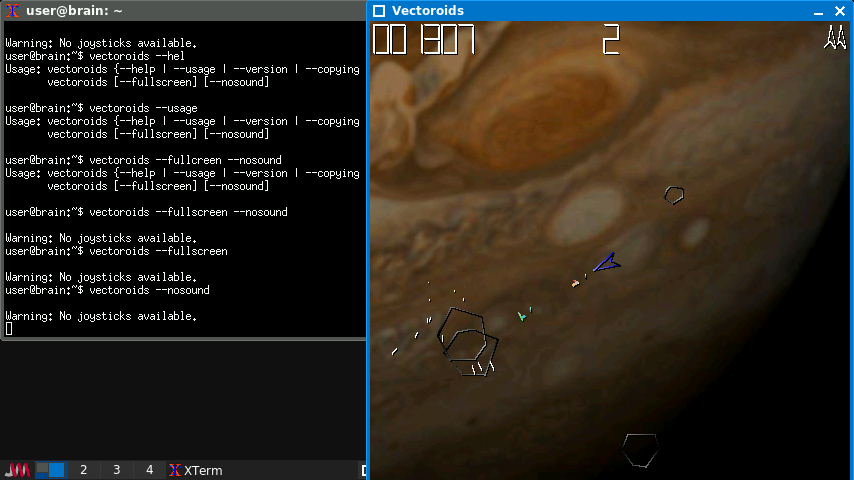
〇 vectoroids 古典的なアーケードゲームの “アステロイド” のグラフィック強化版です。
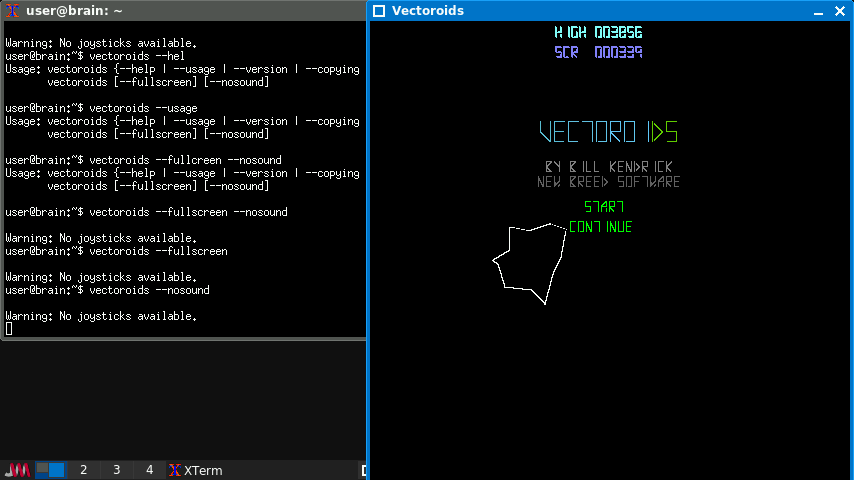
起動:vectoroids
“Vectoroids” はベクターベースのロックシューティングゲームであり、 古典的なアーケードゲームの “アステロイド” に似ています。 宇宙船を操縦し、小惑星を射撃してずっと小さなかけらとして破壊しつつ、 UFO との衝突や UFO からの射撃を回避しようとします。
“Vectoroids” は Agenda VR3 Linux ベース PDA 向けに同じ作者により書かれた
X-Window ゲーム”Agendaroids” 用のソースに基づいた SDL ゲームです。
Brainux上では、フルスクリーン、音無しであれば十分プレイ可能です。
(音ありだと、少し遅いですが。)
←→で、自機の回転
↑ 後方に噴射して、前向に加速する
SPC:弾を発射
ESC(調べる):ゲーム中断
vectoroids –fullscreen –nosound
でフルスクリーン、音無しで起動します。
公式サイト:http://www.newbreedsoftware.com/vectoroids/
のソースだとSDL2利用と記載があったので、
AptのほうではSDL1.2になっていたのでびっくりしました。
インストール:APT経由 ”sudo apt install vectoroids”
———-
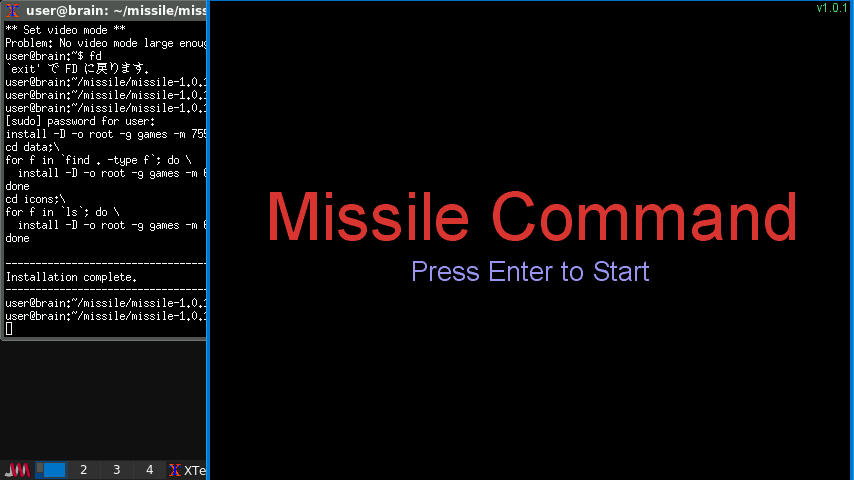
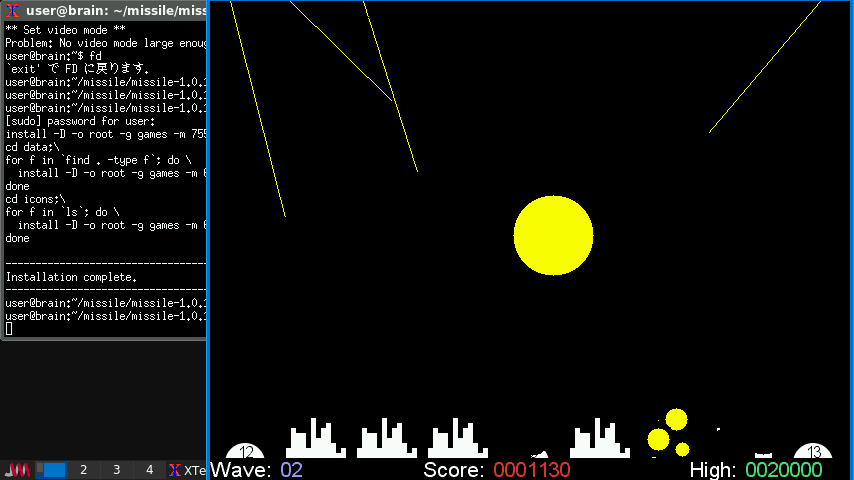
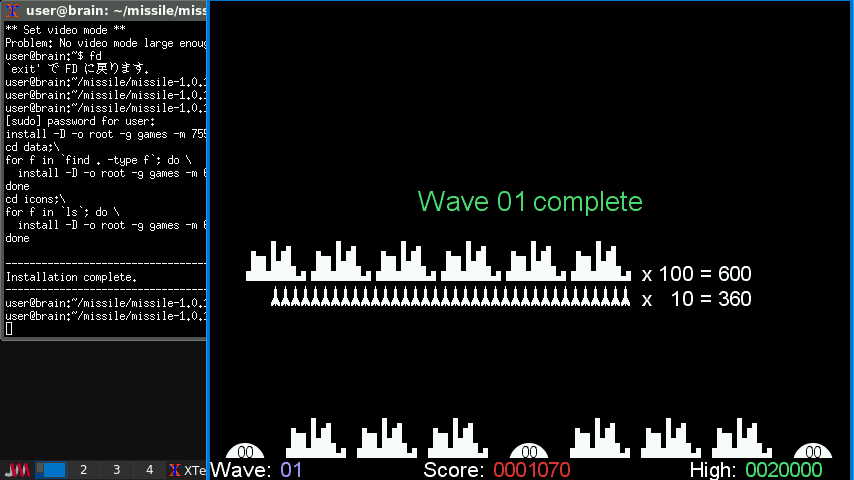
〇 Missile Command 「ミサイル・コマンド」クローンです
ソースダウンロード先:https://sourceforge.net/projects/missile/
起動:missile
3ボタンマウスがあると快適に遊べます。効果音もUSBサウンドデバイスがあれば鳴ります。
(Brain単体でタッチパネル操作だと、左のミサイル発射基地からのみミサイル発射可能です)
差し迫った核の破滅から街を救う Atari ゲームのクローンです。
マウスで照準を囲碁化して、右クリック、中央クリック、左クリックで、
それぞれ、左、中央、右のミサイル発射基地から防衛ミサイルを発射します。
ミサイルの段数が切れたり、ミサイル発射基地が破壊されると、
そこからミサイルは打てなくなります。
すべての都市が破壊されたらゲームオーバーです。
インストール:ソースを入手してインストール
(ビルド時に最適化オプションを追加しています。)
$ cd
$ mkdir missile
$ cd missile
ダウンロードしたファイルをコピーする
https://sourceforge.net/projects/missile/files/missile/1.0.1/
missile-1.0.1.tar.gz
$ tar zxf missile-1.0.1.tar.gz
$ cd missile-1.0.1
そのままだと一部ビルドに失敗するので、makefileを修正(ついでにcpu最適化)
$ vi Makefile
CFLAGS = -Wall -O2 $(OPTS) sdl-config --cflags
#CFLAGS = -Wall -g sdl-config --cflags
LIBS = sdl-config --libs -lSDL_image $(SND_LIBS)
↓
CFLAGS = -Wall -O3 -match=native $(OPTS) sdl-config --cflags
#CFLAGS = -Wall -g sdl-config --cflags
LIBS = sdl-config --libs -lSDL_image $(SND_LIBS) -lm
$ make
$ make install
———-
〇 PDA Maze 一人称視点(3D)の迷路ゲーム
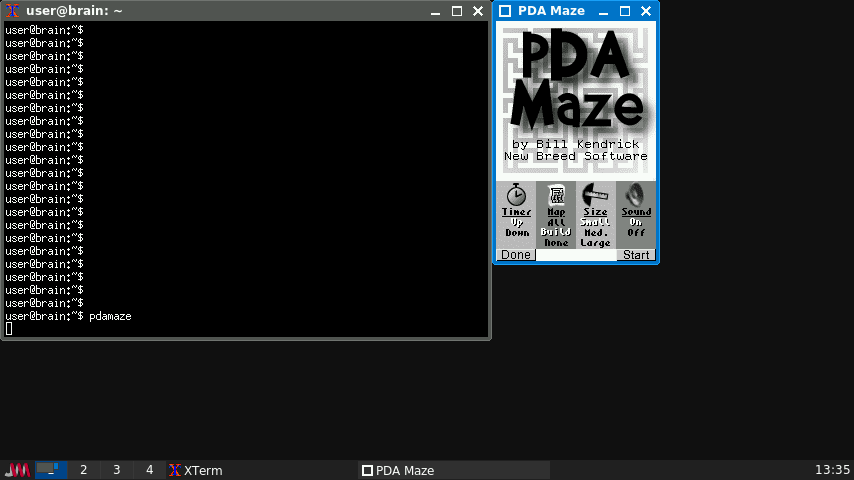
起動:pdamaze
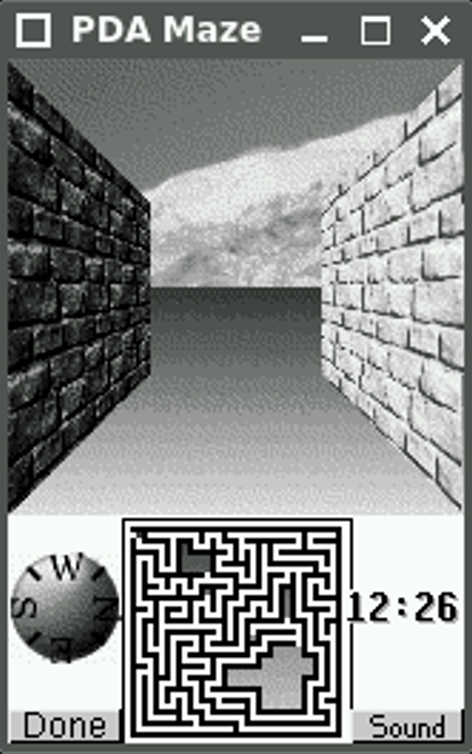
「PDA Maze」は一人称視点(3D)の迷路ゲームです。LinuxベースのPDAであるAgenda VR3向けに設計されていますが、X-Windowを搭載したあらゆるデバイス(LinuxやUnixデスクトップ、その他のLinuxベースのPDAなど)で動作します。
3D、第一視点ビュー(速度向上のため事前レンダリング済み)
回転すると画面がスクロールします
両側で異なる色の壁
背景(スカイライン)写真4枚
ボタン(キーボード)とスタイラス(マウス)によるコントロール
ゲームタイマー
さまざまな迷路のサイズ
部分的なマップ(作成しながら)、全体マップ、概要マップなしのモード
画面は小さいですが、
インストール:ソースを入手してインストール
(ビルド時に最適化オプションを追加しています。)
$ cd
$ mkdir pdamaze
$ cd pdamaze
$ wget https://tuxpaint.org/ftp/unix/agenda/pdamaze/src/pdamaze-2001.10.05.tar.gz
$ tar zxf pdamaze-2001.10.05.tar.gz
$ cd pdamaze-2001.10.05
$ vi makefile
CFLAGS=-O2 -Wall -I/usr/include $(EXTRA_CFLAGS)
↓
CFLAGS=-O3 -match=native -Wall -I/usr/include $(EXTRA_CFLAGS)
$ make
$ sudo ln -s /home/user/pdamaze/pdamaze-2001.10.05/pdamaze.host /usr/local/bin/pdamaze
$ pdamaze
———-
〇 Super Tux Tux が主人公の古典的な跳んで走る二次元横スクロールゲーム
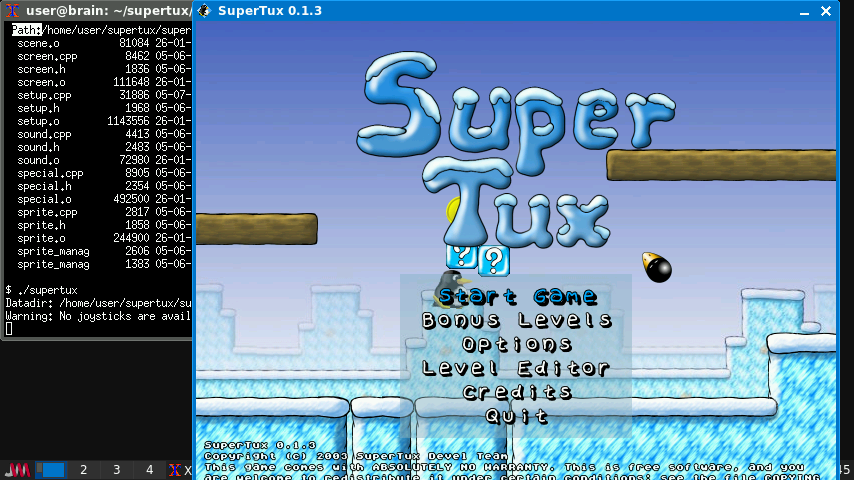
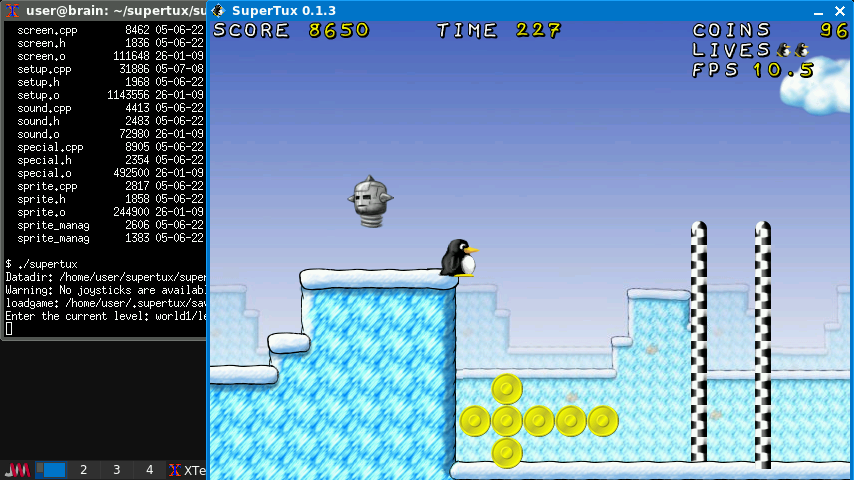
公式サイト:公式サイト
ソースダウンロード先:https://sourceforge.net/projects/super-tux/files/supertux
起動:supertux
Tux が主人公の古典的な跳んで走る二次元横スクロールゲーム
SuperTux はオリジナルのスーパーマリオに似たスタイルの古典的な 二次元横スクロールの跳んで走るゲームです。あなたはペンギン Tux の役で、悪い Nolok の下から Penny を取り戻さなくてはなりません。
Supertuxは、aptレポジトリにもあります(起動はsupertux2でした。)
これはSDL2を使ったバージョン(0.6.2)なのですが、
あまりに遅く,何とかタイトル画面は表示されましたが、そこから先に進めませんでした。
なので、SDl1.2使用していた時代の昔のソースを探して、独自ビルトしてみました。
(openglも無効化)
結果として非常に快適にプレイできます(10-15fps)くらい。
曲の再生も含め効果音も問題なく再生してくれます。
USBサウンドデバイスなどで音を鳴らす場合は、PulseAudioを起動してください。
曲の再生を無効化すると、少しだけfpsが上がります(20fpsぐらい)
オプションで音のON/OFFやフルスクリーン、キーバインドなども行えます。
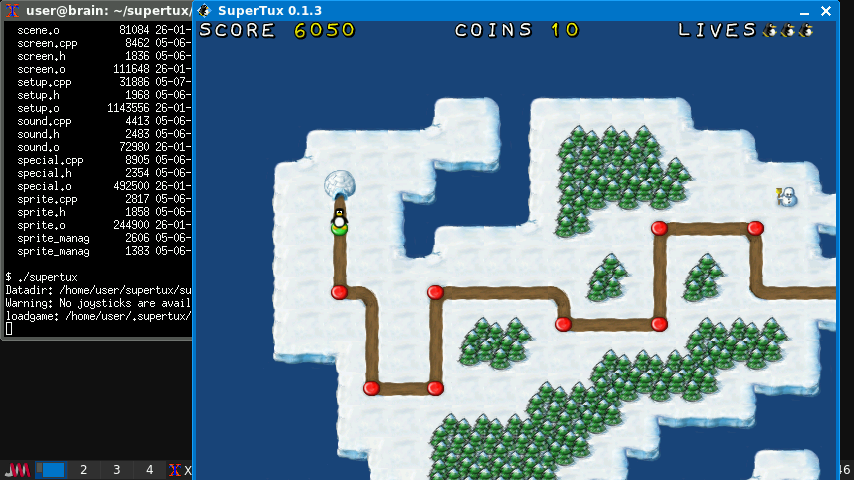
ゲーム内容はぶっちゃけて言えばスーパーマリオです。
雪玉を取れば大きくなるし、花を取ればファイヤーボール投げるし、
スター取れば一時的に無敵にもなります。
「Start Game」をクリックして次に進み、スロットを選択します。
ルートとペンギンが表示されたら、矢印キーでペンギンを動かします。
既にクリアしたレベルと次のレベルしかペンギンは行けません。
エンターキーを押すと、ペンギンのいるレベルからスタートします。
コインやアイテムを取りながら、ペンギンを右方向に進めます。
スクロールは右だけです。左には戻れません。
左シフトキーを押しながら移動すると走ります。
制限時間内にゴールまで行ければクリアです。
【操作】 [←]:左へ [→]:右へ [space]:Jump [↑]:Door/Switch [↓]:Duck [左Ctrl]:Action [Esc]:メニュー
ジャンプはボタンを押している時間でジャンプの高さが変わるタイプです。
インストール:ソースを入手してインストール
(ビルド時に最適化オプションを追加しています。)
ただし公式サイトからでは最新のソースしか入手できないので、
sourceforge.netからダウンロードしています。
(SDL1.2を利用していて、OPENGLが無効化できそうな 0.1.3をビルドしています。)
$ cd
$ mkdir supertux
$ cd supertux
以下からソースをダウンロードして、Brainに転送
https://sourceforge.net/projects/super-tux/files/supertux/0.1.3/
supertux-0.1.3.tar.bz2
$ tar jxf supertux-0.1.3.tar.bz2
$ cd supertux-0.1.3
$ ./configure –prefix=/usr/local -disable-opengl –with-x
一部ビルド時にファイルを修正(ついでにCPU最適化も指定)
$ vi Makefile
CFLAGS = -g -O2 -I/usr/include/SDL -D_GNU_SOURCE=1 -D_REENTRANT
↓
CFLAGS = –O3 -march=native -fpermissive -I/usr/include/SDL -D_GNU_SOURCE=1 -D_REENTRANT
CXXFLAGS = -g -O2 -I/usr/include/SDL -D_GNU_SOURCE=1 -D_REENTRANT -DNOOPENGL -DDATA_PREFIX='”${prefix}/share/supertux”‘
↓
CXXFLAGS = -O3 -march=native -fpermissive -I/usr/include/SDL -D_GNU_SOURCE=1 -D_REENTRANT -DNOOPENGL -DDATA_PREFIX='”${prefix}/share/supertux”‘
$ vi src/Makefile
CFLAGS = -g -O2 -I/usr/include/SDL -D_GNU_SOURCE=1 -D_REENTRANT
↓
CFLAGS = -O3 -march=native -fpermissive -I/usr/include/SDL -D_GNU_SOURCE=1 -D_REENTRANT
CXXFLAGS = -g -O2 -I/usr/include/SDL -D_GNU_SOURCE=1 -D_REENTRANT -DNOOPENGL -DDATA_PREFIX='”${prefix}/share/supertux”‘
↓
CXXFLAGS = -O3 -march=native -fpermissive -I/usr/include/SDL -D_GNU_SOURCE=1 -D_REENTRANT -DNOOPENGL -DDATA_PREFIX='”${prefix}/share/supertux”‘
$ vi src/music_manager.cpp
// insert into music list
std::pair<std::map<std::string, MusicResource>::iterator, bool> result =
musics.insert(
std::make_pair<std::string, MusicResource> (file, MusicResource()));
↓
// insert into music list
std::pair<std::map<std::string, MusicResource>::iterator, bool> result =
musics.insert(
std::make_pair(file, MusicResource()));
$ make
$ sudo make install
$ supertux
———-
〇 The Legend of Edgar [edgar] 2Dアクション+謎解きゲーム
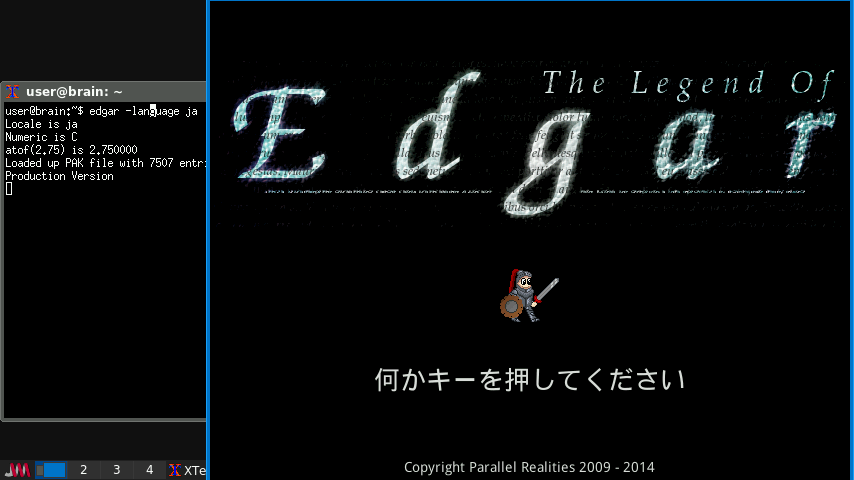
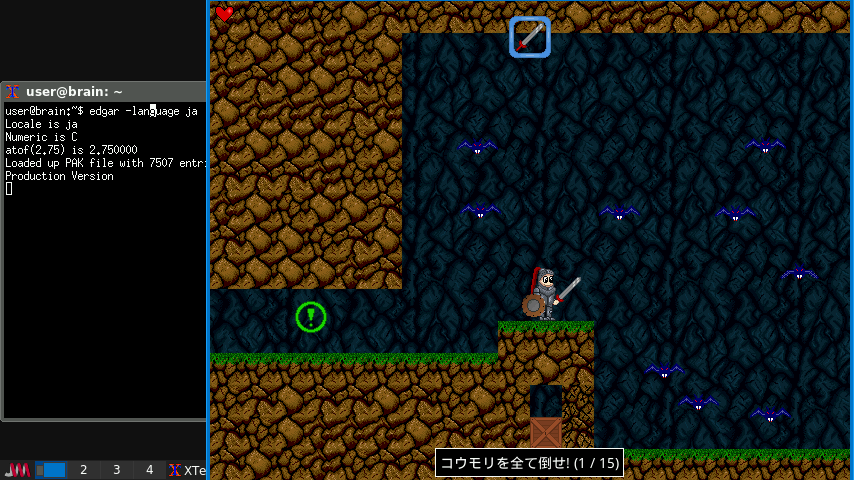
公式サイト:https://www.parallelrealities.co.uk/games/edgar
ソース入手先:https://sourceforge.net/p/legendofedgar/code/HEAD/tree/tags/1.20/
legendofedgar-code-r1175-tags-1.20.zip
起動:edgar -language ja #日本語に切り替え可能です。
紹介動画:https://www.youtube.com/watch?v=3y_GEXdkVck
●アクション+謎解きゲーム
ゼルダの伝説(というよりはリンクの冒険)のようなアクションRPGです。
かなりボリュームがありそうです。
いろいろなキーを使いますが、チュートリアルで練習できます。
最初は、何かキーを押してメニューを表示します。
↑↓キーで [新しいゲームの開始] を選び、エンターキーを押してスタートします。
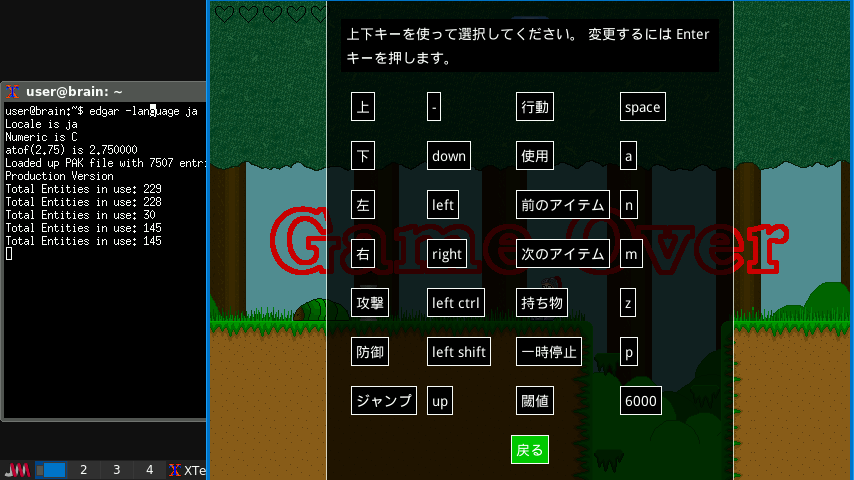
「オプション」の「操作設定…」でキーの設定を変えることができます。
【操作】 [←]:左へ [→]:右へ [space]:ジャンプ [Esc]:メニュー [p]:一時停止
[左Ctrl]:(攻撃) 剣を使う・つるはしを振る
[左Alt]:(防御) 盾を構える
[c]:(行動) スイッチを動かす・話す・押している間は物を引っ張る・Save
[a]:(使用) 武器などの装備・餌をまく
[z]:持ち物の表示/非表示、表示中は上下左右で移動して行動[c]で選択
[.]/[,]:持ち物の並び変更
[↑]/[↓]:エレベーターの上下
一度押してから引っ張れば動きます。
保存メニューは10個のうち1つを↑↓キーで選んでエンターキーを押します。
Escキーを押すと保存しないでメニュー閉じます。「戻る」はメインメニューを表示します。
私は以下のように変更しましたが、チュートリアルをプレイしながら
使いやすいキーバインドにしましょう。
・上(↑)を-
・防御(左Alt) を左SHift
・ジャンプ(スペース)を上
・行動(c)をスペース
・前のアイテム(,)をn
・次のアイテム(.)をm
その他メニューからはサウンド設定や、全画面表示、ヒント表示などを設定できます。
Brainで動かす場合でも音無しであれば現実的な速度で動きます。
効果音ありの場合は少し遅いです。曲付きの場合はプレイが難しいレベルになります。
(音を鳴らす場合は、PulseAudioを有効にしてください[pulseaudio –start]。)
インストール:ソースを入手してインストール
(ビルド時に最適化オプションを追加しています。ビルド時間は1時間ちょっとです)
$ cd
$ mkdir legendofedgar
$ cd legendofedgar
ソースファイルをダウンロードして、Brainに転送
ソース入手先:https://sourceforge.net/p/legendofedgar/code/HEAD/tree/tags/1.20/
legendofedgar-code-r1175-tags-1.20.zip
$ unzip legendofedgar-code-r1175-tags-1.20.zip
$ cd legendofedgar-code-r1175-tags-1.20
#Makefileを編集します(CPU最適化を変更)
$ vi Makefile
ifeq ($(DEV),1)
CFLAGS = -Wall -Werror -g -pedantic -DVERSION=$(VERSION) -DRELEASE=$(RELEASE) -DDEV=$(DEV) -DINSTALL_PATH=\”$(DATA_DIR)\” -DLOCALE_DIR=\”$(LOCALE_DIR)\” -DPAK_FILE=\”$(PAK_FILE)\” -DUNIX=$(UNIX)
else
CFLAGS = -Wall -pedantic -DVERSION=$(VERSION) -DRELEASE=$(RELEASE) -DDEV=$(DEV) -DINSTALL_PATH=\”$(DATA_DIR)\” -DLOCALE_DIR=\”$(LOCALE_DIR)\” -DPAK_FILE=\”$(PAK_FILE)\” -DUNIX=$(UNIX)
endif
↓
ifeq ($(DEV),1)
CFLAGS = -Wall -Werror -O3 -march=native -pedantic -DVERSION=$(VERSION) -DRELEASE=$(RELEASE) -DDEV=$(DEV) -DINSTALL_PATH=\”$(DATA_DIR)\” -DLOCALE_DIR=\”$(LOCALE_DIR)\” -DPAK_FILE=\”$(PAK_FILE)\” -DUNIX=$(UNIX)
else
CFLAGS = -Wall -O3 -march=native -pedantic -DVERSION=$(VERSION) -DRELEASE=$(RELEASE) -DDEV=$(DEV) -DINSTALL_PATH=\”$(DATA_DIR)\” -DLOCALE_DIR=\”$(LOCALE_DIR)\” -DPAK_FILE=\”$(PAK_FILE)\” -DUNIX=$(UNIX)
endif
$ make
$ sudo make install
$ edgar
———-
〇 madbomber Kaboom! クローン
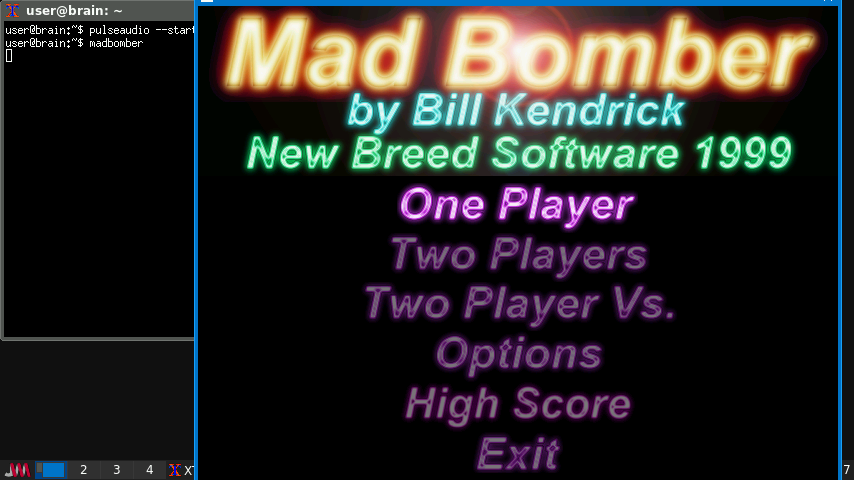
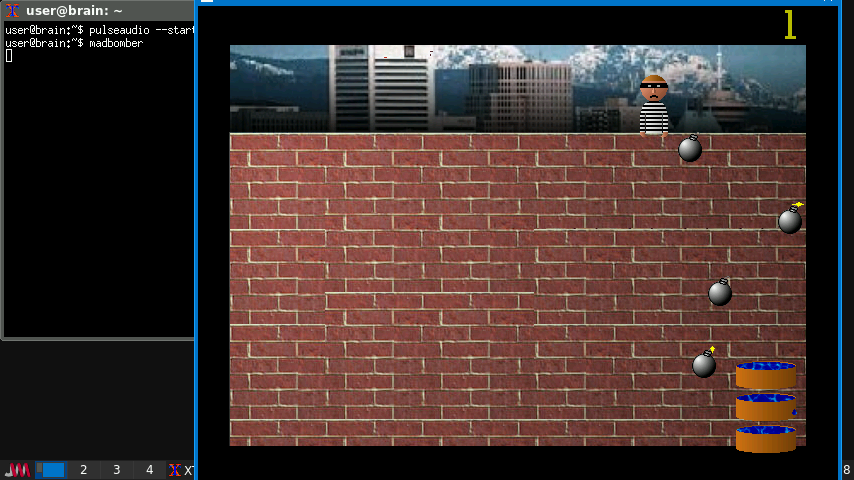
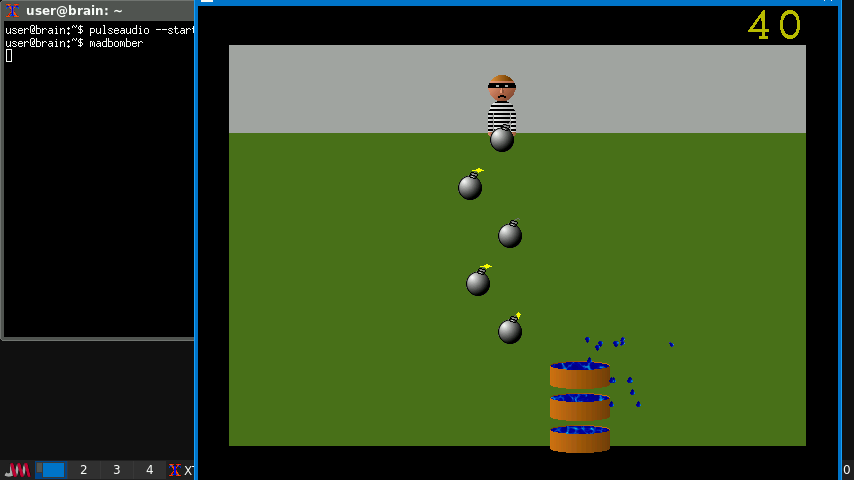
起動:madbomber
“Mad Bomber” は、Activision 社製の古典的な Atari 2600 用コンソールゲームで、 Larry Kaplan 作の “Kaboom!” のクローンです。
小綺麗なグラフィックと音響効果、 BGM を備えています。
Mad Bomber は都市のならず者で、あらゆるところに爆弾を落とします!
あなたの任務は、爆弾が地面に当たって破裂する前に、それを受けとめることです。
幸運なことに、あなたは確実に爆弾の威力を失わせるバスケットをいくつか 持っています。
移動は、マウス・タッチパネル・カーソルキーで出来ますが、
カーソルキーだと移動が間に合わないかもしれません。
安定して音を再生するには、PulseAudioを起動してください。(pulseaudio –start)
Musicまでは厳しいですが、効果音までならなんとかなります(optionsで変更できます)。
madbomber -fullscreenで全画面表示にすることもできます。
インストール:APT経由 ”sudo apt install madbomber”
———–
〇 Holotz-Castle 数多くの神秘があるプラットフォームゲーム
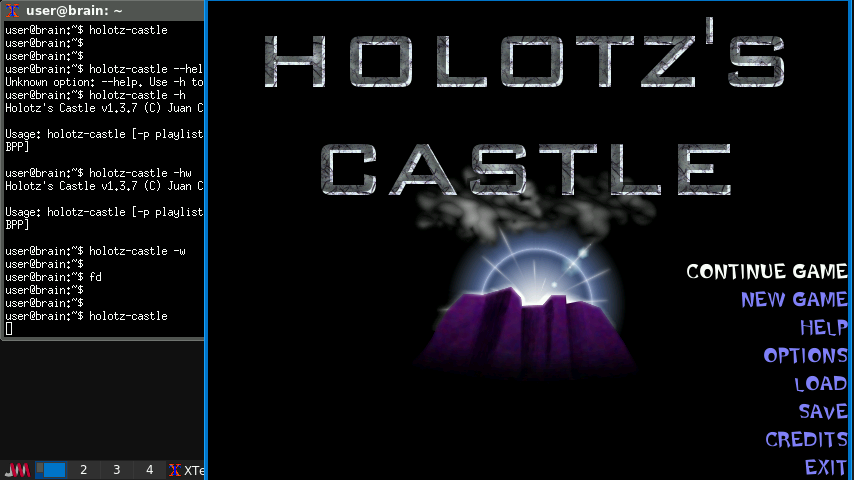
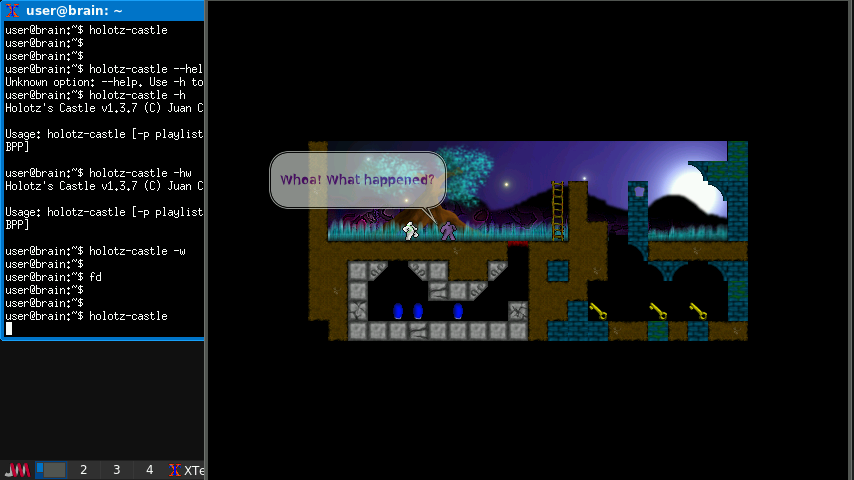
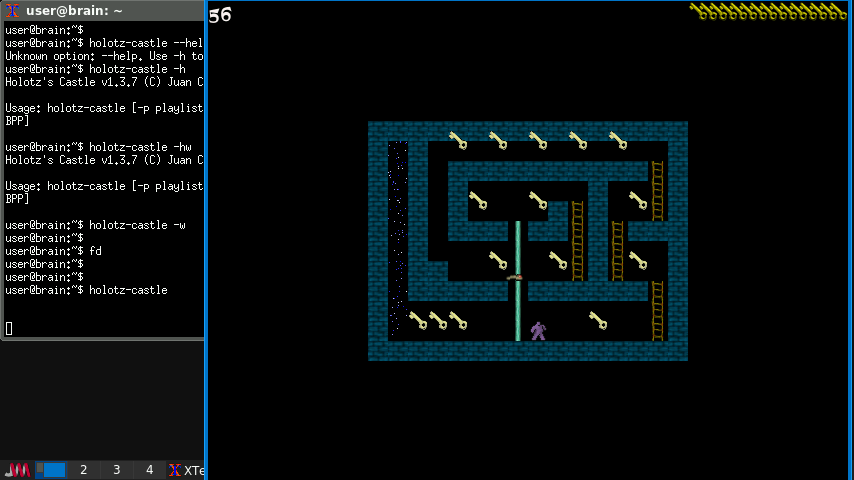
起動:holotz-castle
数多くの神秘があるプラットフォームゲーム
Holotz の城の壁の向こうには、大いなる神秘が隠されています。あなたは Ybelle と Ludar が生きて城から脱出するのを手助けできるでしょうか? このきわめてエキサイティングなプラットフォームゲームで、あなたの器 用さを試してください!
城には大いなる神秘が隠されています。生きて脱出できるでしょうか。
全ての鍵を集めて出口から脱出します。
泡が立ち上っているような所が出口です。そこでジャンプすれば次に進みます。
【会話】 [space]:1つ飛ばす [Enter]:まとめて飛ばす
【操作】 [space]:ジャンプ [↑↓←→]:移動 [F1]:ヘルプ [Esc]:終了
時間内にすべてのカギを集めてゴールに行ってジャンプすればクリアです。
音ありですと少し遅いですが、遊べないほどではないです。
windowsモードでは、画面下が表示されませんが、最前面表示&移動で対応できます。
また、フルスクリーンにすれば表示されます。
holotz-castle -f –fps 5とかで、フルスクリーン/5fps設定になります。
インストール:APT経由 ”sudo apt install holotz-castle”
———–
〇? nikwi キャンディーの収集が任務のプラットフォームゲーム(ステージ最初にWait有)
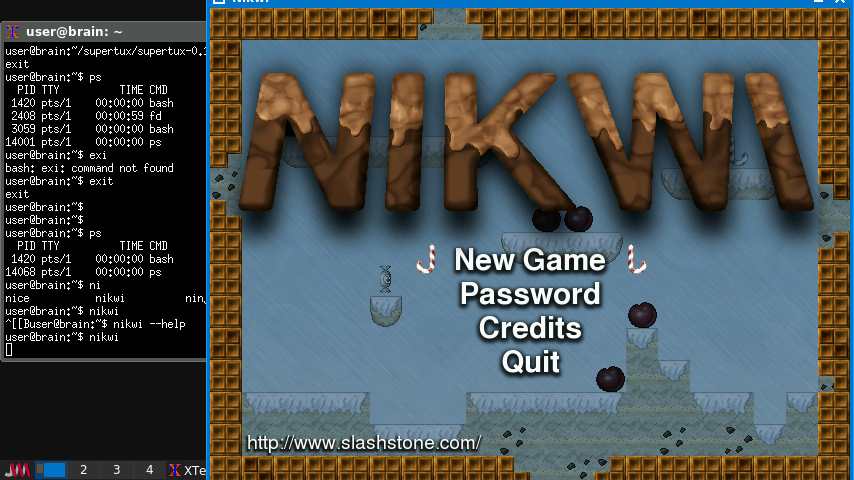
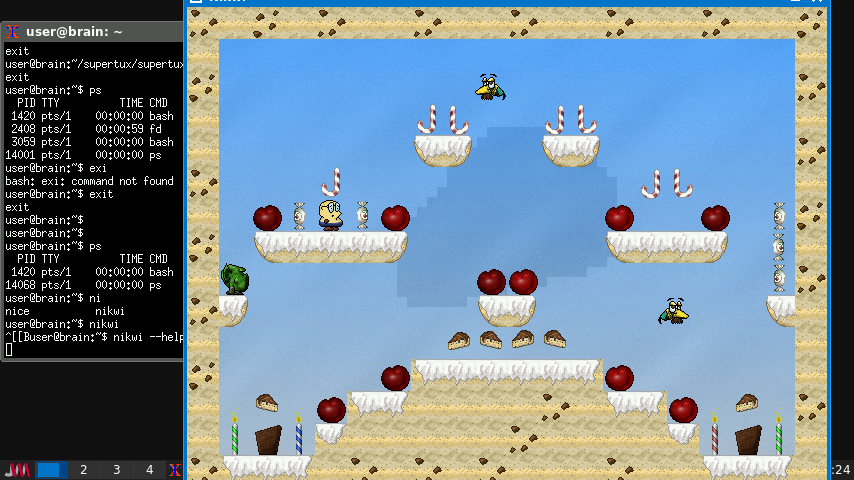
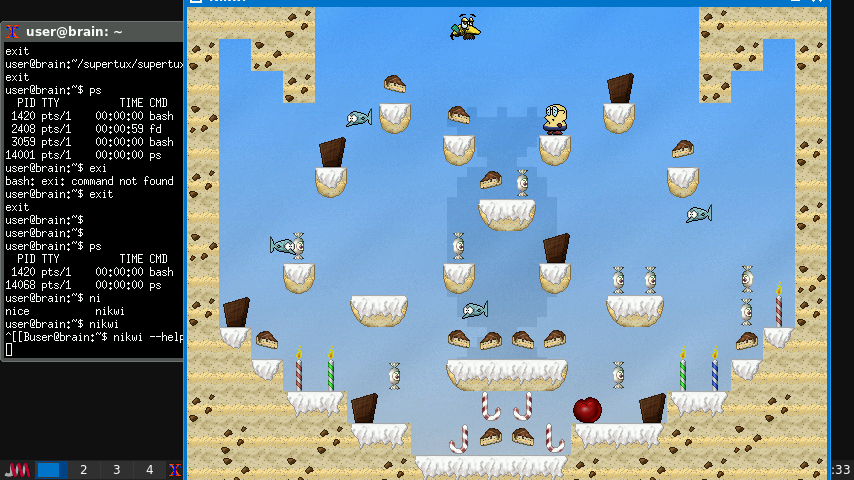
起動:nikwi
絶対的な夢の中にいる 9 歳の男の子の役を演じます: 夢の中では、世界はおかしで できています! 夢の中で Nikwi を操ります。30 段階に分けられる各レベルで現れる 全てを食べられますが、一方で Nikwi の夢を悪夢に変えようとするモンスター をかいくぐらなければいけません。
Nikwi は 5 種類のキャンディーテーマ、10 種類以上のモンスターや障害物 (それぞれがユニークに振る舞う)からなるおかしをテーマとする 30 段階の レベルでのプレイが特徴です。全てのテーマで新しいゲーム要素が追加されます。
カーソルキーの左右で移動、上でジャンプです。
すべてのお菓子を食べると、さらにお菓子が現れるのでそれを取ればステージクリアです。
ゲーム中は非常に快適なのですが、
1プレイ毎にステージが始まる前に待ち時間が発生します(60秒くらい?)。
それを覚悟するのであれば、十分に楽しめます。
この待ち時間がなければ非常にうれしいのですが・・・
インストール:APT経由 ”sudo apt install nikwi”
———-
〇 SDL Hana コンピュータ対戦可能な花札(こいこい)です。
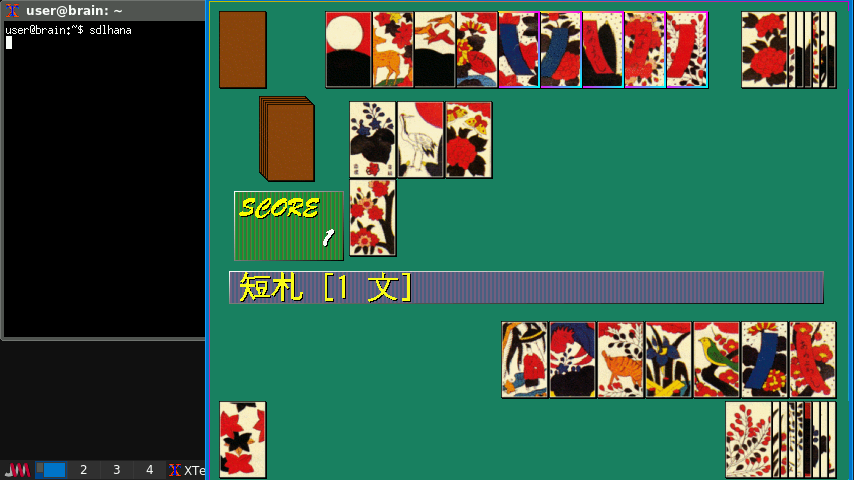
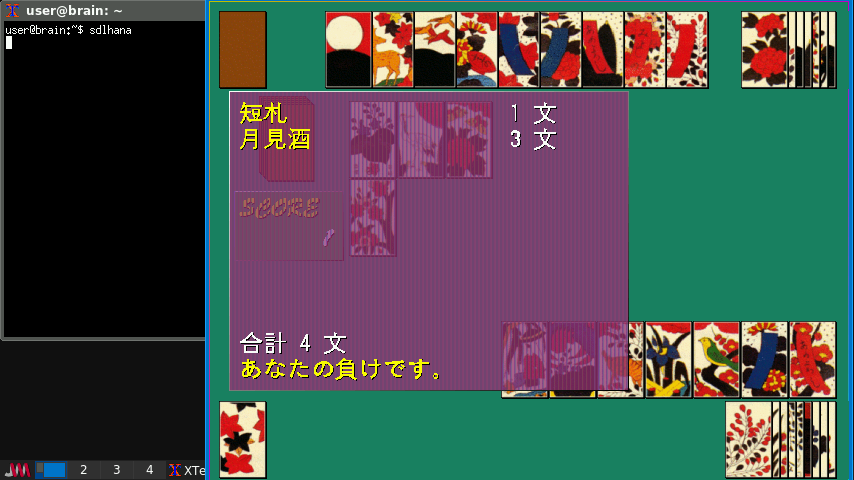
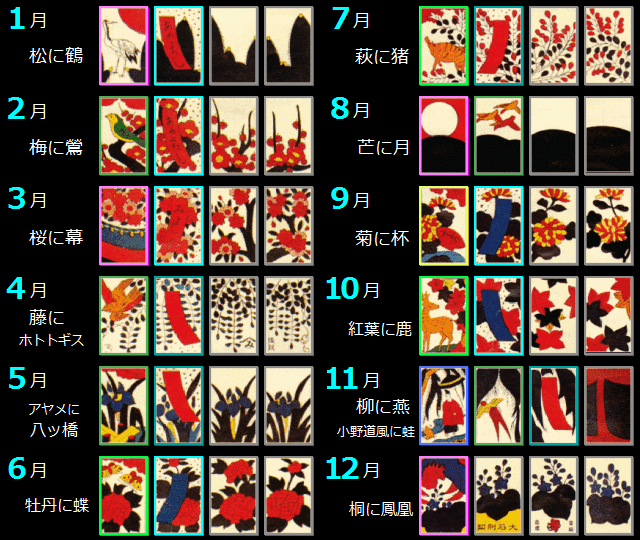
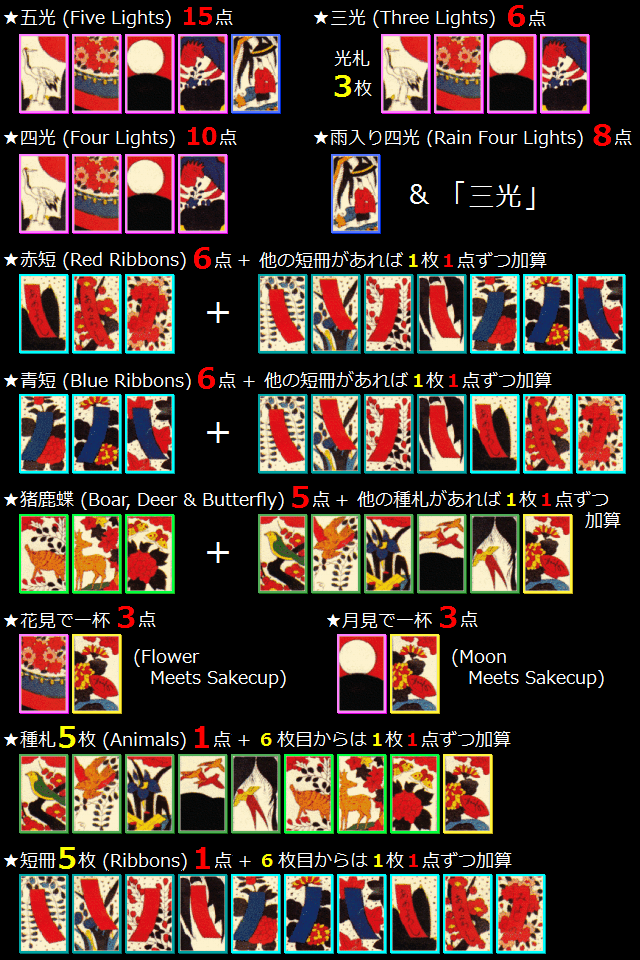
サイト;https://github.com/weimzh/sdlhana
起動:sdlhana
花札(こいこい、五烏)です。
「Start Game」をクリックして開始します。
下側の8枚が自分の手札です。その中から1枚をクリックして場に出します。
あとは勝手にやってくれます。
エスケープキーを押せば終了します。
場にある札と同じ月の札を持っていればそれを出して、 場の札と出した札を自分のものにします。
なければ適当な札を捨て札として場に出します。
それから山の一番上の札を場に出して、 同じ月の札が場にあれば2枚とも自分のものにします。
同じ月の札が場に複数ある場合は札の枠の色が変わるので、欲しい札をクリックします。
役は五光・三光・花見で一杯・猪鹿蝶・赤短・青短などがあり、点数が決まっています。
役ができると確認メッセージが出て、そこで上がることができます。
Noをクリックすると、そこまでの点数が計算されて勝ちが確定します。
Yesをクリックするとゲームを続けます。
相手が役を作って上がってしまったら、こちらの負けになります。
上がれるのは役ができた時だけです。
勝った場合は自分の作った役の合計点がSCOREに加算されます。
負けた場合は相手の点数がSCOREから引かれます。
相手が上がった時に自分の点数のほうが多くても、負けてしまえば何にもなりません。
Brainの画面上では、ウィンドウの最前面化か、フルスクリーン表示すればゲーム画面すべてを出すことができます。
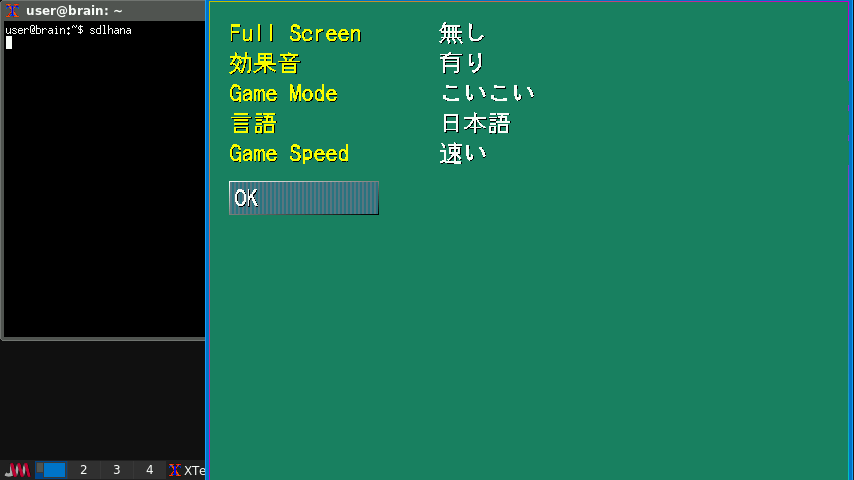
オプションでフルスクリーン、効果音、花札のルール、言語、ゲームスピードが変更できるので各自の好みに合わせてください。
音を出す場合は、PluseAudioを起動(pulseaudio –start)しておくとノイズが減ります。
スピード感もありますし、タッチパネルでの操作もできますので、Brainで遊ぶにはおすすめかもしれません。
ただ、花札のルールを知っていればですが。(私はルールがよくわかっていません)
インストール:ソースを入手してインストール
(ビルド時に最適化オプションを追加しています。)
$ cd
$ mkdir sdlhana
$ cd sdlhana
$ git clone https://github.com/weimzh/sdlhana.git
$ cd sdlhana/
$ autoreconf -f -i
$ ./configure CFLAGS=”-O3 -march=native” CXXFLAGS=”-O3 -march=native”
これで、Makefileの内容が、以下のように変更されます(CPU最適化)。
CFLAGS = -g -O2
CXXFLAGS = -g -O2
↓
CFLAGS = -O3 -march=native
CXXFLAGS = -O3 -march=native
$ make
$ sudo make install
$ sdlhana
———-
〇 tworld Chip’s Challenge Game エンジンをエミュレーション
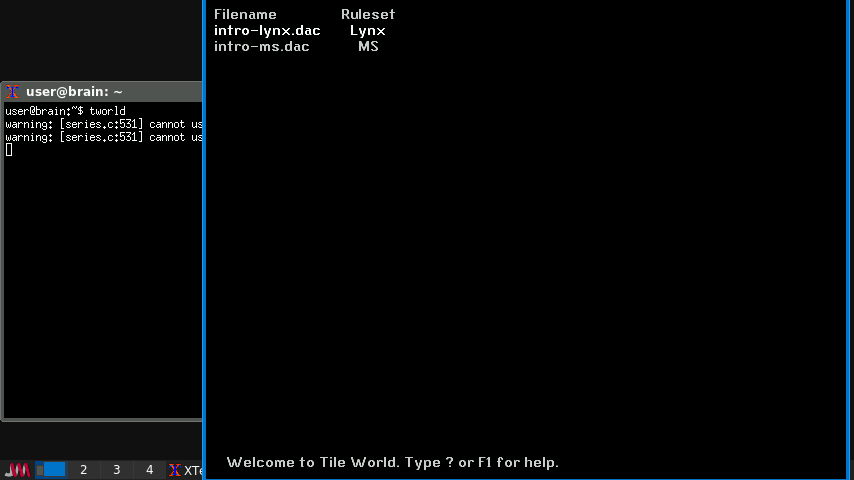
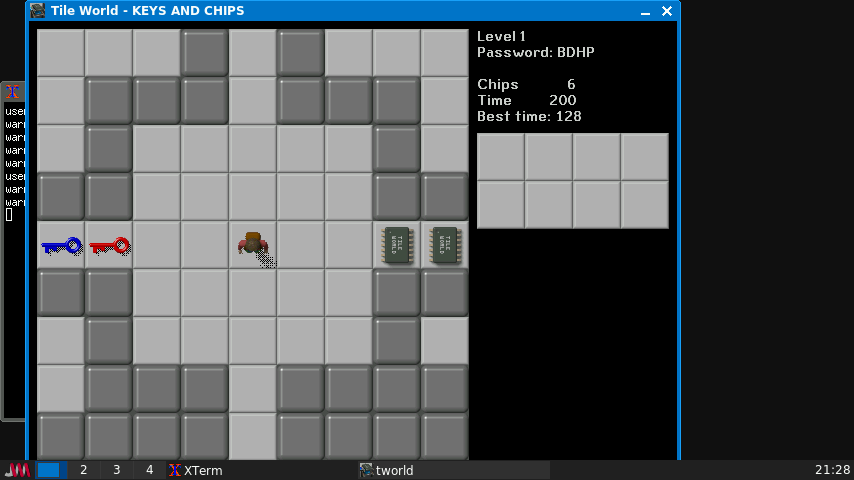
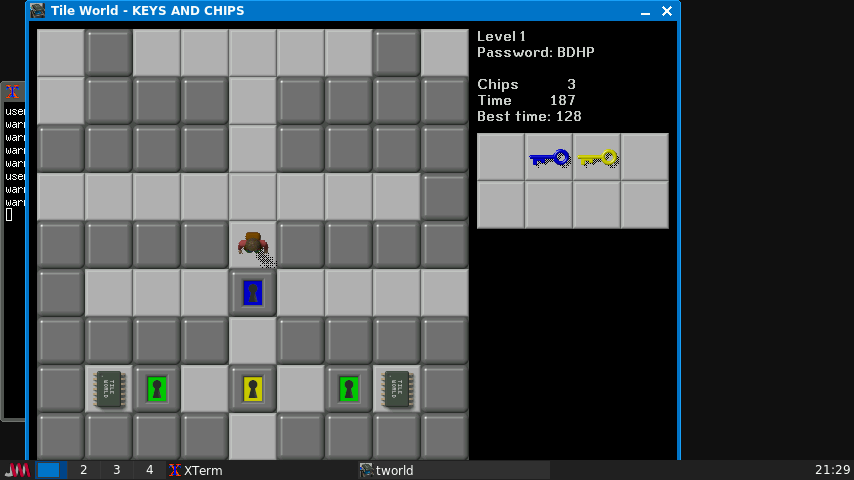
https://packages.debian.org/bullseye/tworld
起動:tworld
Tile World は “Chip’s Challenge” ゲームのエミュレーションです。 “Chip’s Challenge” はオリジナルは Atari Lynx 用に Chunk Sommerville により作成され、後に (他の移植に加え) Microsoft により MS Windows に移植されました。
注意: Tile World はゲームエンジンのみの移植です。オリジナルのレベルセットに 含まれる chips.dat ファイルは含まれません。このファイルには著作権があり、 フリーで配布できません。chips.dat ファイルは元々は “Chip’s Challenge’ の MS 版の 一部です。個のバージョンのゲームのコピーを持っているならば、Tile World で ゲームを楽しむためにファイルを利用できます。だけども、このファイルのコピーを持って いなくても、CCLP2 を含むオリジナルのゲームのファンにより作成された多くのフリーで 利用可能なレベルセットを使って Tile World を楽しめます。 Microsoft がリリースしたバージョンはゲームのルールに多くの変更点を加えていますので、 Tile World は MS 版もオリジナルの Atari Lynx 版のどちらもエミュレートできます。
Chip’s Challengeは、主人公チップを操作し、障害物や罠を乗り越えてコンピューターチップを集め、ステージをクリアしていくクラシックなパズル迷路ゲームです。戦略とアクションの要素を融合させ、多くのファンに愛されています。
ゲーム内容は、カギで扉を開けたり、石を活用したり、滑る床を攻略して
チップを回収して先に進んでいきます。
カーソルキーで移動。
BkSPで一時停止です。もう一度BkSPキーを押せば再開します。
Ctrl+Rキーでステージリトライします。
Qキーで現在のステージを離脱。
この時にN,P,PgUP,PgDNでステージセレクト、SPCでスタートします。
Gキーで、ステージパスワードを入力
Tabでベストタイムのリプレイが見れたりします。
Shift+Qでゲーム終了です。
操作系・オプション系は、”man tworld”でも確認できます。
インストール:APT経由 ”sudo apt install tworld”
もしMS版のChip’s Challengeを持っている方は、ゲームのCHIPS.DATを
/usr/share/games/tworld/dataにchips.datという名前でコピーすると、
そのデータでも遊べるそうです(データセットが追加される)。
———-
〇 barrage 戦車やシープ・歩兵を砲撃して進行を止めるアクションゲーム
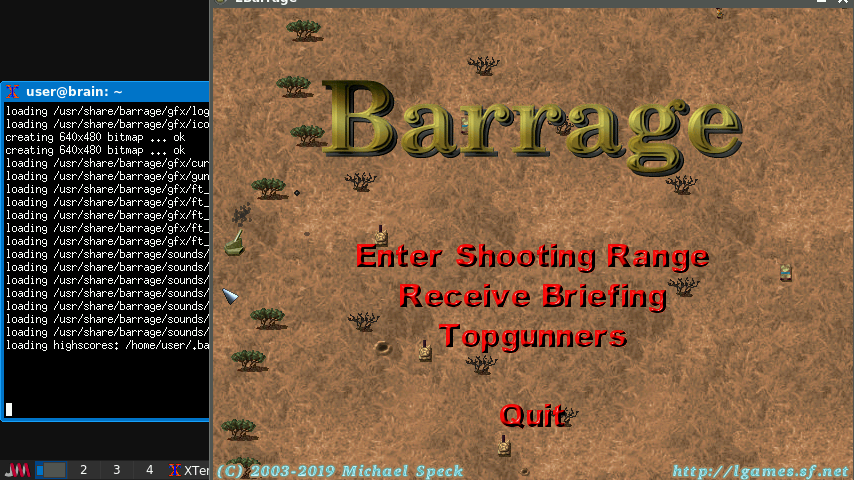
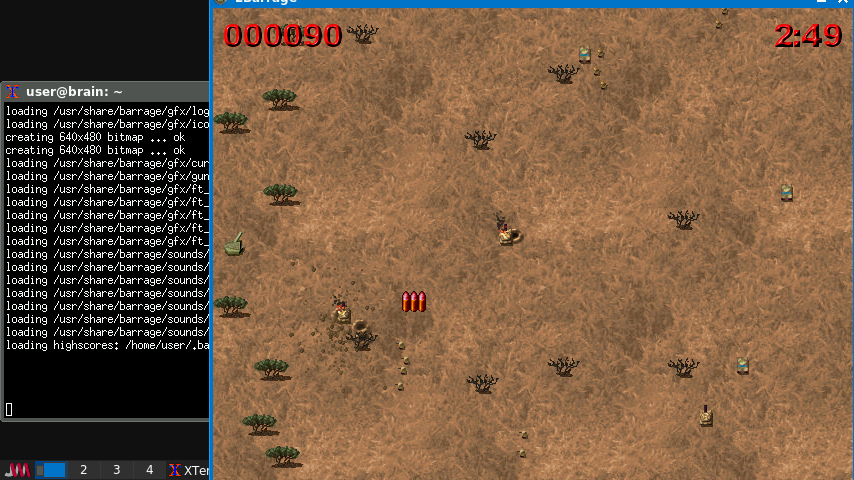
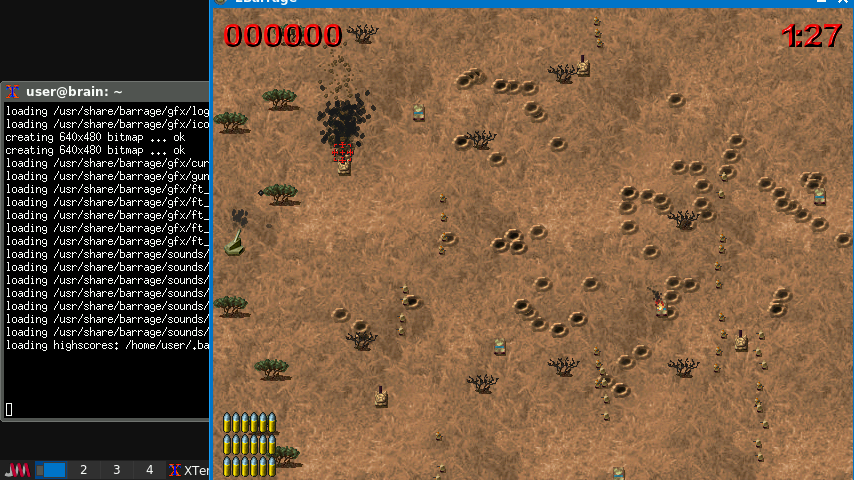
https://packages.debian.org/bullseye/barrage
起動: barrage -w -d 15
バラージは、射撃場で3分以内にできるだけ多くのダミーターゲットを撃ち抜く、破壊的なアクションゲームです。プレイヤーは銃を操作し、ダミーの兵士、ジープ、戦車に大小さまざまな手榴弾を発射します。ゲームプレイはシンプルですが、高得点を獲得するのは簡単ではありません。
●3分間で出来るだけ多くの敵を倒すゲーム
「Enter Shooting Range」をクリックしてスタートします。
マウスカーソルが照準器の時にクリックすると、 その地点に左中央の砲台から弾が飛んできます。
カーソルが砲弾の形の時は弾切れです。右クリックして弾を補充します(スコア-36)。
動いている敵の進行を止めれば加点、敵を画面の外に出したら減点になります。
【爆撃成功】戦車:+50、ジープ:+20、兵士:+5
【敵が通過】戦車:-25、ジープ:-10、兵士:0
【弾補充】 -36
Brainの場合、なぜかフルスクリーン表示するとカーソルの動きがぎこちなくなるので、
Window表示にしたほうがいいかもしれません。
ただ敵が通過するとスコアが減ってしまうので、なかなか得点が維持できません。
なかなかに難しいです。
インストール:APT経由 ”sudo apt install barrage”
起動オプションの詳細は”man barrage”で確認できます。
-d <Delay>
-w Windowモード
-f フルスクリーンモード(デフォルト)
-s サウンド無効化
なお、最新のソースとしては以下で公開されているようです。
https://lgames.sourceforge.io/Barrage/
高難度のゲームですが、ソースを確認したところ、
src/defs.hでスコアを調整できそうですので、改造素体にはいいかもしれません(未確認)。
(define SCORE_*)
———-
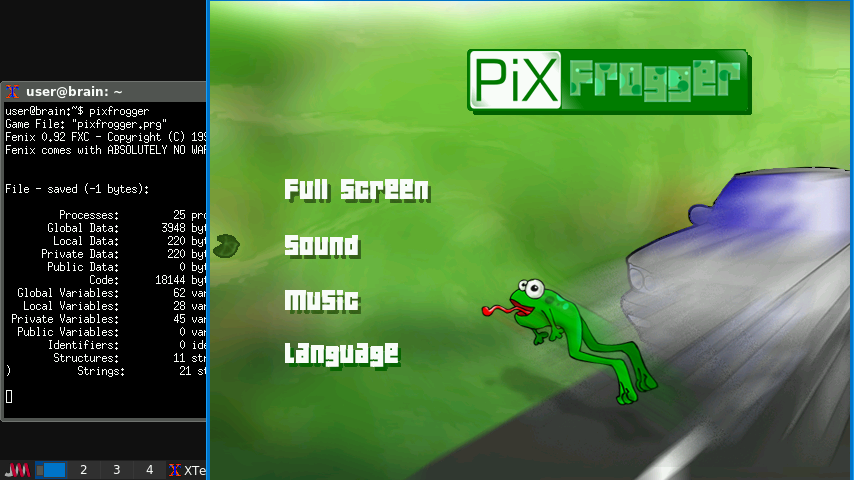
〇 pixfrogger カエルが道を渡るのを手伝う(Froggerによく似た競争ゲーム)
https://packages.debian.org/bullseye/pixfrogger
起動:pixfrogger
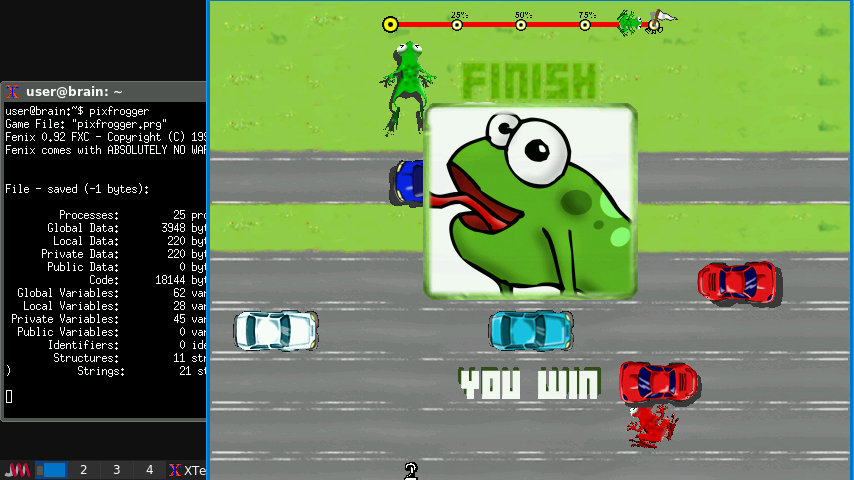
PiX Froggerは、クラシックゲーム「フロッガー」のクローンです。カエルが車やトラックに轢かれないように道路を渡るのを手伝うゲームです。カエルは画面下部からスタートし、プレイヤーが操作できるのはカエルが跳ねる方向を選ぶことだけです。
キーボードを使って最大4人同時プレイが可能です。
●カエルを助けて道を横断するゲーム
自分のカエルを前に進めます。カエルは前に進むか止まることしかできません。
止まっていても画面がスクロールするので、後ろから押される感じで進みます。
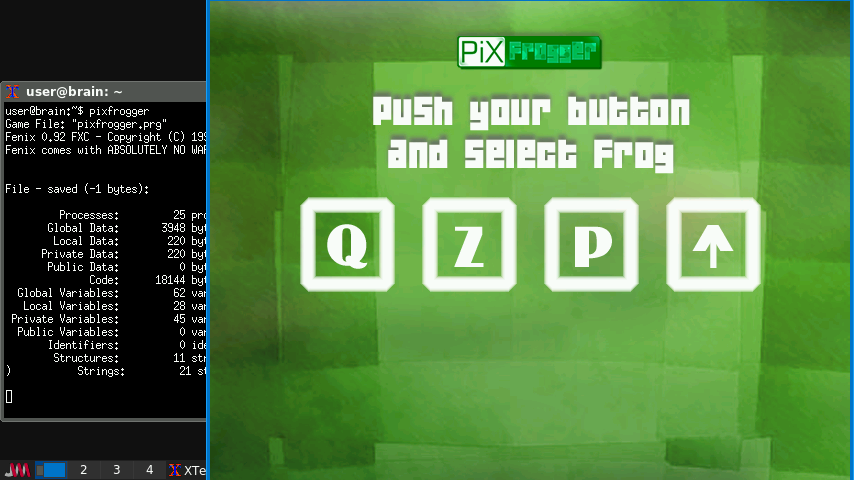
最初に4つのキーが表示されます。そのキーがそれぞれのカエルを動かします。
自分が操作するカエルのキーを押します。急がないとすぐにスタートします。
何も押さないとデモになります。
エスケープキーを押すとメニューを表示します。
【カエルを前へ】[↑]:緑 [z]:黄 [p]:青 [q]:赤
最初の4つのキーが表示されているときに、自分が操作するキーを押せばエントリーされます。エントリ^されていないカエルは、コンピュータ操作になります。
最後まで生き残るか、最初にゴールにたどりつけば勝利です。
自分に割り当てられたキーを入力すれば、先に進みます。
画面から取り残されそうになると、勝手に進むので注意です。
自分がやられても、勝者が決まるまでゲームは続きます。
インストール:APT経由 ”sudo apt install pixfrogger”
———-
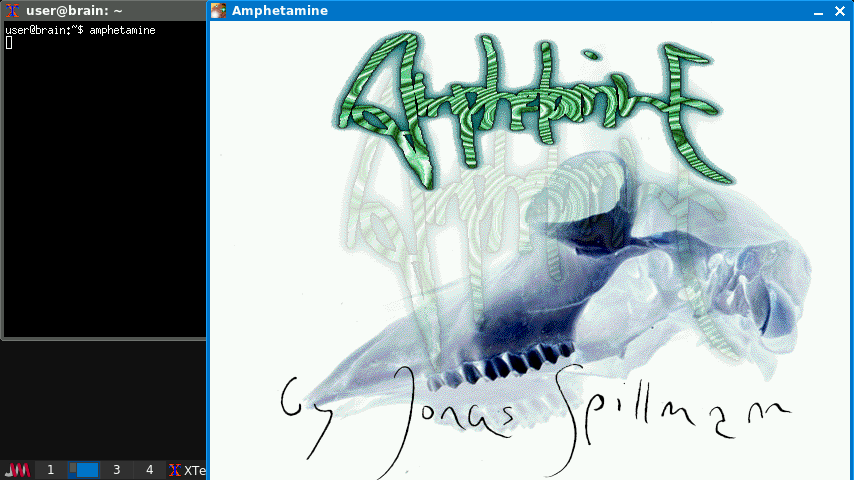
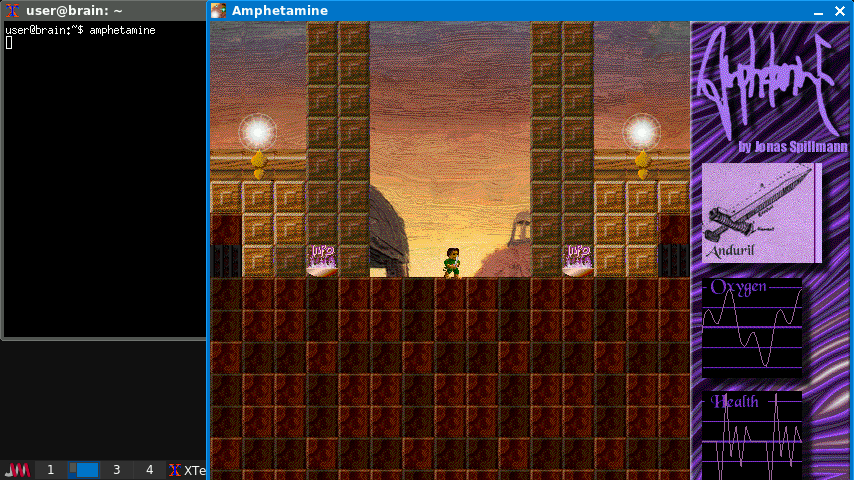
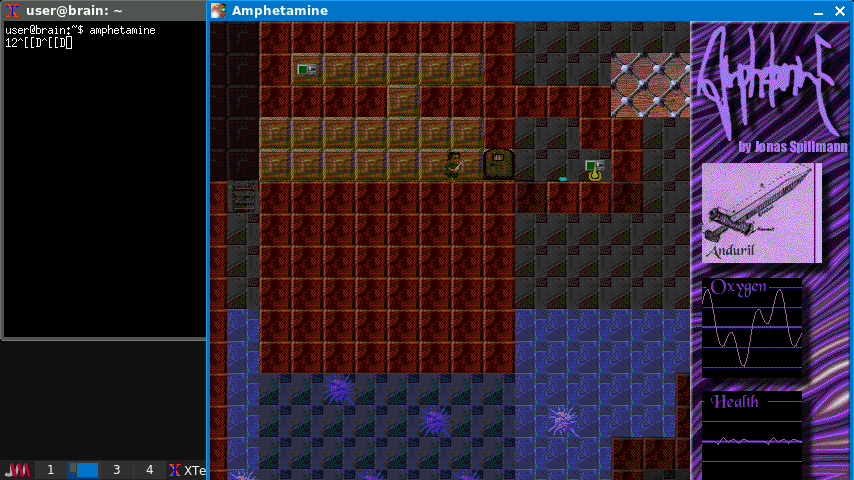
〇 amphetamine ユニークなビジュアル効果を使った飛んで走るゲーム
https://packages.debian.org/bullseye/amphetamine
起動:amphetamine
Amphetamine はエキサイティングな飛んで走るゲームであり、色付き照明、 霧やコロナといったユニークなビジュアル効果を提供します。 魔法の武器を使って 7 匹の邪悪なモンスターと戦います。
●ユニークなビジュアル効果を使った飛んで走るゲーム
エキサイティングな飛んで走るゲームです。
魔法の武器を使って、7(?) 匹の邪悪なモンスターと戦います。
スペースキーを押して開始します。
難易度は、最も簡単な [BLOSSOM]が初期値です。
右側の「Health」の波がなくなったらゲームオーバーです。
ゲームオーバーになっても、エスケープキーを押さなければメインメニューに戻りません。
点滅している丸い玉の所でセーブできます。
照明のスイッチや鉄格子の開閉はアクションキーで行います。
武器は拾った順に保存され、順番に切り替えるか番号で直接指定します。
最初はナイフだけ持っています。
【武器】 [x]:次の武器 [y]:前の武器 [1~8]:武器
【操作】 [←]:左へ [→]:右へ [space]:ジャンプ/泳ぐ [Tab]:アクション [Ctrl]:戦う
Brain上での起動は、少し動作が遅い気もしますが遊べないほどではありません。
仕掛けを見つけて、どんどん進んでいくタイプのゲームのようです。
効果音も鳴ります(要pulseaudio起動)
インストール:APT経由 ”sudo apt install amphetamine”
———-
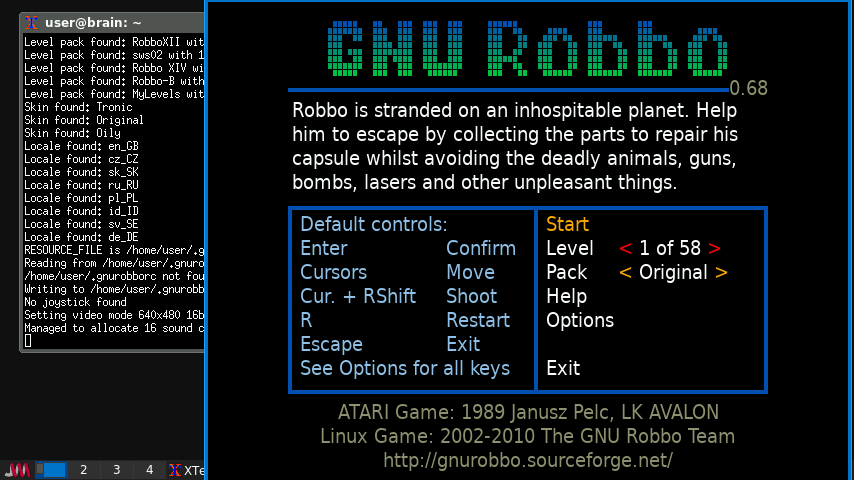
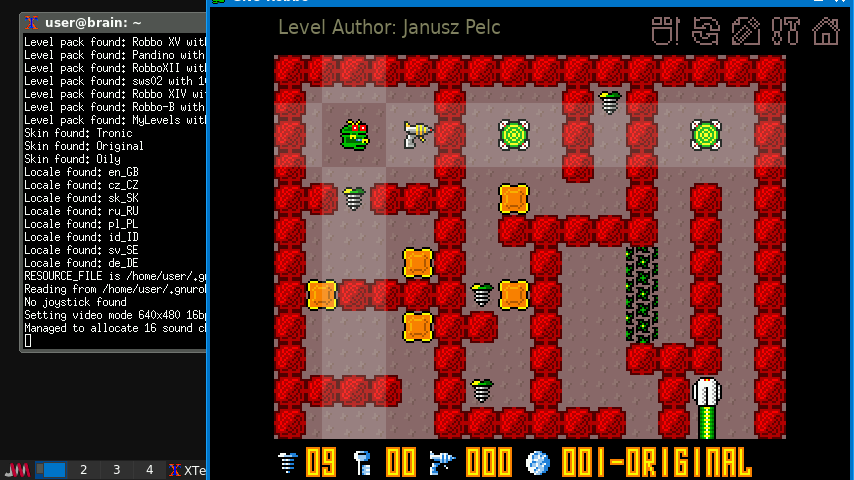
〇 GNU Robbo ATARI XE/XL から移植された論理ゲーム
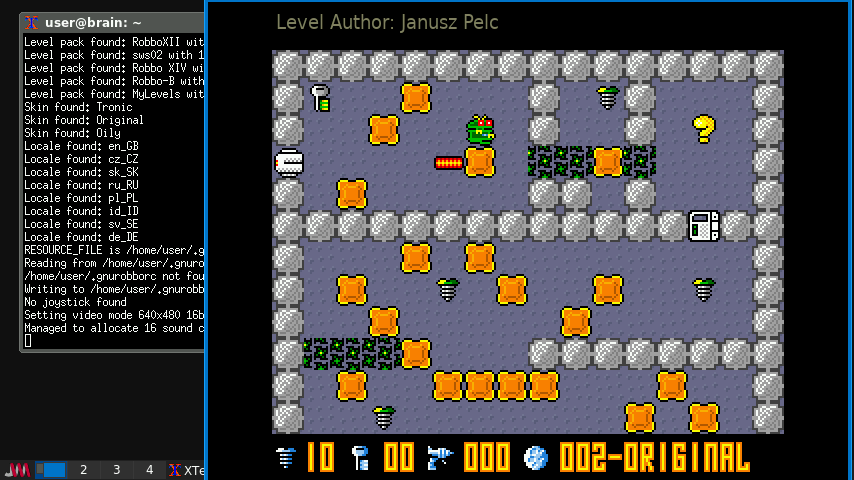
https://packages.debian.org/bullseye/gnurobbo
起動:gnurobbo
GNU Robbo は非常にやみつきになる論理ゲームです。 小さなロボットを動かして緊急カプセルの部品を集めつつ敵意のある惑星から 脱出しなければなりません。
元々は “LK. Avalon” 出身の Janusz Pelc により Atari XE/XL 向けに製作されました。
●やみつきになる論理ゲーム
小さなロボットを動かして緊急カプセルの部品を集めながら、敵意ある惑星を脱出します。
【基本】 [Enter]:確定 [r]:リスタート [Esc]:メニュー
【操作】 [←]:左へ [→]:右へ [↑]:上へ [↓]:下へ [右Shift]+[↑↓←→]:撃つ
↑↓キーで「Start」を選び、エンターキーを押して開始します。
「Help」に、ブロックやアイテムに関する説明があります。
爆弾を撃つと、爆発して周囲8マスを消去します。
Brain上だと、ウインドウを最上位表示にして、上に移動することをお勧めします。
Optionで設定変更ができます。
全体的に遅めですが、OptionでGameSpeedでFastにすると、少しは早くなります。
あと、ボタン設定で右シフトがBrainのキーボードにないのですが、
「Modifier2」を選択して、左シフト(シフト)を指定することで、
Brainのシフトキーでミサイルを撃てるようになります(ミサイルを持っていれば)
ゲーム内容は、倉庫番要素やカギで扉を開けたり、爆弾をミサイルで破壊して周囲8マスを誘爆させたりして緊急カプセルのパーツ(ネジ)をすべて集めて、緊急カプセルにたどり着けばクリアのようです。
インストール:APT経由 ”sudo apt install gnurobbo”
———-
△ gnujump SDL1.2用ジャンピングゲーム(要OPELGL無効化)
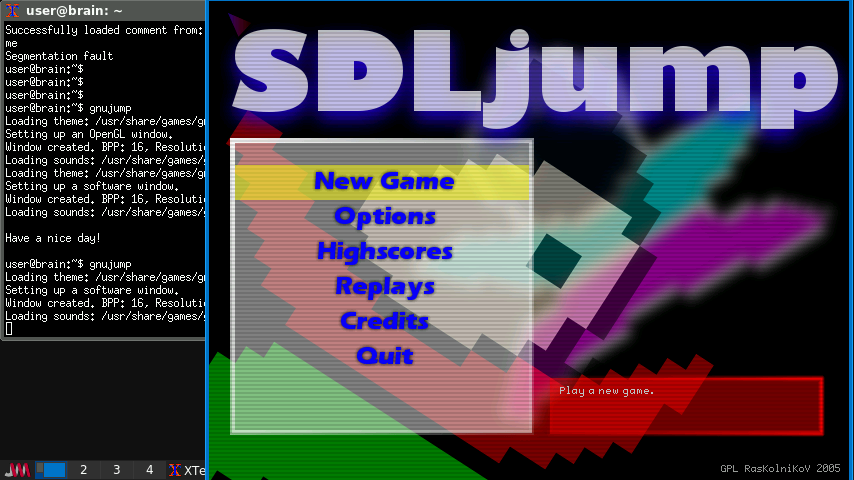
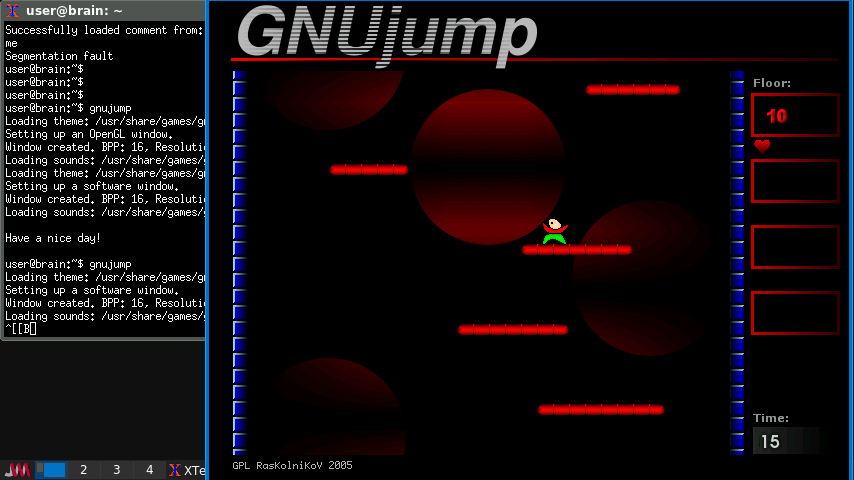
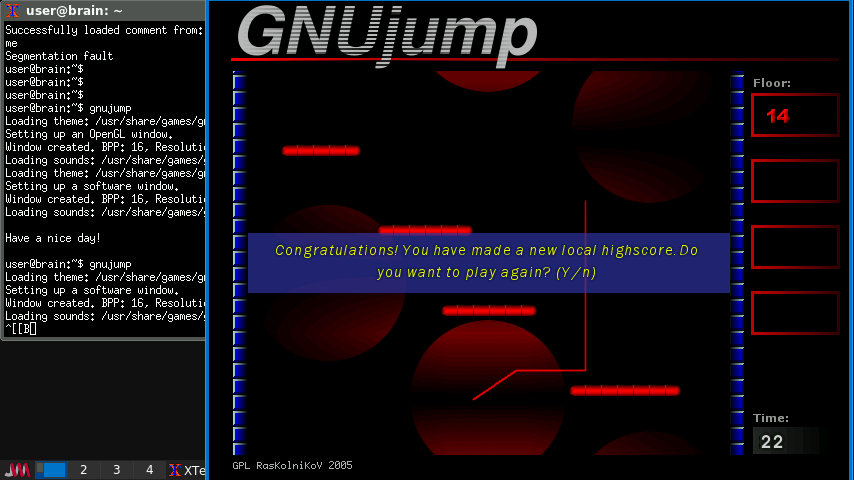
https://packages.debian.org/bullseye/gnujump
生存のために飛び回らなくてはならないプラットフォームゲーム
このゲームの目標は、落下せずに次の階に飛び乗ることです。崩れつつある塔で上 に上がるほど床の落下速度は上昇します。だれよりも長く生き延びてみてくださ い。シングルプレイヤモードではできる限り高く上がってみましょう。
現時点では、このゲームは sdljump と呼ばれています (そして、メニュでもそのよ うに現れます) が、パッケージ名は上流開発元の改名に従い変更されています。新 バージョンのゲームも gnujump と呼ばれるでしょう。
このゲームは xjump のクローンであり、xjump の全機能に加え、次の機能が追加 されています:
- マルチプレイヤモード (4 人まで、ネットワーク非対応)
- 可能な限りなめらかなグラフィック (xjump スタイルを保ちつつも)
- 異なるテーマを利用可能
- レンダリングに OpenGL を利用可能
- 音楽とサウンドエフェクト
- ゲームの記録 (と再生)
初期はOPENGLが有効になっているので、動作は異常に重いです。
Options -> Graphic Option -> Opengl をOffにすると操作できるようになります。
設定後一度終了すると、その後は設定が保存されます。
ただ、xjumpよりも挙動が独特で非常に難しいです。
インストール:APT経由 ”sudo apt install gnujump”
———-
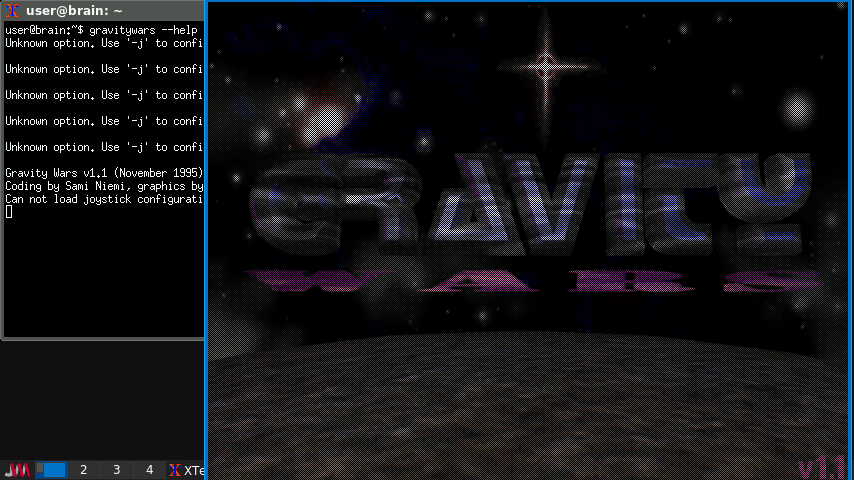
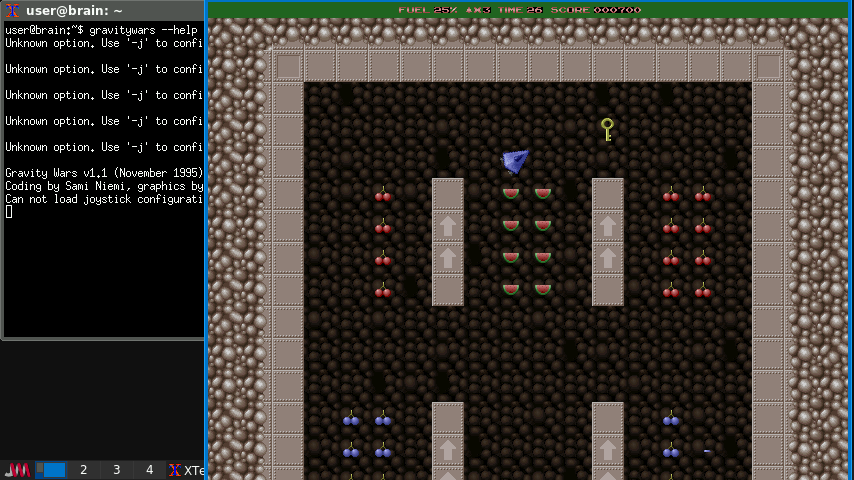
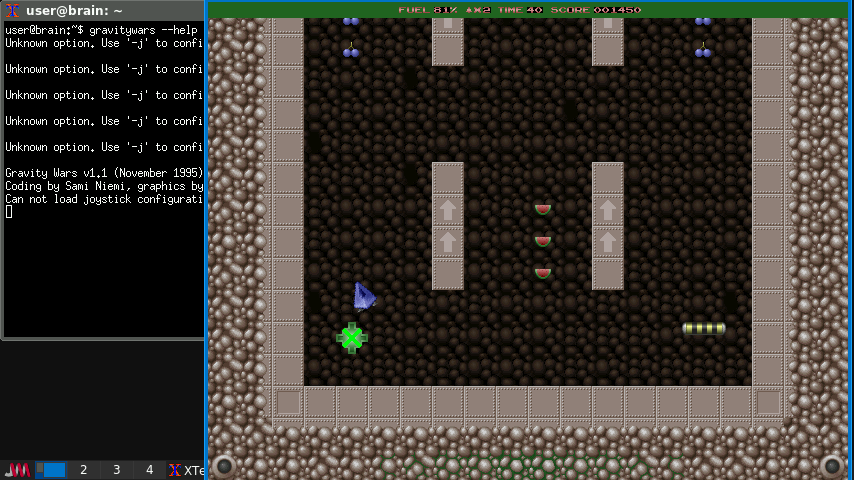
〇 gravitywars Gravity Force クローン
https://packages.debian.org/bullseye/gravitywars
起動:gravitywars
Gravity Wars は Amiga の最も偉大なゲームである Gravity Force にインスパイア されました。このバージョンは少し違いがありますが、より高い解像度を持ち、 グラフィックも改善されています。
このゲームの目的は、重力や慣性に抗いながら、スタスター噴射と方向変更だけで 宇宙船を出口まで誘導することです。水、ドアの噴射、ボーナスオブジェクト、 FAN (すなわち風) といった新機能や、弾丸や水の噴出といった特別な効果が 追加されています。
Gravity Wars は、開発元ではもはや維持されていないため、この Debian パッケージを最新の開発版とみなすべきです。
●Gravity Force クローン
重力や慣性に抗いながら、スラスター噴射と方向変換だけで宇宙船を出口まで誘導します。
水・ドアの噴射・ボーナスオブジェクト・風などの新機能が追加されています。
弾丸や水の噴出といった特別な効果も追加されています。
エンターキーを押して開始します。
【操作】 [←]:左回転 [→]:右回転 [↑]:噴射 [Ctrl]:撃つ [Esc]:終了
[f]:フルスクリーンモード切替
Brainだと、画面解像度的に最上位表示&画面移動をしたほうがいいです。
速度的には遅い気もしますが、これくらいではないと私ではクリアできません。
ゲーム的には、すべてのカギを取って出口に行けばいいようです。
なお、コンティニューは、起動時に
ゲーム最初に表示されるlevel-codeを追加してください。。
例
$ gravitywars EVFYVB # level2から起動
インストール:APT経由 ”sudo apt install gravitywars”
———-
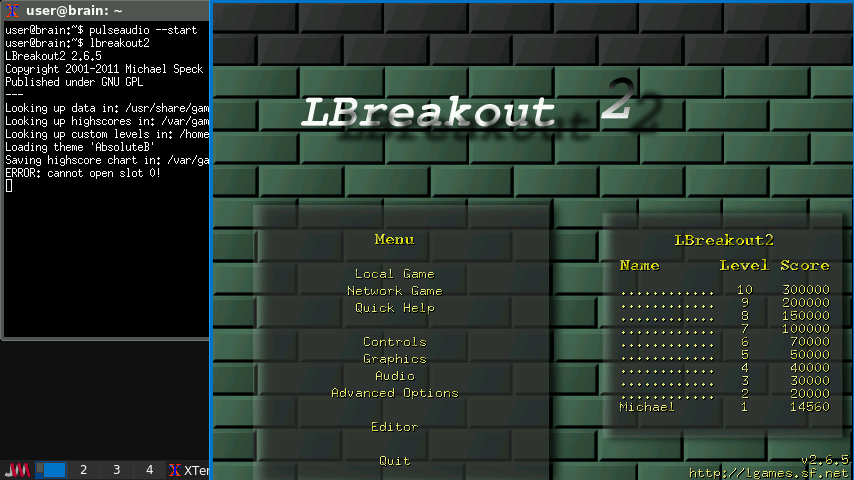
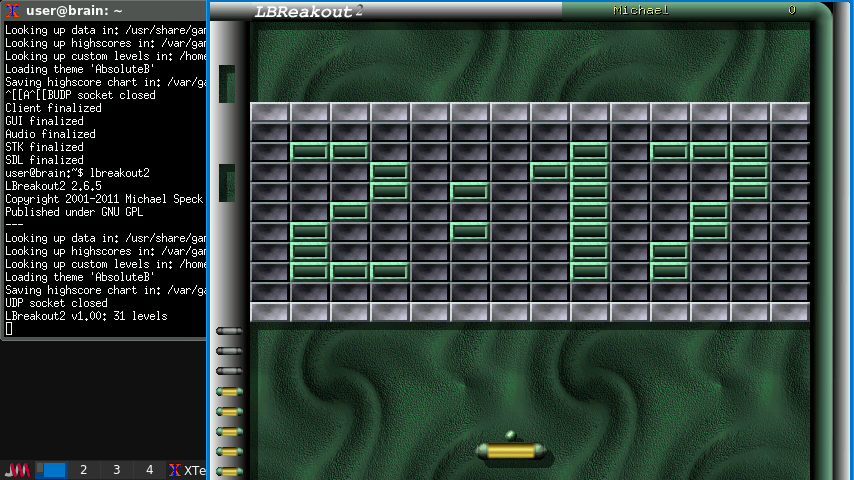
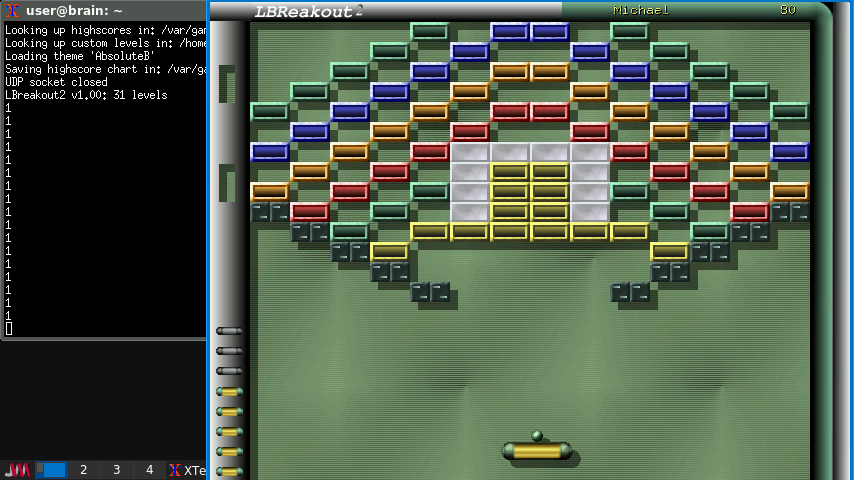
〇 LBreakout2 美しいグラフィックのボールとパドルのゲーム
https://packages.debian.org/bullseye/lbreakout2
breakout2は、クラシックなブレイクアウトやクロスボウイングに似たゲームで、グラフィックの強化やエフェクトが多数追加されています。フィールド下部のパドルを操作し、ボールを跳ね返させて上部のブロックを破壊します。
lbreakout2はゲーム「lbreakout」の完全な書き直しです。
lbreakoutのユーザーはおそらくこれをインストールしたいと思うでしょう。
●ネット対戦可能なブロック崩し
「Local Game」をクリックして次に進み、「Start Original Set」で開始します。
クリックするか、スペースキーを押してボールを打ちます。
はね返ってきたら、マウスでパドルを左右に動かして打ち返します。
パドルは←→キーでも動かせます。
ゲームオーバーでメッセージが出ます。
You’ve lost all lives…
Do you want to buy a continue for 100% of your score? y/n
このメッセージに[y]と答えると続きができます。[n]は終了します。
マウス操作推奨です。キーボードでも操作できますが、多分移動が間に合いません。
サウンドも鳴ります(pulseaudio起動推奨)が、微妙に音がずれている気がするので、オプションで無効化してもいいかもしれません。
ブロックを壊すと偶にいろんなアイテムが降ってきますので、それを拾うとそれに対応した効果が出ます(アイテムによっては時間制限があるようです)。
アイテムの種類が大量にあるので、詳細はLBreakout2 Manualを確認してみてください。
Original Setだけで31面あり、その他AddOnでCustom Levelsetが大量に収録されているので
かなりの面を楽しめます。
面の途中でESCキーを押すと途中中断できます。
この場合、Resume Last Gameから続きができるようになります
(ただしハイスコアの保存ができなくなるとのことです。)
ゲームオーバー時にコンティニューしない場合は、Resume Last Gameはリセットされます。
インストール:APT経由 ”sudo apt install lbreakout2”
———-
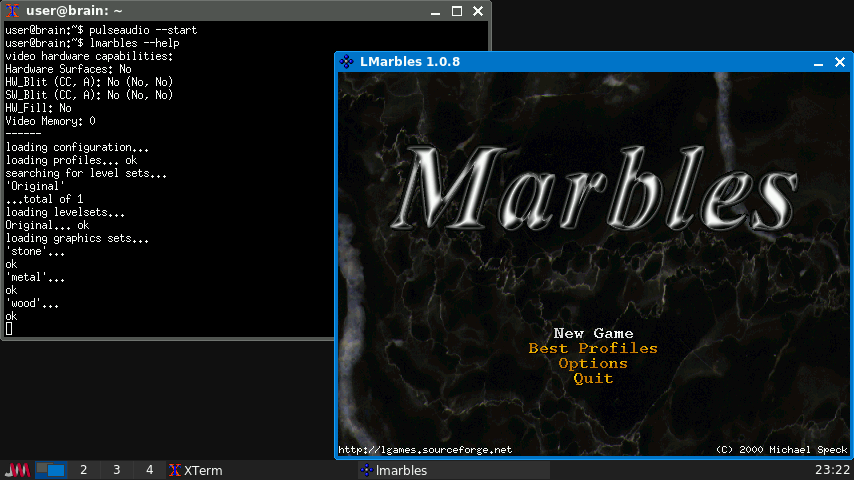
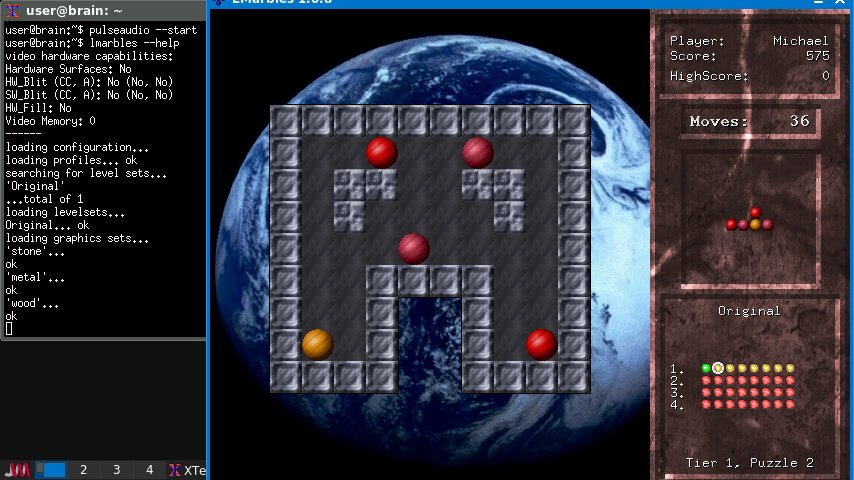
〇 LMarbles 色とりどりのビー玉で形を作るゲーム (KAtomicの亜種)
https://packages.debian.org/bullseye/lmarbles
起動:lmarbles
色とりどりのビー玉で形を作るゲーム
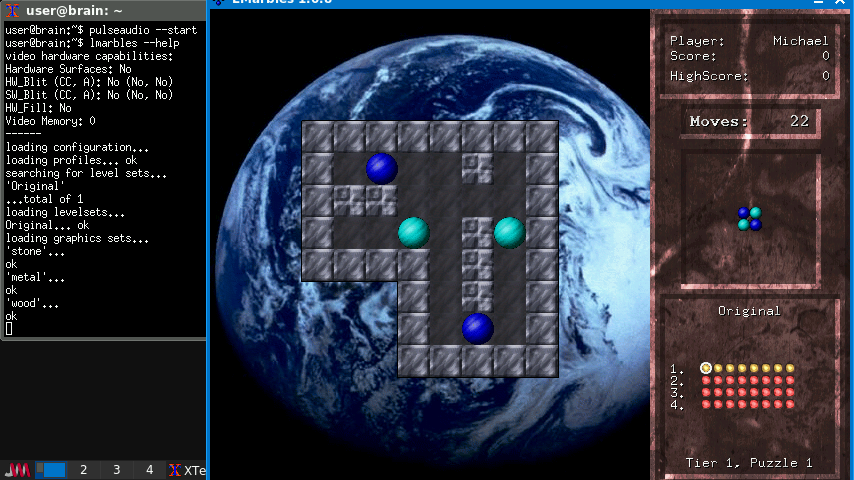
このゲームの目的は、制限時間内にビー玉を一つずつ使って、多少複雑な図形を作り、次のレベルに進むことです。簡単そうに聞こえますか?しかし、問題があります。ビー玉が動き始めると、壁か他のビー玉に当たるまで止まりません。
●色付きビー玉で形を作るゲーム
左側のばらばらになっているビー玉を集めて、右側の絵と同じ形にします。
ただし動かす回数が制限されています。その回数以内に絵を完成させないとやり直しです。
「New Game」をクリックして次に進み、「Start」で開始します。
ビー玉をクリックすると矢印が表示されます。
(タッチパネルでも操作可能です。)
矢印をクリックするとその方向に滑ります。ぶつかるまで止まりません。
【操作】 [←]:左へ [→]:右へ [↑]:上へ [↓]:下へ [space]:Undo [Esc]:一時停止
[r]リトライ
KAtomicの亜種です(接続の足がない分、移動の組合せが多くなってます。)。
Brainだと画面が少し狭いので、最前面化+上に移動でゲーム画面を出すことができます。
もしくはオプションからフルスクリーンモードにしてください。
USBサウンドデバイスがある場合は、PulseAudioを起動しておいてもらえれば、効果音も問題なく出ます。
インストール:APT経由 ”sudo apt install lmarbles”
———–
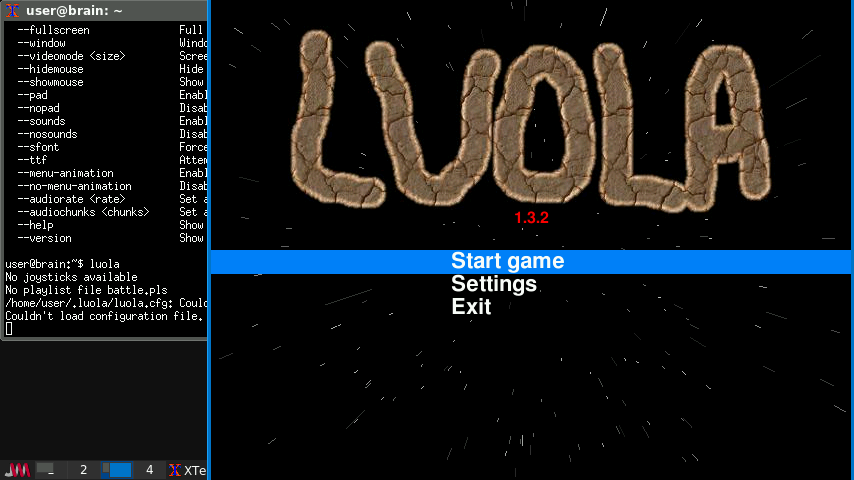
〇 Luola マルチプレイヤー洞窟飛行ゲーム
https://packages.debian.org/bullseye/luola
起動:luola
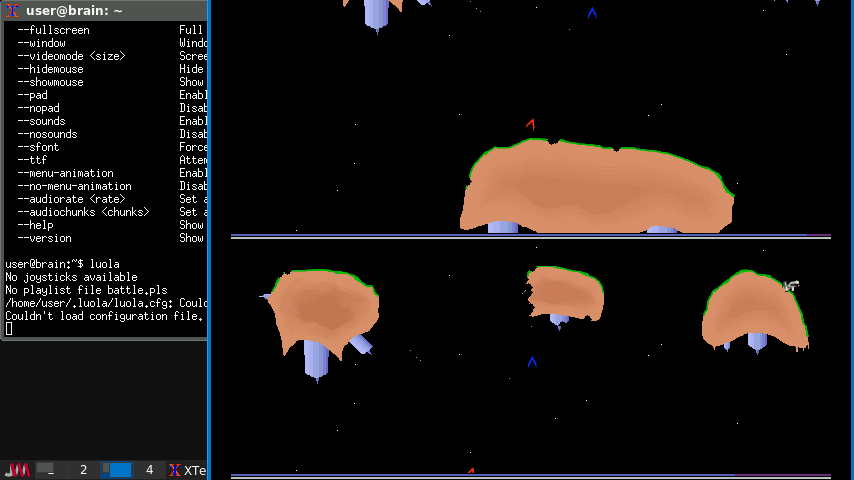
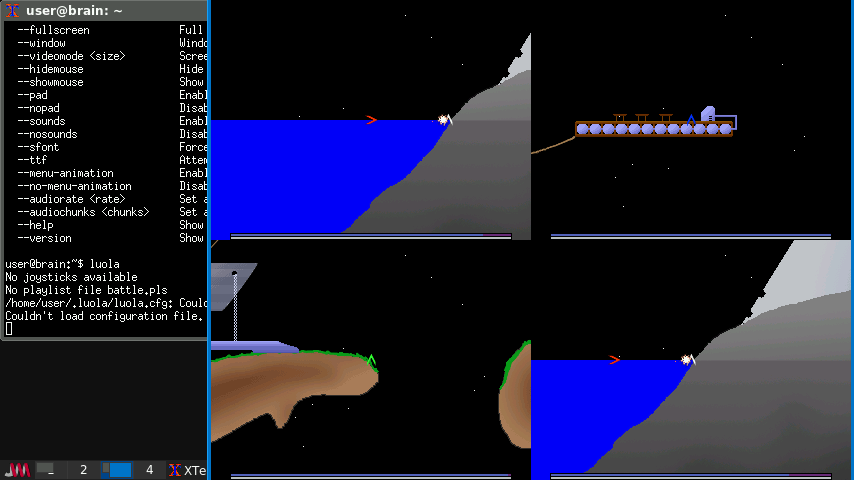
Luola は、さまざまなレベルで小さな V 字型の船を飛ばす 2D アーケード ゲームです。
Luolaのジャンル「Luolalentely」(洞窟飛行)はフィンランドで非常に人気があります。洞窟飛行ゲーム自体はフィンランド発祥ではありませんが、最近の洞窟飛行ゲームの多くはフィンランド発祥です。
●マルチプレイヤ洞窟飛行ゲーム
小さな V字型をした船を飛ばします。
プレイヤーが2人の場合は画面が上下に分割されます。
↑↓キーで「Start game」を選び、エンターキーを押して次に進みます。
【操作1】 [w]:前進 [s]:後退 [a]:左へ [d]:右へ [左Shift]:撃つ [左Ctrl]:撃つ(特殊)
【操作2】 [↑]:前進 [↓]:後退 [←]:左へ [→]:右へ [右Shift]:撃つ [右Ctrl]:撃つ(特殊)
複数プレイヤーで、それぞれ自機を操作して、相手を破壊するゲームのようです。
基本は2-4人プレイのゲームですが、
1人で遊ぶ場合は「Player 2」でエンターキーを押して「Go!」で次に進みます。
エンターキーを押してゲームを開始します。
Brainで操作する場合は、Player1で操作するか、Player2で一部キーバインドを変更する必要があります。
1人プレイだと、いろんなマップを探索できるのですが、いつまでたっても終わりません。
弾を撃って、壁を崩して先に進んだりできますし、爆弾のようなものを撃つと誘爆して大爆発させたりはできます。
1人で遅部には、Player1,2-4を有効にして、Player1を操作して、Player2-4を探して破壊するといった遊び方はできます(一人宝さがしゲーム的な遊び方)。
公式ページは、多分https://luolamies.org/software/luola/です。
そこにはこのように書かれていました。
・2~4人用
・チームプレイ
・パイロットを射出する能力と人間としてレベル内を歩き回る能力
・トゥルーカラーレベルのアートワークと、水流から爆発物まで12種類以上の地形タイプをサポート
・カスタムレベルパレットをサポートしているため、V-WingやWingsなどの実質的にすべての洞窟飛行ゲームからレベルをロードできます。
・降雪、生き物、自動砲塔、ジャンプゲートなどのレベルスペシャル
・キーボードとゲームパッドの入力をサポート
インストール:APT経由 ”sudo apt install luola”
———–
〇 meritous アクションアドベンチャーダンジョン探索ゲーム
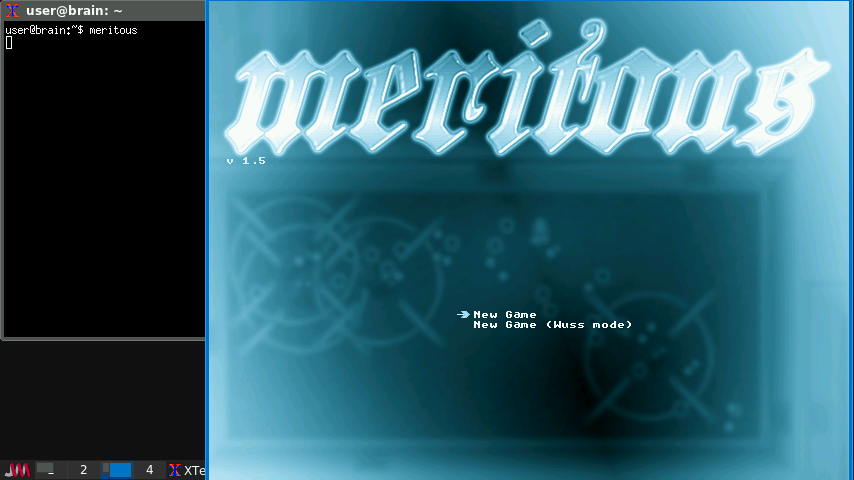
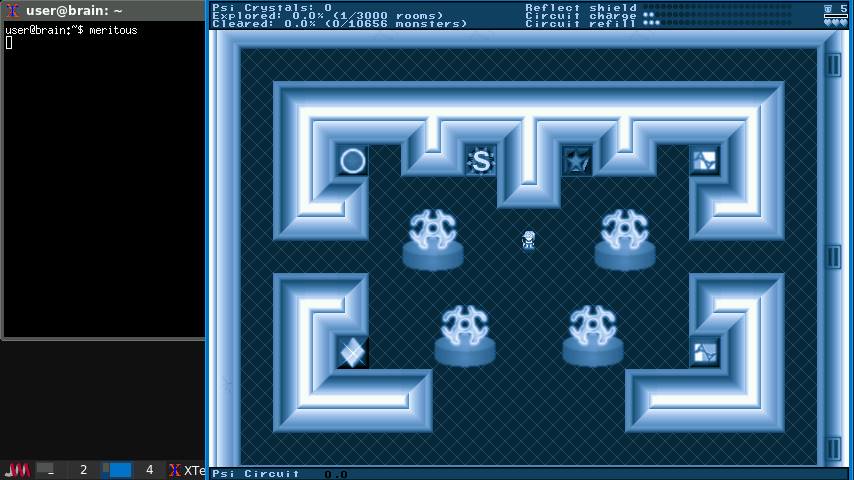
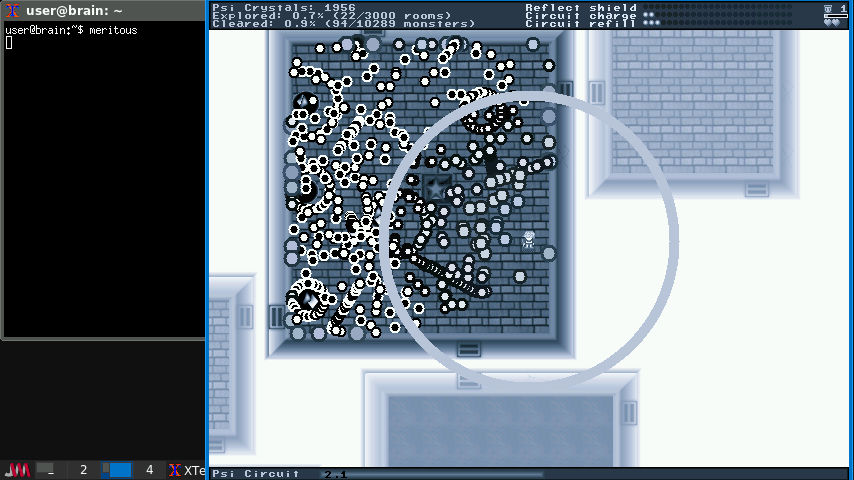
https://packages.debian.org/bullseye/meritous
起動:meritous
惑星の地表の遥か下に、ある秘密が隠されている。そこは無限の力を持つ場所。そんなユートピアを支配しようとする者は、やがて自らの命を絶つことになるだろう。自身を苦しめる苦難に終止符を打ちたいPSI使いのMERITは、答えを求めて神聖なオルクス・ドームへと旅立つ。
Meritousは、シンプルな操作性ながらも、リアルタイムバトルにおけるパワーと回復時間のバランスを取ることが難しいアクションアドベンチャーゲームです。プロシージャル生成される世界を舞台に、プレイヤーは数千もの部屋を探索し、強力なアーティファクトや役立つツールを探し、最終的にオルクス・ドームを悪の手から解放します。
●たくさんの部屋を探索するゲーム
隣り合った部屋から部屋へ移動して、クリスタルやツールを探します。
そこにはモンスターがいて攻撃してきます。
↑↓キーで「New Game」を選び、エンターキーを押して開始します。
「S」マークでセーブできます。
【基本】[Esc]:終了 [p]:一時停止 [h]:ヘルプ
【操作】[space]:チャージ [Tab]:マップ [Enter]:トリガー
ドアを通って隣の部屋に行きます。
チェックポイント(★マーク)を見つけると、入ったことのある部屋のマップが見えます。
最初の部屋を含めた一度入ったチェックポイントに移動したりできます(Enterで選択、ESCor TABfで移動)。
(マップは入ったことのある部屋しか表示されません。)
Space長押しでチャージして、離すと円状に攻撃して敵や敵の出す弾に攻撃できます。
チャージ時間が長いほど、広範囲に攻撃できます(チャージ状況は画面下に表示されます)。
ただし、一度攻撃したら、前回のチャージ時間に応じて時間がたたないと、チャージが開始できません。
気分は弾幕シューティングで弾を避けながらボムで敵を破壊していくイメージです。
敵を倒すなどして、クリスタルを集めて最初の部屋に戻ります。
クリスタルがあれば、shield・charge・refillのアップグレードができます。
「左上」upgrade shields (シールドのサイズ強化)
「右上」upgrade circuit charge (psi回路が充電される速度)
「右下」upgrade circuit refill (サイショット後にサイ回路が再充電される速度)
弾や敵に当たるとダメージを受け、ハートがなくなると1機失います。
機数がなくなれば、ゲームオーバーです(右上に表示があります)
[Wuss modeは低難易度モードで、ハートがなくなるとスタートメニューに戻るだけになり、アップグレードに必要なクリスタルが少なくなります。]。
これ終わらせるタイミングがわからくなって、ずーっと遊んでしまします。
詳しくは、以下のページを確認してください。
※http://asceai.net/meritous/
※https://github.com/richelbilderbeek/meritous
インストール:APT経由 ”sudo apt install meritous”
———–
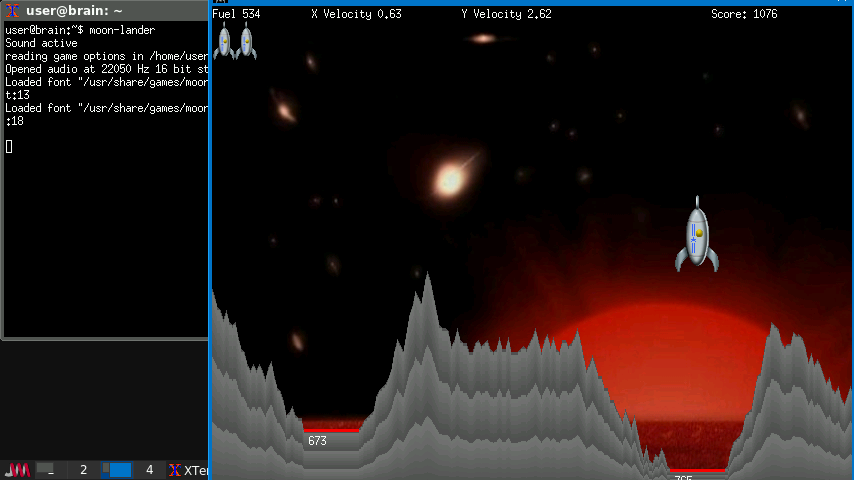
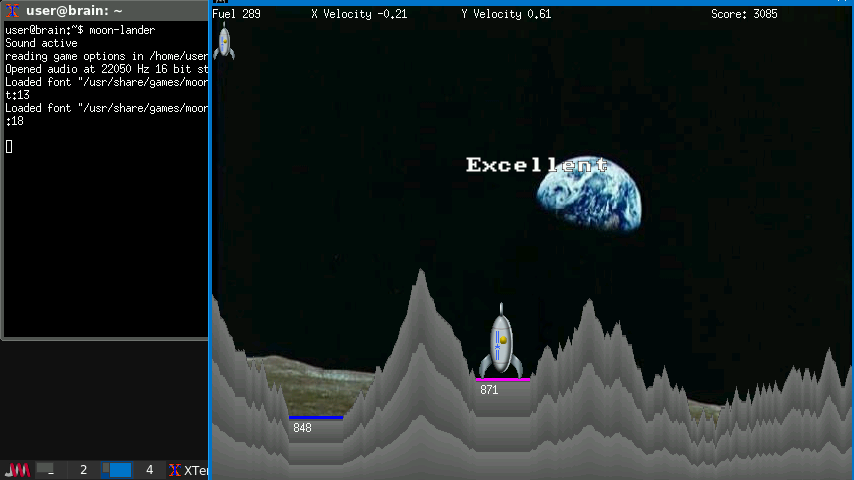
〇 moon-lander 古典的な月着陸船に基づくゲーム
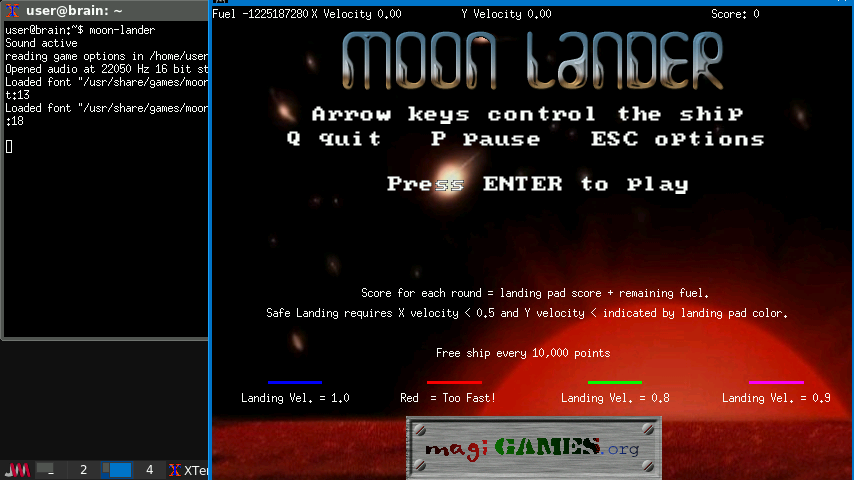
https://packages.debian.org/bullseye/moon-lander
起動:moon-lander
MonnLander は古典的な moonlander ゲームの、楽しく愉快で現代的な グラフィカルバージョン (サウンド付) です。目的は、重力に抗いつつ限られた 燃料を使って、あなたのロケット船を安全に着陸させることです。
●古典的な月着陸船に基づくゲーム
重力に抗いつつ、限られた燃料を使ってロケット船を安全に着陸させます。
エンターキーを押して開始します。
ロケット船の位置を↑↓←→キーで調整して無事に着陸させます。
画面上に現在のロケットの移動量が表示されていますので、それを参考に安全に着陸します。
安全に着陸できる移動量は、X軸が±0.5以内、Y軸は着陸場所の色で変わります
(青:-1.0以上、緑:-0.8以上、ピンク:-0.9以上、赤は着陸速度が速すぎを示しています。)
インストール:APT経由 ”sudo apt install moon-lander”
———–
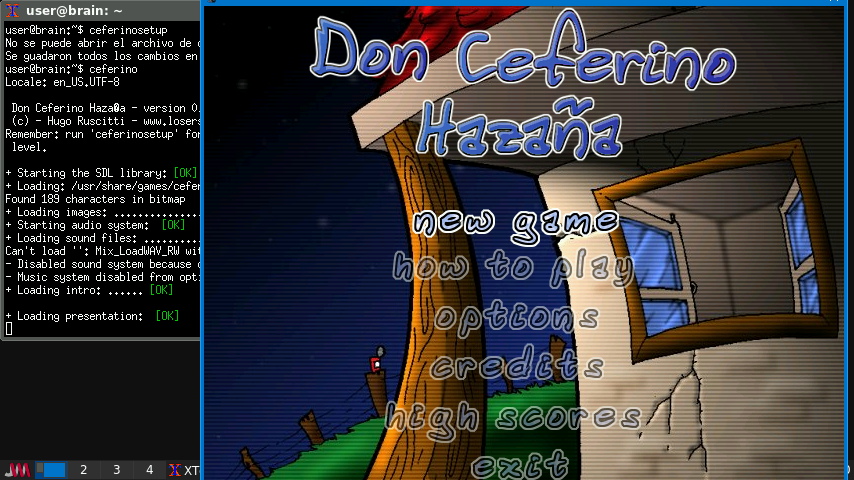
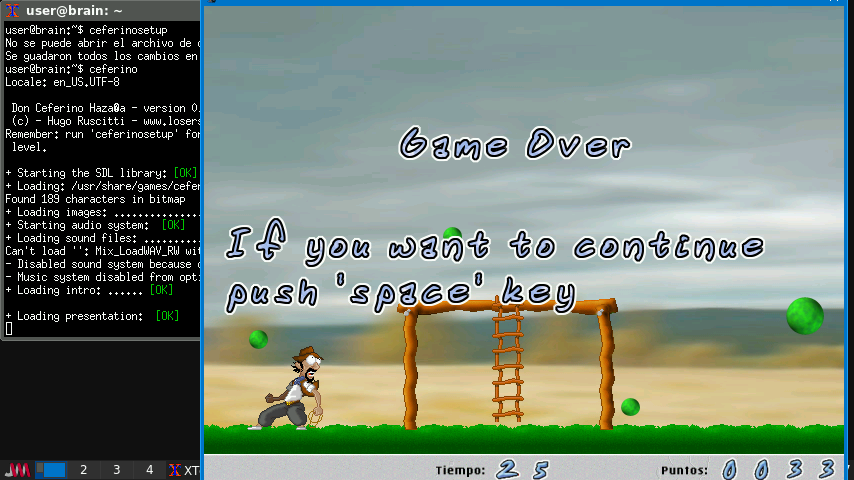
〇 ceferino1 Super Pang 似のアクションゲーム
https://packages.debian.org/bullseye/ceferino
起動:ceferino
ceferinosetup
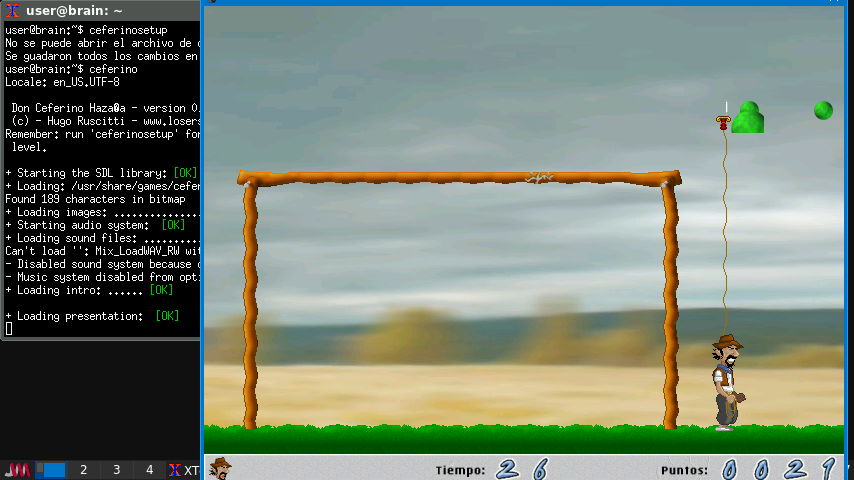
‘Super Pang’ に似たゲームです。あなたは周りを跳ね回る小さな緑色のボール から攻撃を受け、それらをナイフで破壊しなければなりません。しかしながら ナイフは上方にしか投げることができないため、ボールを破壊するにはその下 方に位置取らなければなりません。さらに悪いことに、大きなボールを破壊す ると、そいつは消えて無くなる代わりに 2 個の小さなボールに分裂します。 レベルはラダーで繋がった小さな台で構成されているので、上下したり必要に 応じて覆いにすることができます。
●ボールを破壊するゲーム
ナイフを投げて跳ね回る緑色のボールを破壊します。時間制限があります。
ナイフは上方しか投げられません。ボールを破壊するにはその下に行く必要があります。
大きなボールを破壊すると2つの小さなボールに分裂します。
はしごの掛かった台にボールがぶつかると跳ね返ります。
それを支える柱はボールを跳ね返しません。
【操作】[←]:左へ [→]:右へ [↑]:上へ [↓]:下へ [x]:投げる [z]:走る
[p]一時停止
設定を変更する場合は、「ceferinosetup」を起動することで設定変更ができます。
メニューは、上下キー・JKキーで移動してSpaceや、Enterで選択です。
ボールにナイフかナイフにつながったロープに当てれば、
分裂 or 消滅 します。
時々アイテムが落ちてくるので、それを拾えばそれぞれの効果が発生します。
(例:時間が止まる。 連射できる。 ロープが張っている時間が増える。 等)
アイテムの効果は、やられるか1面クリアするまでです。
インストール:APT経由 ”sudo apt install ceferino”
———–
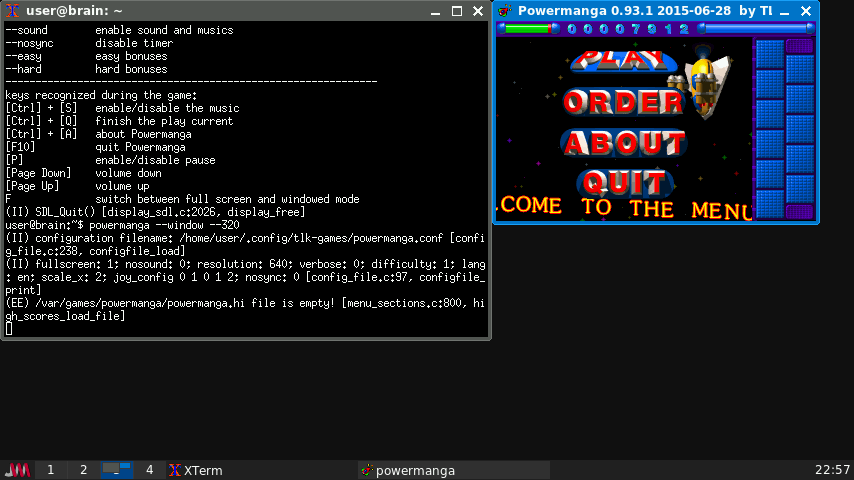
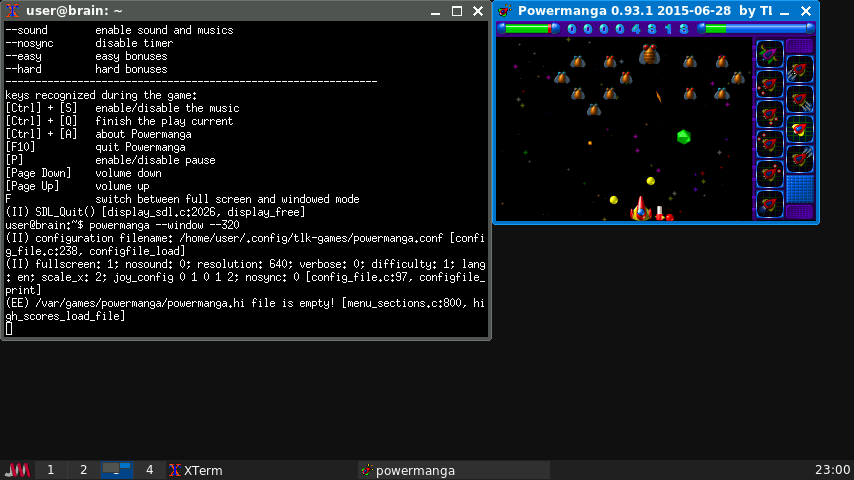
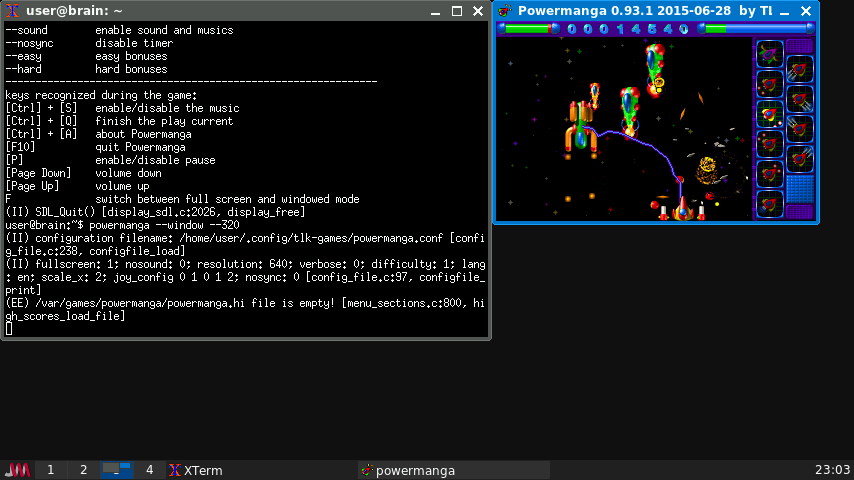
〇 Powermanga 鮮やかな 3D グラフィックを備えた縦方向シューティングゲーム
https://packages.debian.org/bullseye/powermanga
起動:powermanga –window –320
Powermanga はシューティングゲームで、60 種類の敵、40 種類の隕石、無数の 兵器、レベルの最後に登場する多くの悪者、宇宙船のパワーアップ、その他多 くの驚くべきことがあります。
●縦方向シューティングゲーム
60種類の敵と40種類の隕石、それに無数の兵器があります。
レベルの最後に登場する多くの敵に加えて 宇宙船のパワーアップなど、
多くの驚きがあります。
エンターキーを押してメニューを表示します。
↑↓キーで「PLAY」を選び、エンターキーを押して開始します。
【操作】 [↑][↓][←][→]:移動 [space]:撃つ [p]:一時停止 [Esc]:メニュー
Brainuxでプレイする場合はそのままでは少し遅いので、
オプションで –window —320を指定すれば速度を上げて遊べます。
USBサウンドデバイスを付けている場合はゲーム中にCtrl+Sで音楽・効果音の切り替えができます(効果音のみにすることも出来ます)
サウンドを出す場合は、Pulseaudio有効化推奨です。
powermanga –helpで起動時オプションの一覧を出すことも可能ですのでカスタマイズしてみてください。。
なお、起動時のオープニングデモはゴリゴリにアニメーションしているので、
ぜひ見てみてください。
インストール:APT経由 ”sudo apt install powermanga”
———–
〇 xbat ゼビウス(ナムコ製ゲーム)風アクションシューティングゲーム
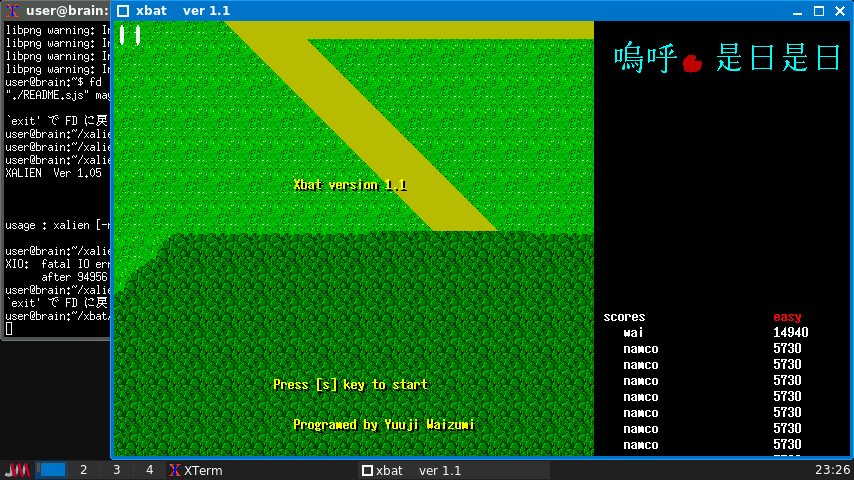
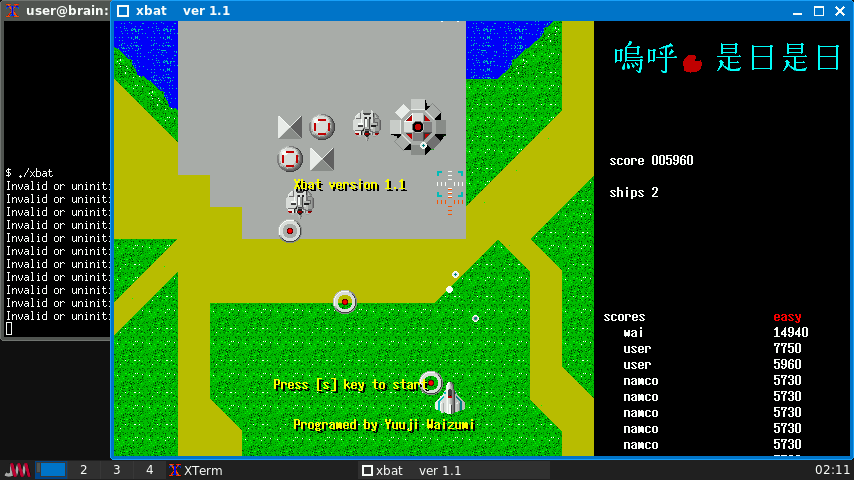
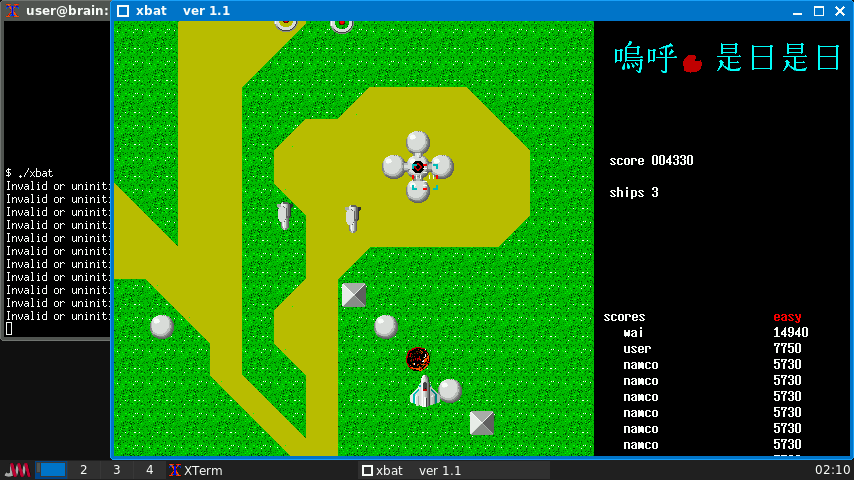
https://www2d.biglobe.ne.jp/~oga/pc/linux/ltool.html#linux_xevjoy
起動:xbat
ゼビウス(ナムコ製ゲーム)風アクションシューティングゲームです。
というか、音が鳴らない以外はまんまゼビウスです。
(正確には、「「ゼビウスのクローン」のバトルス」のクローンらしい)
●縦スクロールのシューティングゲーム
1983年にリリースされたnamcoのXEVIOUSのようなゲームです。
↑↓←→キーで爆撃をよけながら、敵機または地上を攻撃します。
【操作】[x]:敵機を攻撃 [z]:地上を攻撃 [s]:スタート [q]:終了 [c]:設定
Brainで動かす場合、縦解像度が足りませんが、画面に上が表示されていればプレイはでき案すので、実害はないと思います。
Cキーからのセットアップで変更も出来ますが、
起動時に、-g で連射モード、-hsでハイスピードモード、-mode 0-4で難易度が変更できます。
その他オプションは -hで起動すれば表示されます。
インストール:ソースからコンパイル(公式サイトがすでにないため別のところから入手)
$ mkdir xbat
$ cd xbat
ソースファイルをダウンロードして、Brainに転送します。
https://www2d.biglobe.ne.jp/~oga/cgi/download.cgi?linux/xev111.tar.gz
$ tar zxf xev111.tar.gz
$ cd Xev111/
CPUタイプに従い変更します。(変更しないと自機が動きません)。
$ vi Imakefile
#UNION=0
UNION=1
$ xmkmf -a
$ make make clean
$ make xbat
$ sudo make install
ただ、これだけだと、以下の不具合が発生しました。
・不具合1:Sキーを押してゲームを開始するとMemoryFaultが発生する(デモは正常に動作)
・不具合2:自機がやられた際に、MemoryFaultが発生する。
上記を回避するために以下のようにソースを変更します。
(暫定なので、副作用がある可能性がありますが、動くこと優先)
不具合1対策(ほんとに暫定)
>map_chijou_enemy[scrl_ptr][i]に不正な値が入っている模様。
enemy.c
260: Cinit_func[map_chijou_enemy[scrl_ptr][i].char_no]
261: (enemy_no,map_chijou_enemy[scrl_ptr][i].x,
262: map_chijou_enemy[scrl_ptr][i].char_no);
↓
int char_no = map_chijou_enemy[scrl_ptr][i].char_no;
if (char_no >= 0 && Cinit_func[char_no] != NULL) {
Cinit_func[char_no](enemy_no, map_chijou_enemy[scrl_ptr][i].x, char_no);
} else {
fprintf(stderr, “Invalid or uninitialized Cinit_func[%d]\n”, char_no);
}
不具合2対策
>JikiBomb(5);の実行で、一部変数anim[5]に不正な値が設定されてしまっている模様。
xev.c
JikiBomb(i%6);
↓
JikiBomb(i%5);
ソースを変更したら、再度make xbatしてください。
実行に問題なくなったら、sudo make installでインストールです。
なお、参考までにエラーがあったときは以下のように調査します。
(不具合2の場合)
$ gdb .\xbat
(gdb) run
エラーが発生したら、実行がストップします。
バックトレースログを表示するには、以下のように入力します。
(gdb) backtrace
#0 0x00408c9c in JikiBomb (i=i@entry=5) at bomb.c:144
#1 0x00402b00 in Explosion (nokori=3) at xev.c:234
#2 0x00403084 in Play () at xev.c:449
#3 0x00401efc in main (argc=, argv=) at xev.c:560
また、エラー発生時の変数の確認もできます。
(gdb) print anim[4]
$1 = 0
(gdb) print anim[5]
$1 = 1919381362
終了はquitです。
(gdb) quit
実行がうまくいったら、
デバック情報削除(-g削除)&高速化(-O3 -match=native)してもいいと思います。
(そのままでも十分早いですが)
$vi Makefile
CXXDEBUGFLAGS = -g -O2 -fno-strict-aliasing
↓
CXXDEBUGFLAGS = -O3 -march=native -fno-strict-aliasing
CDEBUGFLAGS = -g -O2 -fno-strict-aliasing
↓
CDEBUGFLAGS = -O3 -march=native -fno-strict-aliasing
$ make make clean
$ make xbat
$ sudo make install
後は必要に応じて、ジョイスティックパッチも紹介があるのですが、
私のBrainux環境だと、ジョイパットを接続しても/dev/js0 や/dev/input/js0が
使えなかったので、認識できる環境をお持ちの方であれば、パッチを当ててみてください。
私の環境ではジョイパットが
/dev/input/by-id/usb-DragonRise_Inc._Generic_USB_Joystick-event-joystick
/dev/input/by-path/platform-ci_hdrc.0.:1.3:1.0-event-joystick
で認識しているっぽいので、なんかすれば使えそうな気もしますが断念します。
———-
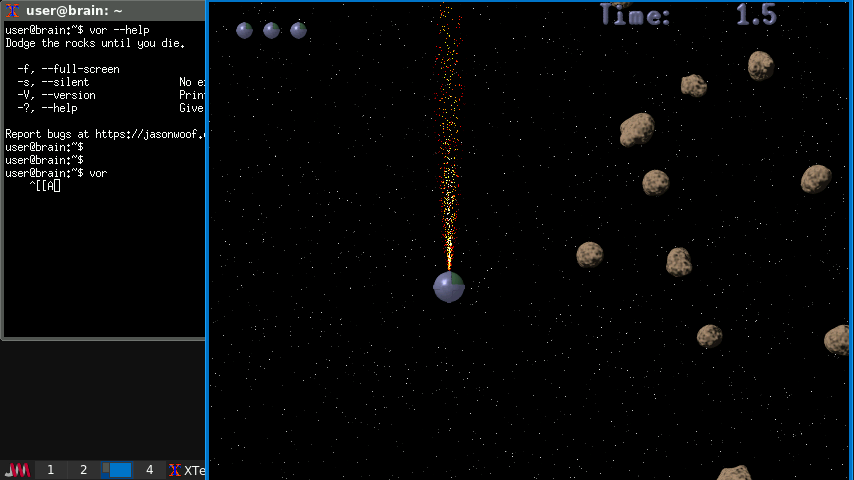
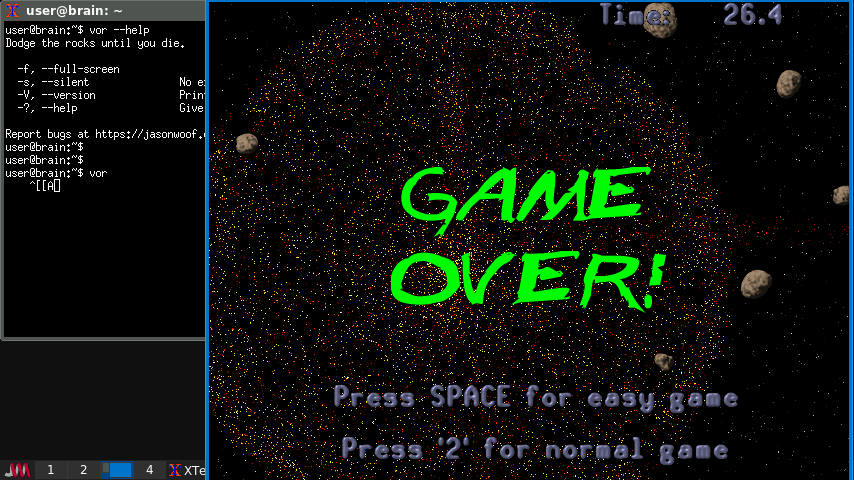
〇 VoR 宇宙で岩を避ける2Dアクションゲーム
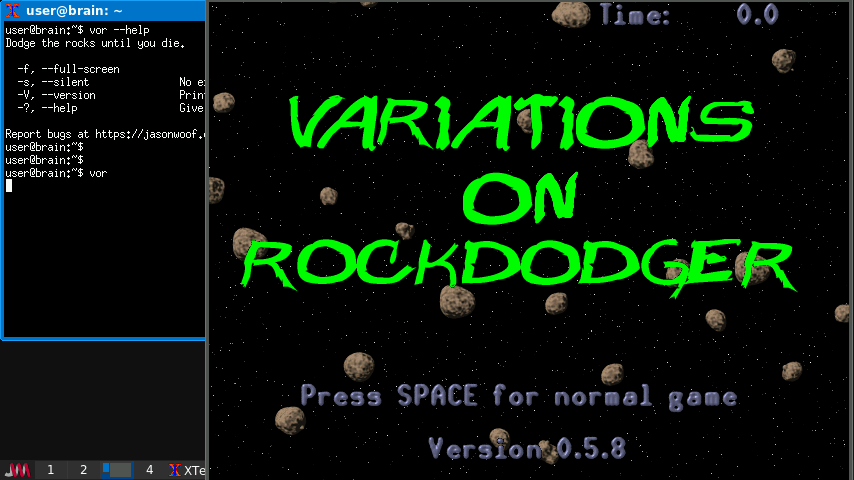
https://packages.debian.org/bullseye/vor
起動:vor
VoRは、反射神経を試すシンプルでテンポの速いアクションゲームです。優れたゲームプレイ、優れた物理演算、美しいグラフィック、そしてレトロなシンセサイザー風の力強いビートが、昔ながらの2Dゲームを彷彿とさせます。
●岩石を避けて進むゲーム
スペースキーを押して開始します。
([1:Easy mode] [2:normal mode])
岩石をよけながら右方向に進みます。
エスケープキーを押すと終了します。
【操作】[←]:左へ [→]:右へ [↑]:上へ [↓]:下へ [space]:一時停止 [f]:フル/Window切替
移動については、ジェットを噴射してその反動で進むことになるので、
移動量に慣性が発生することで、機敏に動くことはできません。
その分先を予想して操作することになるので、結構難しいです。
(個人的には、操作が反転したもの(噴射する方向のキーを押す)を遊んでみたい。)
(というか、ソースを探したら結構簡単に変更できそう・・・・)
(ソース:https://github.com/JasonWoof/vor/ 怪しそうな箇所:main.cのgameloop())
インストール:APT経由 ”sudo apt install vor”
———-
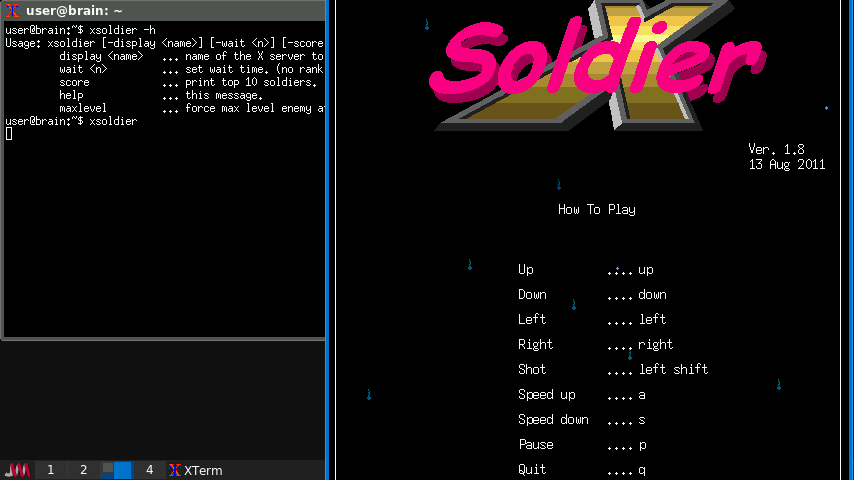
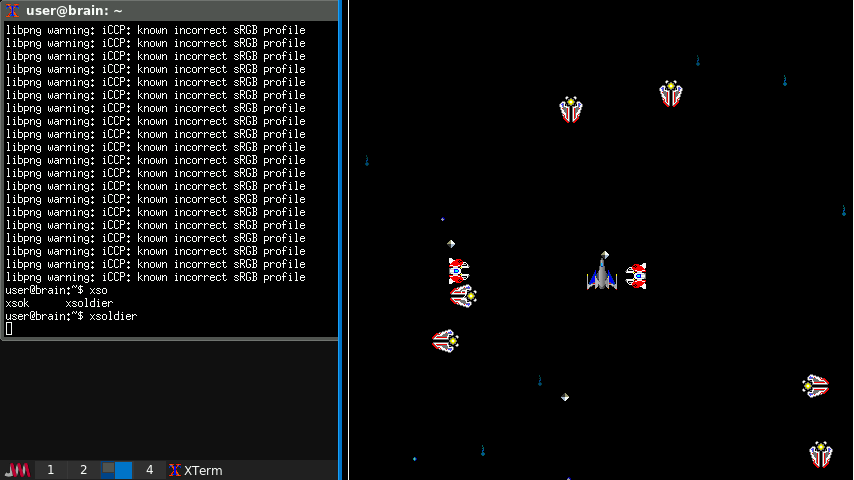
〇 X Soldier 「撃たない」ボーナス付きのシューティングゲーム
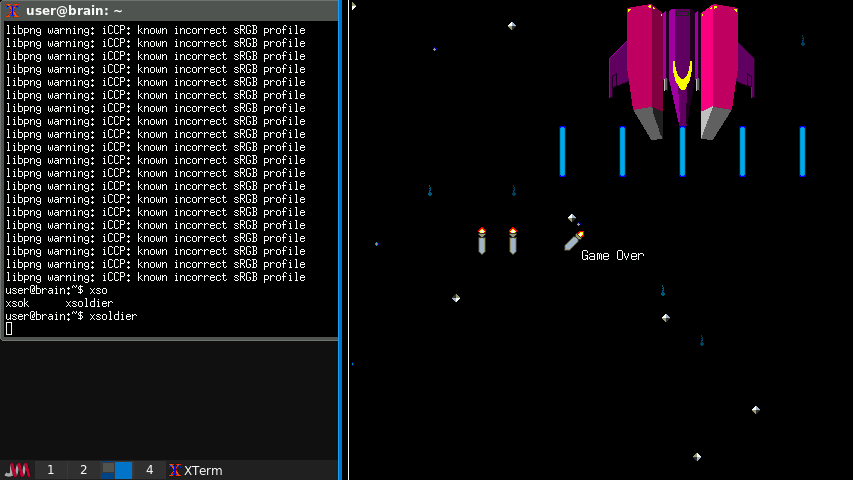
https://packages.debian.org/bullseye/xsoldier
起動:xsoldier
縦スクロールウィンドウで宇宙船を操作し、敵を撃ち倒します。各ステージの最後に出現するボスを倒すか、ボスが飽きて逃げるまで生き延びることができれば、次のステージに進むことができます。
xsoldierにはユニークな機能があります。それは「撃たない」ボーナスです。撃たないことでかなり良いスコアを獲得できます。もしこのゲームが単純な「全滅」ゲームで、撃つことが常に良いことなら、なぜわざわざ撃たなければならないのでしょうか?
xsoldierを単純な「全滅」ゲームとしてプレイすることもできます(そしてそれが生き残るための最良の方法です)。しかし、スコアを気にするなら、最小限の弾数ですべての敵を倒す必要があります。
X11上で動くシューティングゲーム
スペースキーを押して開始します。
敵をよけながらシフトキーで攻撃します。
いろいろなアイテムが出てきます。攻撃力をアップするアイテムもあります。
シフトキーを押しっぱなしにして撃ちまくることもできます。
【操作1】[←]:左へ [→]:右へ [↑]:上へ [↓]:下へ
[シフト]:攻撃 [a]:加速 [s]:減速 [p]:一時停止 [q]:終了
Brainで実行すると、縦解像度が足りないので、
ちょうど見える位置に移動してあげれば、プレイは可能です。
ただ、自機が見えないエリアは発生するので、プレイ時には注意が必要です。
ゲーム速度は、速いくらいなのですが、
「a」「s」キーで速度調整したり、起動時オプションの -wait から調整可能です。
ちなみに、攻撃はかなり激しいので
「「撃たない」ボーナス」の取得はかなり難しそうです。
インストール:APT経由 ”sudo apt install xsoldier”
———-
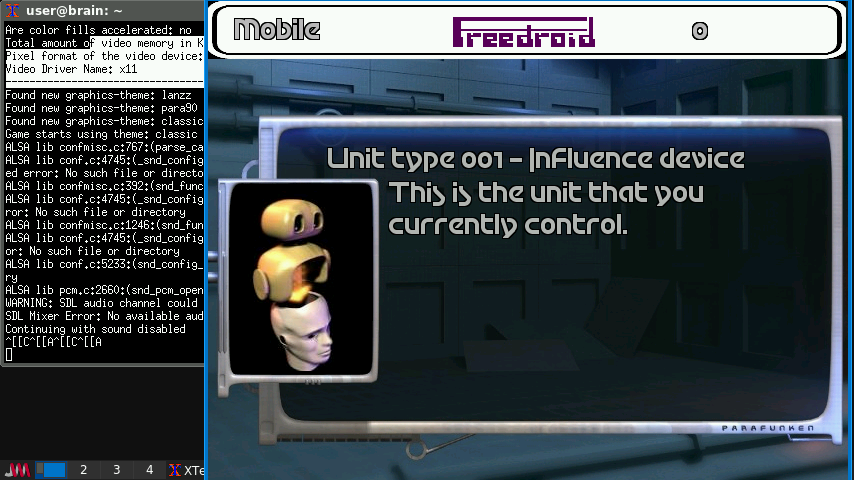
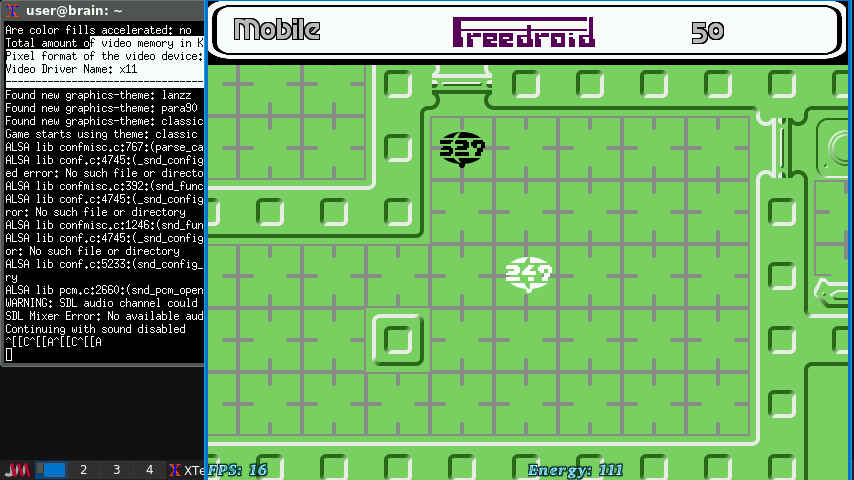
〇 freedroid Paradroid クローン – 戦略的 shoot-em up 型シューティングゲーム
https://packages.debian.org/bullseye/freedroid
起動:freedroid
全ドロイドを宇宙船から一掃しなければなりません。これを達成するため、あ なたのデバイスはより強力なドロイドを操らなければならず、強力であればあ るほど最強の相手に立ち向かうことができます。しかし永遠にドロイドを操る ことはできず、自分のデバイスには寿命すらあるため、自分のエネルギーを管 理する必要もあるでしょう。
●宇宙船の中で敵を消していくゲーム
Paradroidのクローンです。宇宙船から敵を一掃します。
スペースキーを押して開始します。
ESCキーでメニュが表示されます。メニュー項目はスペースキーで決定します。
↑↓←→キーで移動しながらスペースキーを押すか、クリックすると撃ちます。
↑↓←→キーを押さない状態で、スペースキーかマウスの右ボタンを押しながら敵にぶつかると、乗っ取りゲームになります。
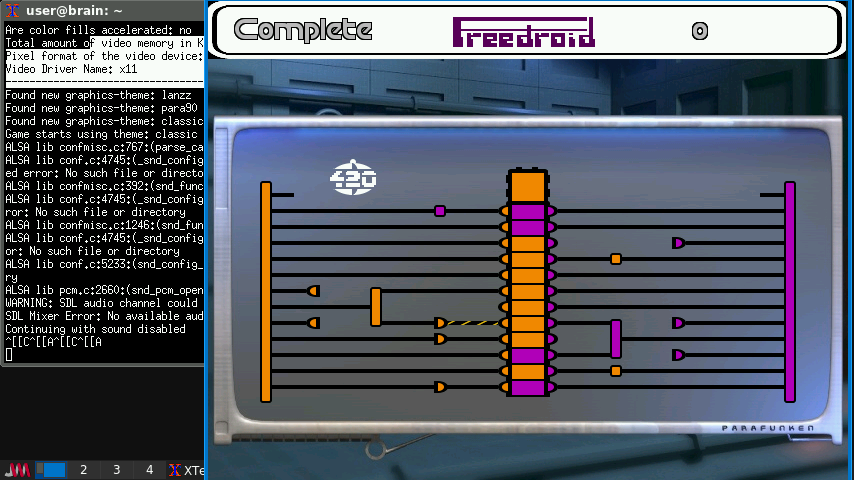
乗っ取りゲームは、←→キーで左右どちらか選び、エンターキーを押してゲームを始めます。 制限時間があります。
乗っ取りゲームは、中央の柱の数取りゲームのようです。
自分の色の数が多いほうが勝ちですが、ロボットごとに通電できる数に制限あるようで、
弱い敵から挑みましょう(ドロイドのアイコンの数字が強さっぽいです。)
ゲームに勝てば敵ロボットの制御を奪うことができます。
論理回路を読み解くと、1つの通電で複数の柱への通電にすることもできるので、
このようなルールを利用すると有利に進められます。
エネルギーがなくなれば、ゲームオーバーですのでその前に敵を乗っ取りを成功する必要があります。
ゲームのルールについて、以下あたりが参考になるかもしれません。
・https://uridiumauthor.blogspot.com/2017/04/the-paradroid-transfer-game.html
・https://www.lemon64.com/review/paradroid/90
コンソールの所でスペースキーを押すと、地図を見ることができます。
Shipmapは船を横から見た図で緑色が現在の階層です。
Deckmapは現在の階層を上から見た図です。
エレベーターのプレートに乗って[e]キーを押すと、Shipmapが表示されます。
↑↓キーで行き先の階層を指定し、スペースキーを押して確定します。
【基本操作】[p]:一時停止 [q]:終了 [Esc]:メニュー
インストール:APT経由 ”sudo apt install freedroid”
———-
〇 BugSquish 虫があなたの腕から血を吸おうとしています!ハエたたきでやっつけろ!!
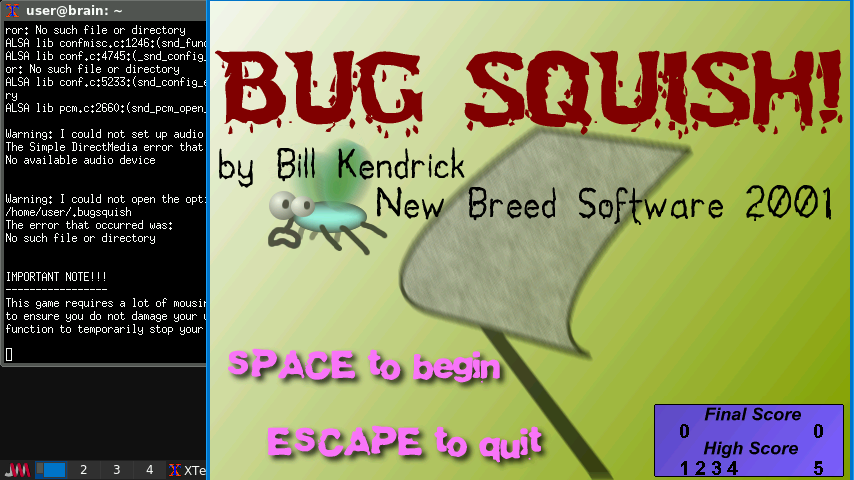
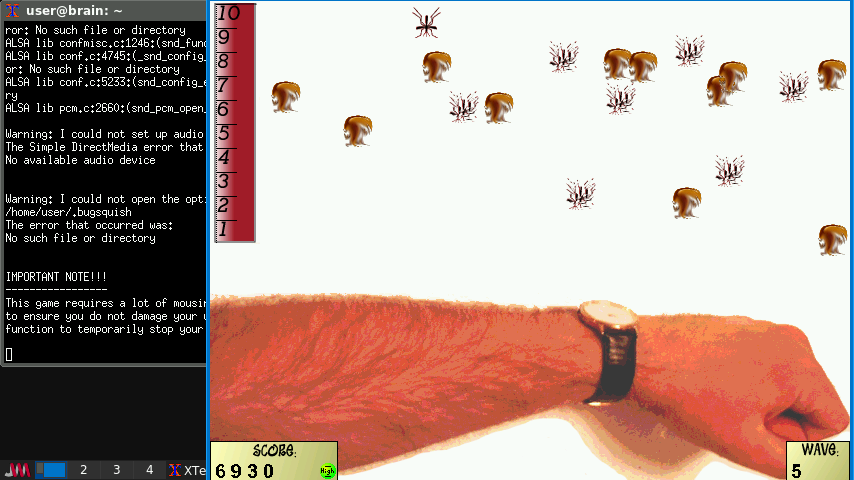
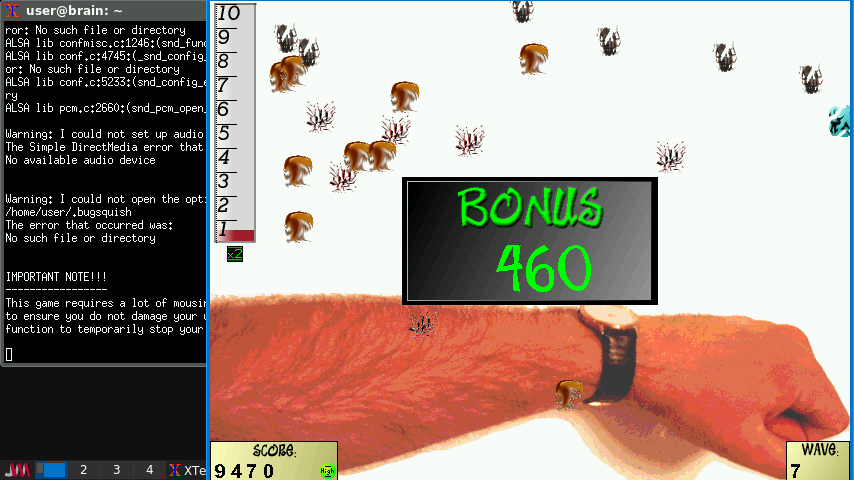
https://packages.debian.org/bullseye/bugsquish
起動:bugsquish
「Bug Squish」は、ライトガンアーケードゲームに似たアクションゲームですが、
マウスで操作します。ビルが名前を思い出せないmacOSゲームをベースにしています。
虫があなたの腕から血を吸おうとしています!血が尽きる前にハエたたきで潰しましょう。
●虫たちがあなたの腕から血を吸おうとしています!
スペースキーを押して開始します。上から降りてくる虫をクリックして退治します。
血を吸われると左の目盛りが下がり腕の色が変わっていきます。
目盛りが0になったらゲームオーバーです。
ゲーム中にエスケープキーを押すと終了します。ゲームに戻っても最初からになります。
Brainの場合は、マウス操作するよりもタッチパネル操作したほうが直感的に遊べるかもしれません。
ただ、絵柄的にもきれいなものではないので、その辺の生理的に好き嫌いが出るゲームかもしれません。この辺は上のスクリーンショットで合うか合わないかを確認してください。
インストール:APT経由 ”sudo apt install bugsquish”
———-
〇 ballerburg 古典的な城の戦闘ゲーム(砲弾当てゲーム)
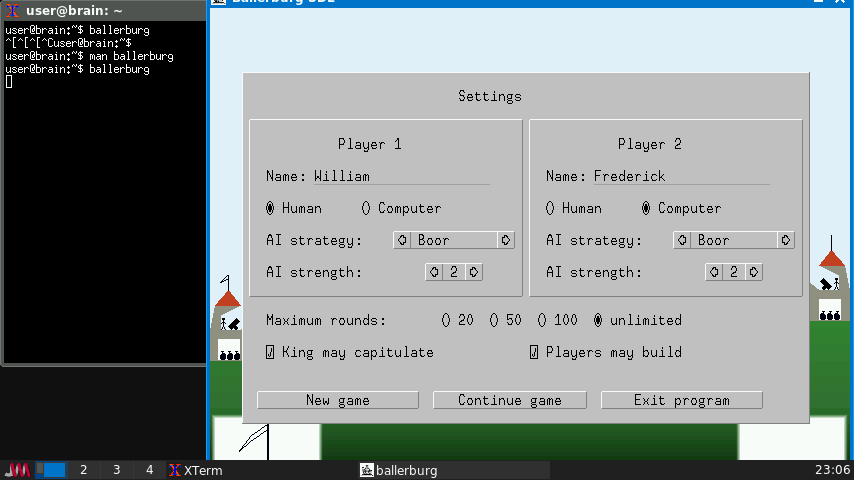
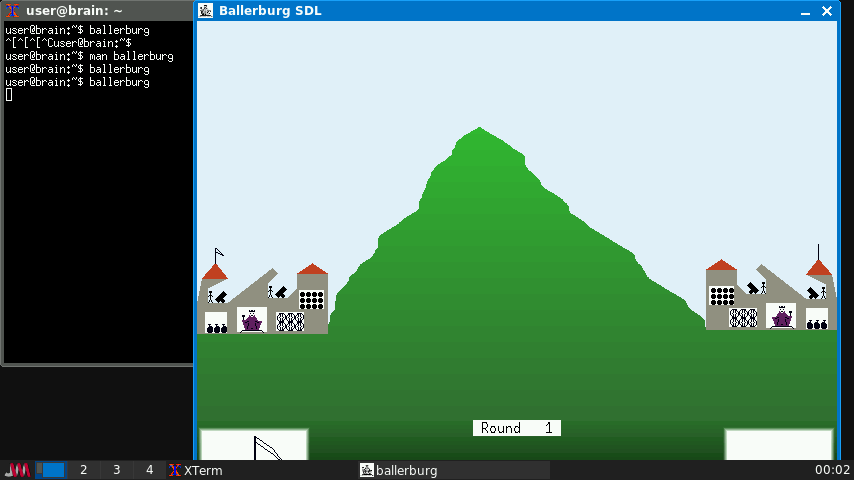
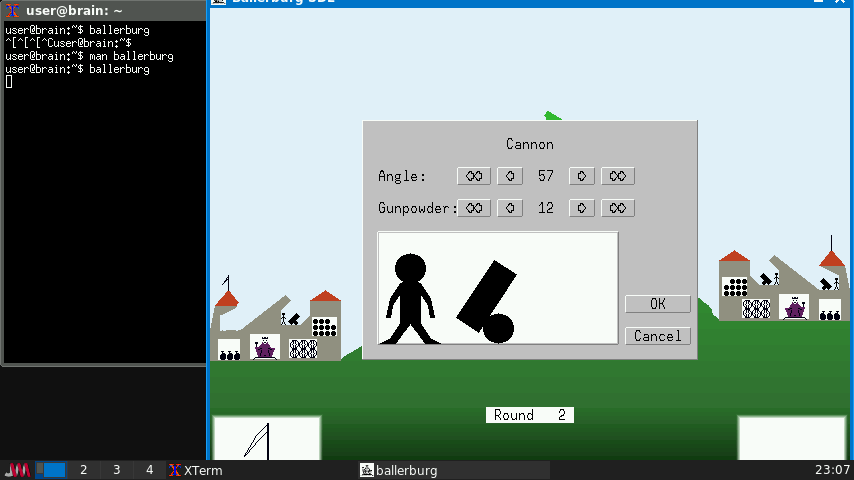
山で隔てられた 2 つの城が、敵の王を殺すか、敵を弱らせて王が降伏するかのいずれかの方法で、砲弾で互いを倒そうとします。
Ballerburgは1987年にEckhard Kruse氏によってAtari STマシン(当時としては斬新なコンピュータでした)向けに開発されました。25年以上の歳月を経て、ついにオリジナルのソースコードが現代のオペレーティングシステム向けに移植されました。
https://packages.debian.org/bullseye/ballerburg
https://baller.frama.io
自分の陣地の砲台をクリックすると、砲台の発射角度と打ち出す強さを指定して攻撃します。ターン性で攻撃して、最初に王様をやっつけたほうが勝ちです。
なお、敵の設備を破壊して相手を弱らせて降伏させることも出来るようです。
ESC 設定画面を表示します。
f ウィンドウ/フルスクリーンモード
t ハイスコア履歴を表示します
q ゲームを終了します。
ESCメニューから相手をコンピュータにしたりも出来ます
(両方コンピュータにも出来ます。)
NewGameで城の種類(配置)を変えることも可能です。
音を鳴らす場合は、pulseaudio推奨です。
インストール:APT経由 ”sudo apt install ballerburg”
———-
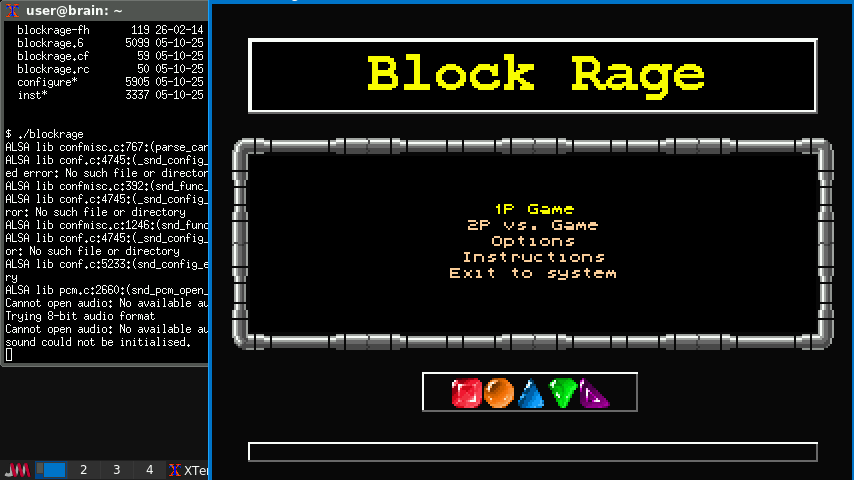
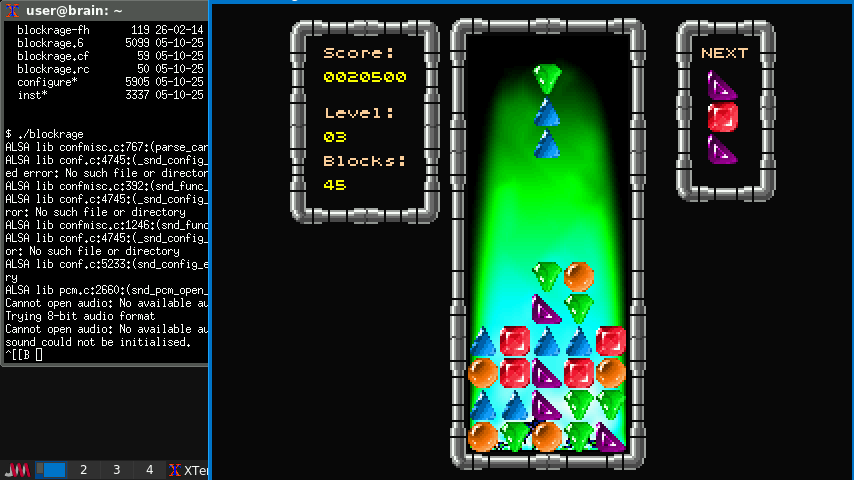
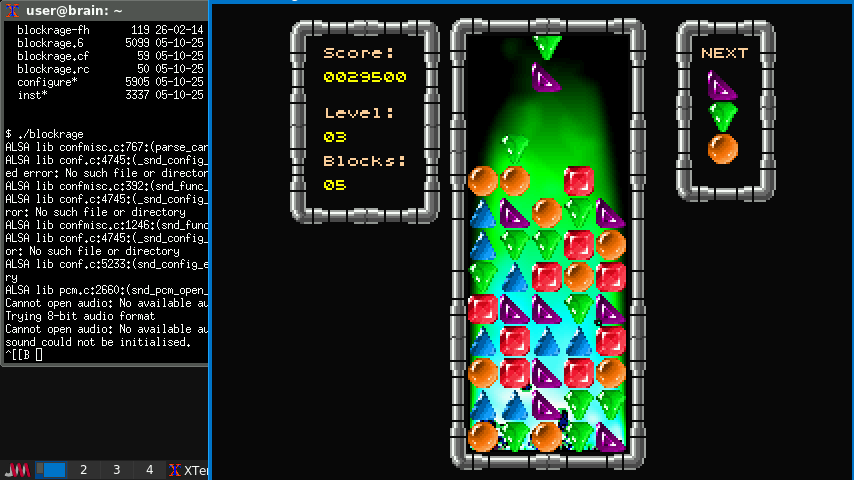
〇 Block Rage コラムスみたいなゲーム(DOSの古典Xixitのリメイク)
Block Rage download | SourceForge.net
Block Rage – Browse /blockrage/0.2.3 at SourceForge.net
起動:blockrage
非常に中毒性のある落下ブロックゲームで、詳細なグラフィックとアニメーション化されたプラズマ背景が特徴です。2人用のホットシートモードで友達に挑戦しよう!素晴らしいDOSのクラシックに強くインスパイアされています。
●コラムスみたいなゲーム(DOSの古典Xixitのリメーク)
初期表示が「1P Game」になっているので、エンターキーを押して開始します。
落ちてくるブロックの同じパーツを縦・横・斜めに3つ以上揃えて消します。
2人で対戦する場合は [2P vs. Game]を選択します。
【操作】 [Esc]:一時停止や中断など
【1人目】[←]:左へ [→]:右へ [↑]/[↓]:回転 [右Shift]:落とす
【2人目】[A]:左へ [D]:右へ [W]/[S]:回転 [Q]:落とす
brainの場合、1Player操作では右シフトがないので、
Spaceとか”-”に変えてもいいのかもしれません。
(Optionsから変更できます)
x11版のxjewelだと、画面の上か下が隠れてしまい、次のブロックが判りづらいので、
Brainで遊ぶにはこっちのほうがいいかもしれません。
あと2人対戦プレイもこちらなら可能です。
インストール:ソースからコンパイル
$ mkdir blockrage
$ cd blockrage
ファイルをダウンロードして、Brainに転送します。
https://sourceforge.net/projects/blockrage/files/blockrage/0.2.3/
blockrage-0.2.3.tar.gz
$ tar zxf blockrage-0.2.3.tar.gz
$ cd blockrage-0.2.3
#ビルド時にエラーになるので、ソースを修正する
$ cd src
$ sed -i /\bstatx\b/stat_x/g main.c
$ sed -i /\bstaty\b/stat_y/g main.c
#最適化
$ vi Makefile
CFLAGS=-s –O2 -Wall sdl-config --cflags -DSYSCONFDIR=\”${sysconfdir}/${progname}\”
↓
CFLAGS=-s -O3 -march=native -Wall sdl-config --cflags -DSYSCONFDIR=\”${sysconfdir}/${progname}\”
$ cd ..
$ ./configure
$ make
$ sudo make install
———-
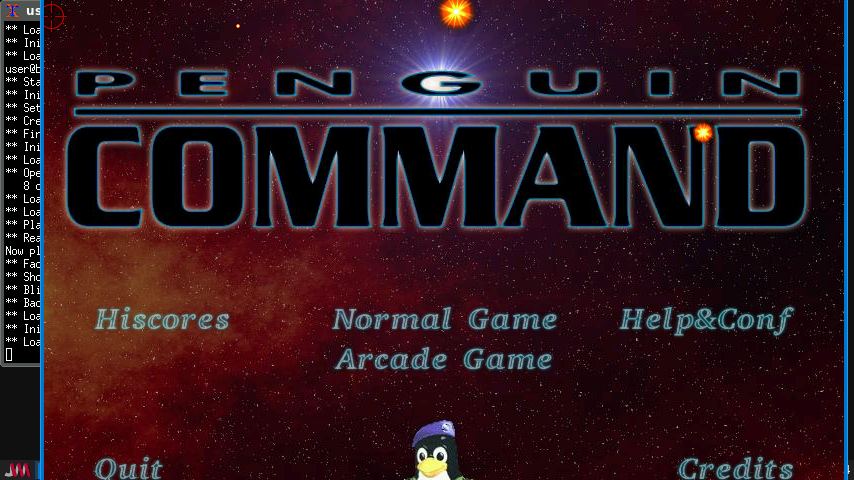
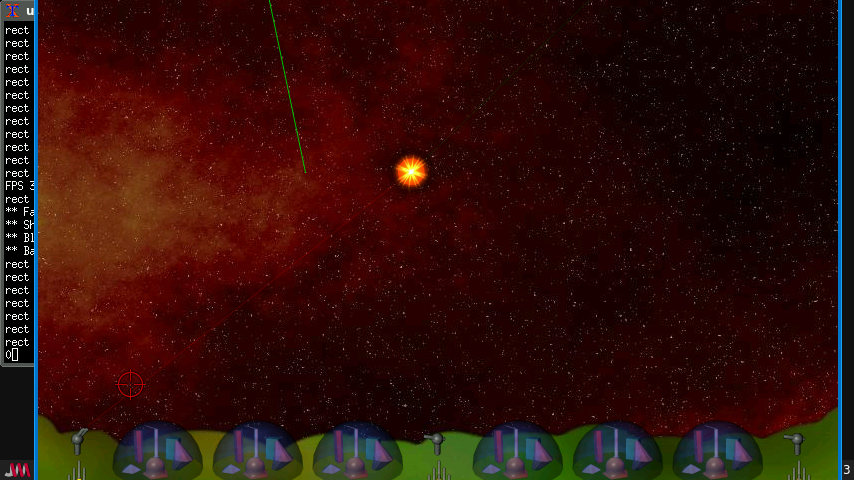
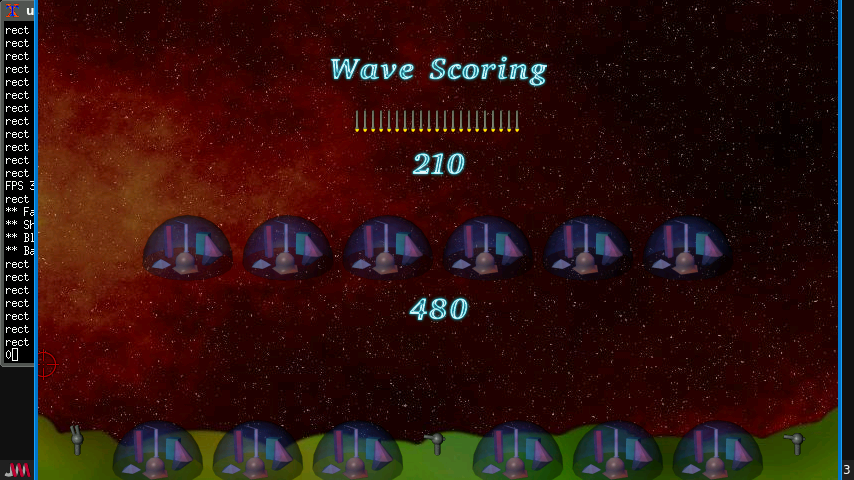
○ penguin-command ミサイルコマンドクローン(グラフィック改良版)
https://packages.debian.org/source/bullseye/penguin-command
https://www.linux-games.com/penguin-command
起動:penguin-command -w
これは古典的な「ミサイルコマンド」ゲームのクローンですが、グラフィックと音楽が改良されています。
あなたは、ミサイル、航空機、スマート爆弾を迎撃し、 都市を防衛しなければなりません。
ゲームプレイはわずかに変更されています。ペンギンコマンドはGPLライセンスです。
そのままで起動すると、フルスクリーン表示で、要800×600なのでBrainでは起動できません。
penguin-command -w で起動することでゲームは起動できますが、
ウィンドウをかなり上のほうに移動することで、
やっとゲームプレイ自体ができるようになります。
ゲーム中は、マウスで照準を動かします。
ミサイルは、左、中央、右の砲台から、それぞれ左クリック、中央クリック、右クリックで発射できますが、キーボードのA,S,Dをでも発射できます。
基本的にはMissle Commandと同じですが、こちらは画面がカラフルなのとMusicがある、
それとコンフィグ設定画面(開始wave、sound/musicの音量調整)もある点が異なります。
あとaptでインストールできることもメリットかもしれません。
インストール:APT経由 ”sudo apt install penguin-command”
———-
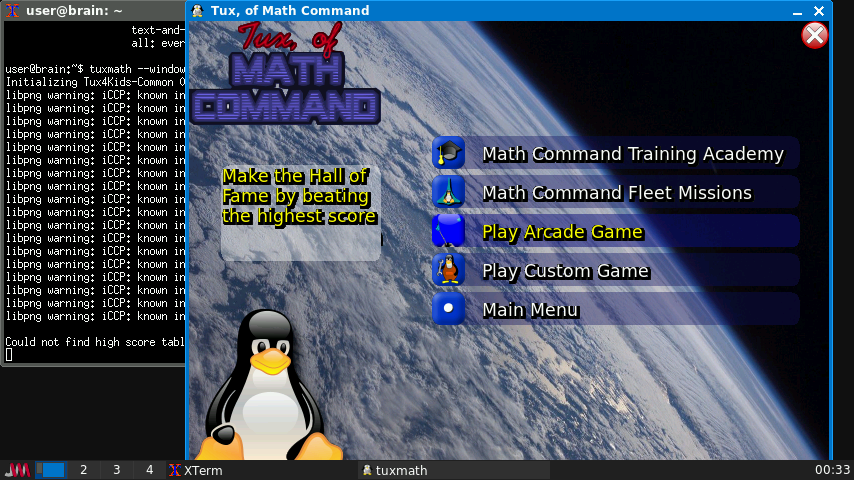
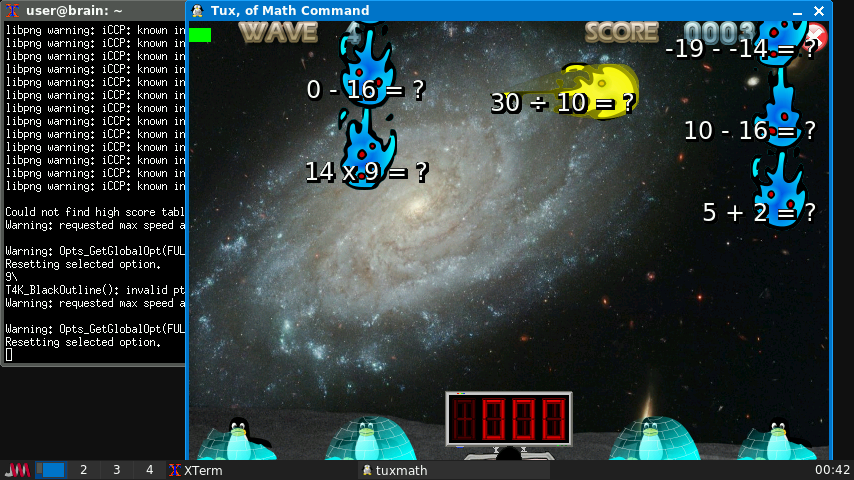
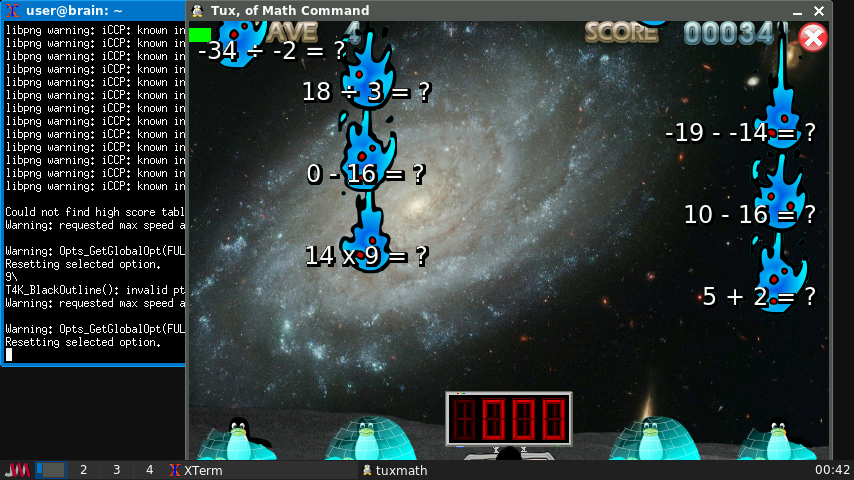
△ tuxmath 子供向けの Tux による数学ゲーム(最初の起動だけ5分ぐらいかかります)
https://packages.debian.org/bullseye/tuxmath
起動:tuxmath
“Tux, of Math Command” (省略して “TuxMath”) は Linux のマスコットである Tux が主役の教育的アーケード ゲームです! 古典的なアーケードゲーム “Missile Command” に基づいており、Tux は都市を防衛します。しかし、このゲームでは、 数学の問題を解くことで都市を守らなければならないのです。
簡単な数字の入力から、正負の数の足し算、引き算、掛け算、割り算まで、様々な計算を学習できます。4歳から10歳くらいのお子様を対象としています。
Brainでは、最初CPU使用率がほぼ100%で張り付き、黒い画面が出てゲームがなかなか起動しませんが、時間が待つとタイトル画面が表示されます。気長に待ちましょう(5分くらい)。
ただ、一度タイトル画面が出てしまえば、あとはそれなりの速度で動いてくれます。
(Waveの間に少し待たされますが)
ゲームは上から計算式が降ってきますので、計算式が成り立つ数字をキー入力してEnterキーを押すと、それを破壊出来ます。
破壊出来なくて、下のドームがすべて破壊されてしまったらゲームオーバーです。
ボム的なミサイルもあり、今ある降ってくる計算式をすべて破壊する緊急避難的なアイテムもあります。
アーケードゲームを選ぶと、難易度が選択できます。
Hardにすると2桁の掛け算とかも出てくるので、安産だと意外と難しいです。
また、起動時のオプションで、動作を指定することができます。
–windowed ウィンドウモード
–nosound サウンドを無効化
–answersfirst 計算式の最初の数字を答えにします。 ? + num2 = num3
(通常はnum1 + num2= ?)
–answersmiddle 計算式の真ん中の数字を答えにします。 num1 + ? = num3
その他のオプション-hでヘルプを出すことが出来ます。
インストール:APT経由 ”sudo apt install tuxmath”
———-
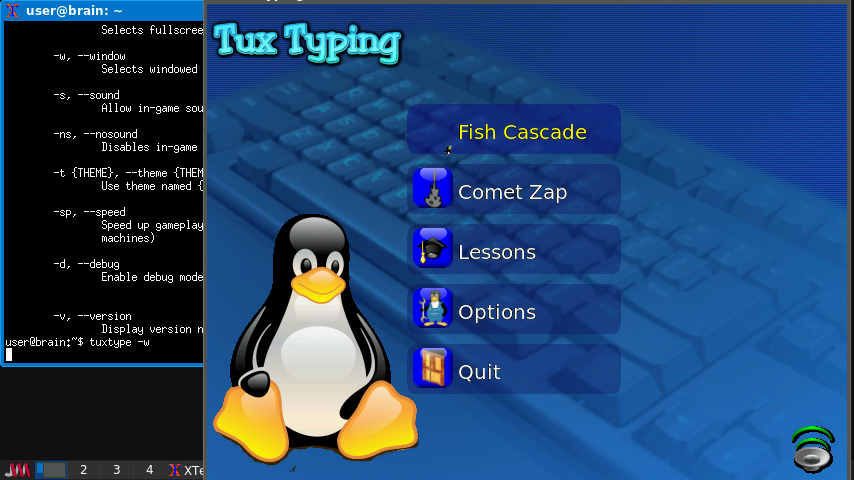
○ tuxtype Tux が主人公の教育的タイピングゲーム
https://packages.debian.org/bullseye/tuxtype
起動:tuxtype
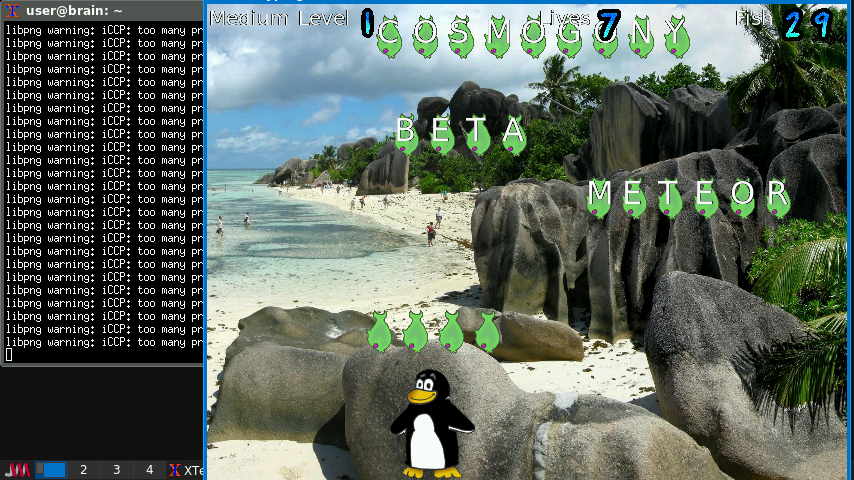
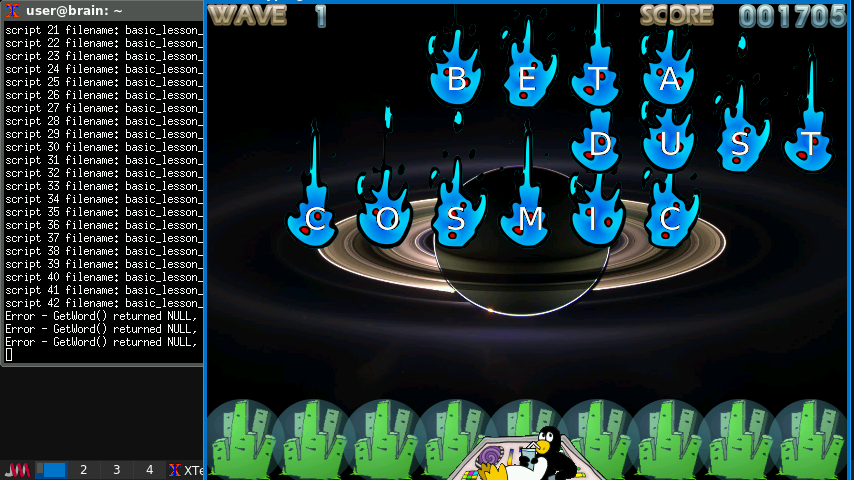
TuxTyping は Linux Penguin である Tux が主人公の教育的 タイピングゲームです。プレイヤは画面の上から落ちてくる魚を食べるように Tux を導きます。魚の上には文字が書かれており、プレイヤが対応するキー を押すと、Tux は魚を食べられるように位置を変更します。
ゲームは子供がタイピングを学ぶことを意図していますが、経験を積んだ タイピストが挑戦的と思えるような高い難易度のゲームも含まれます。
隕石落下パターンもあります。
ゲーム開始時に少し待ちますが、ゲームが始まれば、Lessons以外は普通に遊べます。
Fish Cascxade 空から魚が降ってきます
Comet ZIP 空から隕石が降ってきます
Lessons キーボードタイピングのレッスンです(これだけ反応が遅い)。
インストール:APT経由 ”sudo apt install tuxtype”
———-
○ fillets 倉庫番スタイルの世界を救うウィットに富んだ魚についてのパズルゲーム
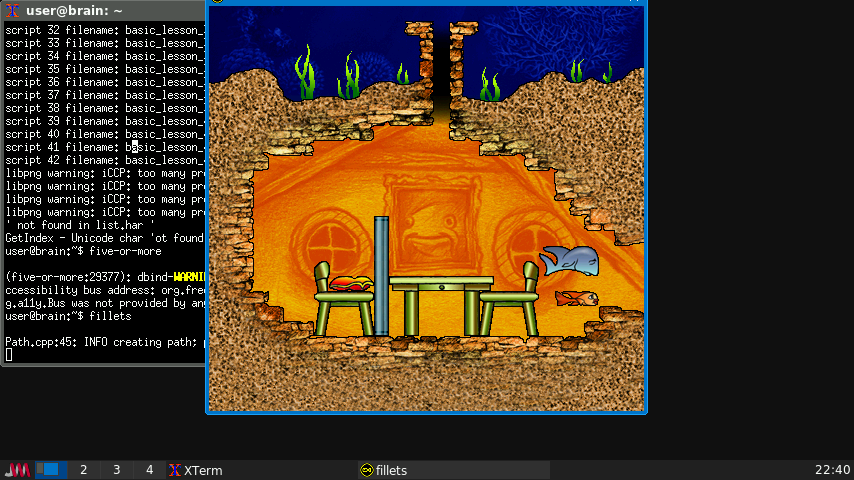
https://packages.debian.org/bullseye/fillets-ng
起動:fillets
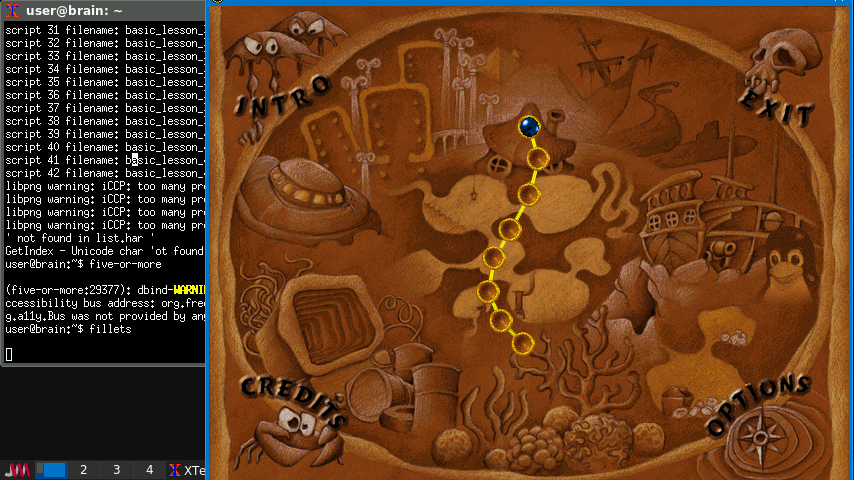
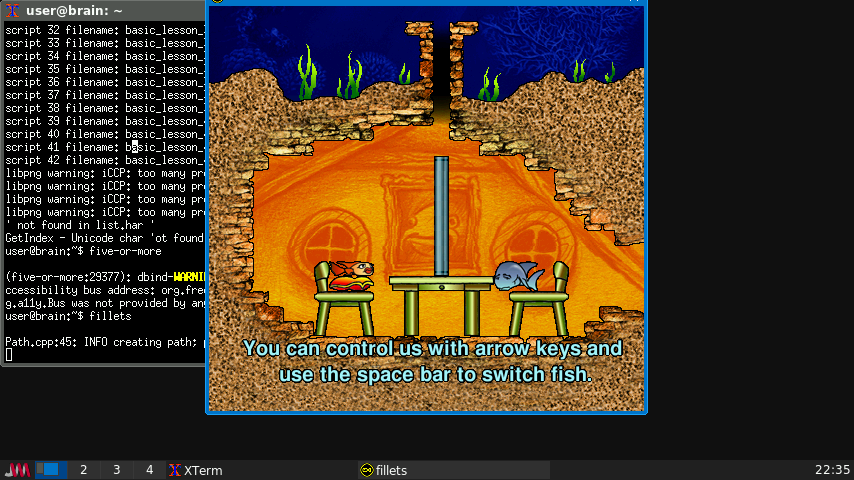
Fish Fillets は厳密に言うとパズルゲームです。70 レベルのゲームの全ての目的は 常に同じです: 安全に脱出する道を探すことです。魚は周囲の状況や水面下の王国の 様々な住民についてウィットの効いた意見を述べたり、魚の努力についてコメント します。ゲーム全体は静かで快適な音楽が流れる中で進行します。
●海をモチーフにした倉庫番形式のパズルゲーム
障害物を押して通り道を作り、大小2匹の魚を出口まで動かします。
中央の青い点滅をクリックすると開始します。
直接クリックするかスペースキーを押して魚を切り替え、↑↓←→キーで動かします。
大きい魚は[w][s][a][d]キー、小さい魚は[i][k][j][l]キーでも上下左右に動かせます。
【操作】 [Esc]:終了 [Back space]:再スタート [-]:Undo [F1]:キー説明
オプションでいろいろな言語が選択できます。
英・チェコ・仏・独・瑞・伊・波・西・蘭・勃・典・スロベニア・伯・露・エスペラント語
もちろん日本語はありません。
英語の文章がたくさん出てきますが、読まなくてもなんとかなります。
2匹の魚の大きさの違うことを利用して、うまく先に進んでいきます。
キャラによって動かせるものの変わるようです。
Brainの場合、画面が解像度が狭いので、もしかしたら画面全部が見偉くて進めなくなる場面があるかもしれません。2面が少し怪しいですがウィンドウを移動知れば何とかなりました。。3面も見た感じ行けそうです。4面以降は確認していません。
(本来、縦:480<525が必要です)
BS リスタート
F1 ヘルプ表示
F2 セーブ
F3 ロード
インストール:APT経由 ”sudo apt install fillets-ng”
———-
○ CaveStory 洞窟物語 フリーのPCアクションゲーム
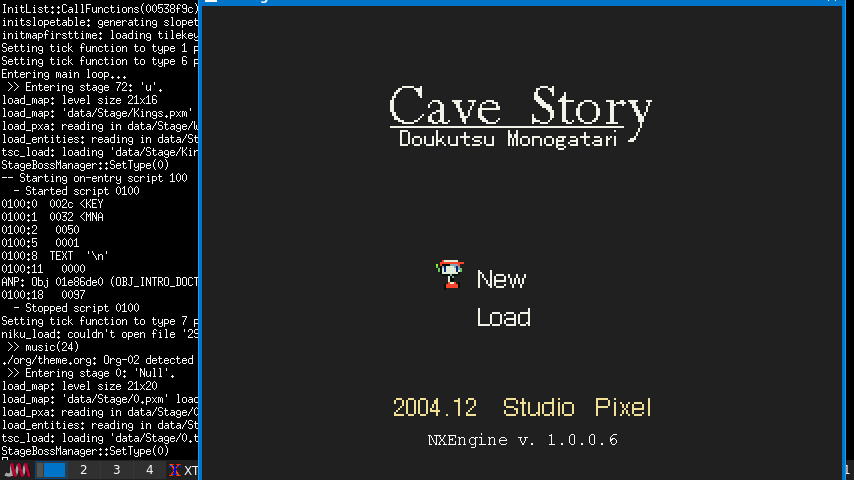
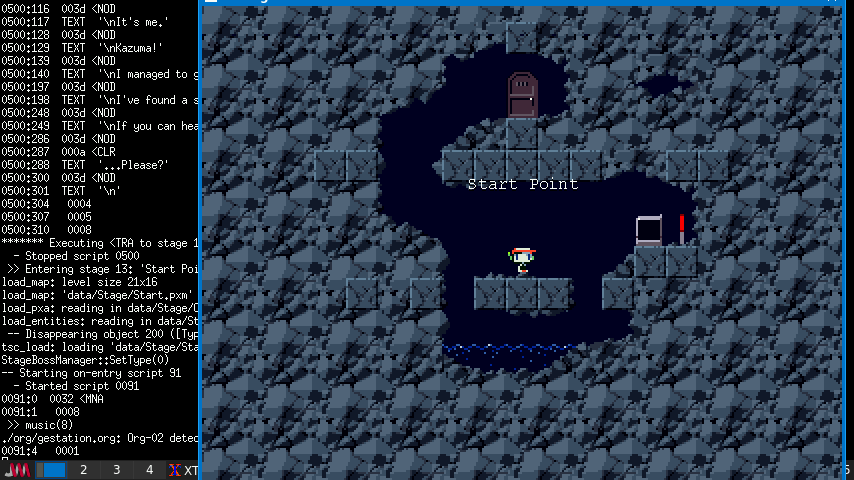
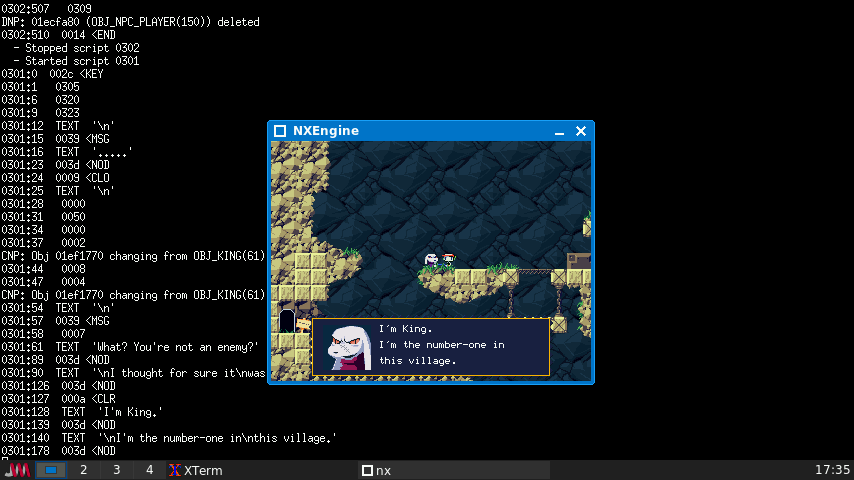
https://www.cavestory.org/download/cave-story.php
https://nxengine.sourceforge.io
起動:cd cavestory\nx ; ./nx
洞窟物語とは、開発室Pixelによって製作されたフリーのPCアクションゲームです。
現在では商用ゲームとしても販売されています。
オリジナルは2004年末の発表ですが、以下の要素により主にレトロアクションゲームファンの間でヒットしたことで知られています。
初出はWindows版で日本語表示ですが、上記のソースは、Windows版の英語翻訳版のデータ利用前提になっているため、すべてのメッセージが英語になります。
(データを日本語版オリジナルにしてしまうと、一部は日本語になりますがメッセージなどの大部分は文字化けします)
Brainでの実行では、画面サイズ標準の640×480だと少し遅いので、
320×240に変更することをお勧めします(方法はインストール手順に記載)
また、サウンドを鳴らせられる場合は,
pulseaudioを有効にすること推奨です(pulseaudio –start)
MUSICを有効にしていると、全体的に音がノイズまみれになるので無効化したほうがいいでしょう。(効果音はOK)
操作:(デフォルト)
←→ 左右移動
↑ メニューでの上移動
↓ 入口に入る、操作する等、メニューでの下移動
Z ジャンプ / 選択
X 攻撃
A 前の武器
S 後の武器
Q インベントリ表示
W マップ表示
インストール:ソースからインストール
$ mkdir cavestory
$ cd cavestory
#ソースをダウンロードして転送
#https://nxengine.sourceforge.io
#Downloads v1.0.0.6 (2014-07-15):nx-src-1006.tar.bz2
#ゲームデータをダウンロードして転送
#https://www.cavestory.org/download/cave-story.php
#English translation by Aeon Genesis (Pre-patch):cavestoryen.zip
$ unzip cavestoryen.zip
$ tar xf nx-src-1006.tar.bz2
$ cd nx
$sudo apt-get install libsdl1.2-dev libsdl-mixer1.2-dev libsdl-image1.2-dev libsdl-ttf2.0-dev
#最適化設定
$ cp Makefile Makefile.org
$ sed -i ‘s/-g -O2/-O3 -march=native/g’ Makefile
#一部エラーになるので、ソースを修正します
$ vi player.cpp
725 | { LEFTKEY, RIGHTKEY, UPKEY, JUMPKEY, FIREKEY, -1 };
↓
725 | { LEFTKEY, RIGHTKEY, UPKEY, JUMPKEY, FIREKEY, (char)-1 };
$ make
$ ./nx
実行すると、English translation by Aeon Genesisの
「Doukutsu.exe」とDataフォルダをコピーする様指示されるので、ESCキーで抜けてコピーします。
$ cd ..
$ cp -r CaveStory/* nx/
$ cd nx
$ ./nx
#再度実行して、Enterキーを押すとデータコンバートが始まります。
#成功したら、Enterでゲームが始まります(初回のみ少し時間がかかります。)
#ゲームイベントシーンの後に移動できるようになります。
#ただし、この状態では少し遅いので、コンフィグを設定します。
#ESC -> F3 でコンフィグ変更ができます。
・Resolution: 640×480 -> 320×240
・Music: On -> Off (SoundDeviceを付けていると、音がとぎれとぎれになってしまうため)
その他、ここからキー設定なども出来ます。
———-
○ Kobo Deluxe ボスコニアン風 宇宙戦闘ゲーム
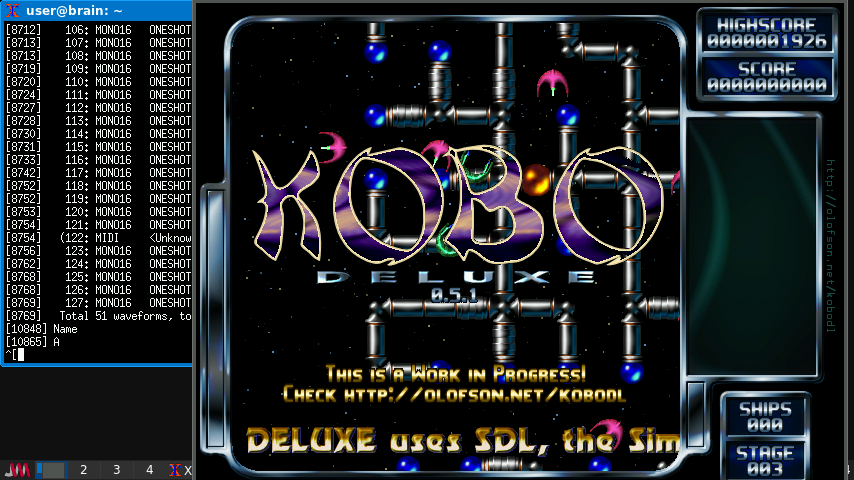
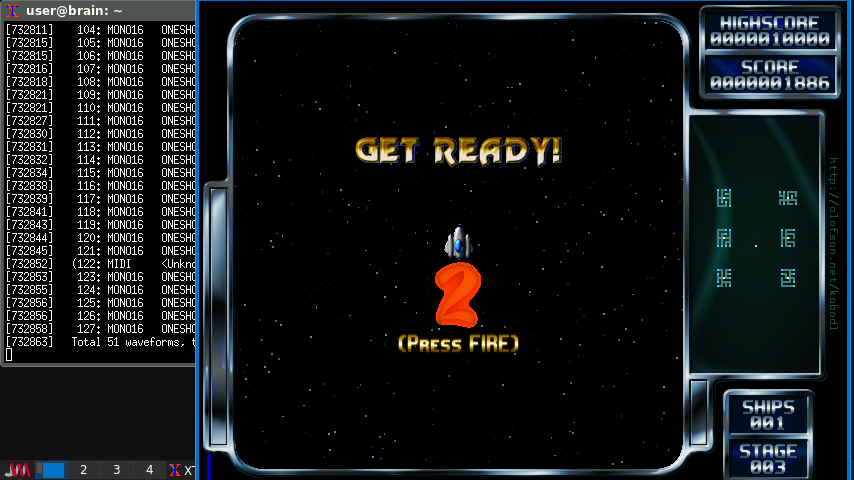
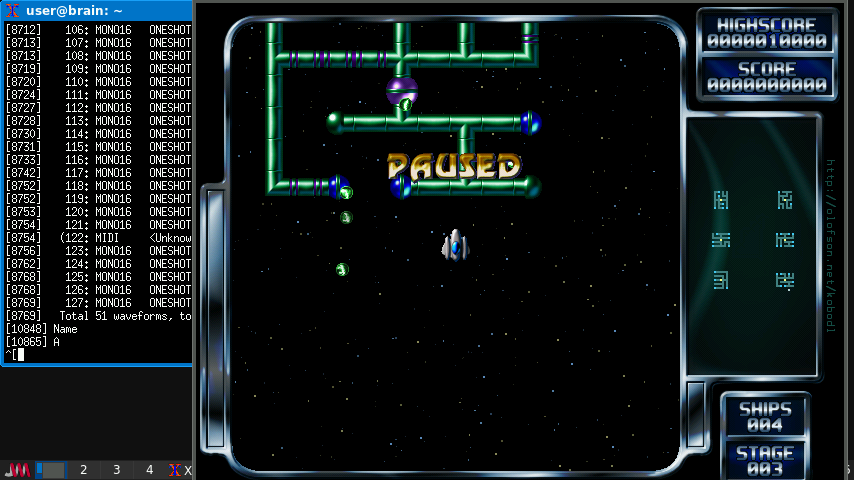
https://packages.debian.org/bullseye/kobodeluxe
起動:kobodl (2回目以降)
Kobo Deluxe は第三者視点の二次元スクロールシューティングゲームであり、シン プルかつ応答の速い制御システムが特徴です。そこでは、あなたに砲撃を加え、追跡 し、取り囲んで猛烈な射撃を行い、さらにはあなたの宇宙船に向けて他の宇宙船を 体当りさせようとさえする膨大な数の敵船に立ち向かいつつ、迷路の形をした基地を 破壊しなければなりません。難易度が滑らかに上昇するアクションがたくさんつ まった 50 種類のレベルや、うまく立ち向かうために様々な戦略が必要となるさま ざまな敵の組み合わせがあります。古典的なアーケードスタイルの楽しみが満載です。
★上下左右スクロール型シューティングゲーム
スペースキーを押してメニューを表示します。
名前を入力してエンターキーを押し、「Ok」で先に進みます。これは初回だけです。
「Start Game!」でエンターキーを押して次に進みます。
取りあえずレベルはそのまま「Classic」で、エンターキーを押して開始します。
(Classicは1発アウト、それ以外はシールド制のようです(敵との接触は1発ポイですが)。)
【基本】[space]:一時停止/再開 [Esc]:メニュー表示
【操作】[←]:左へ [→]:右へ [↑]:上へ [↓]:下へ [Ctrl]/[Shift]:撃つ
パイプに付いている球体を攻撃します。 全部消せば次に進みます。
右側に少し広域のマップが表示されています。自分の位置が確認できます。
5秒間のカウントダウンの途中でも、キーを押して再開できます。
Brainでもゲーム中はかなりスムーズに動きます。
ボスコニアンのように4方向スクロールしつつ、敵の基地を破壊していきます。
迷路の形をした基地は、小さい青●を攻撃して、少しずつ崩していくか、
大きい紫●のコアを破壊すれば破壊出来ます。
インストール:APT経由 ”sudo apt install kobodeluxe”
その後、ターミナルで次のコマンドをいくつか実行する必要があります:
sudo chmod -R a+w /usr/share/kobo-deluxe/
次に、次のコマンド ラインから kobodl を起動します:
$ kobodl -cached_sounds -noalpha
初回のロードにはおそらく 5 分ほどかかります。
これは、-cached_sounds オプションを追加している限り、ゲームをプレイするたびに
オーディオ ファイルを解析する必要がないように、オーディオ (実際には実行時に解析
される一連のコードです!) を生のファイルに処理しているためです。
-noalpha オプションは、メニューフォントが全く表示されない問題を修正します。
おそらく SDL/アルファブレンディングに問題があると思われますが、
-noalpha で修正されます。
次回以降は、kobodl ですぐにゲームできます。
———-
○ icebreaker ペンギンを避けて氷山を崩せ
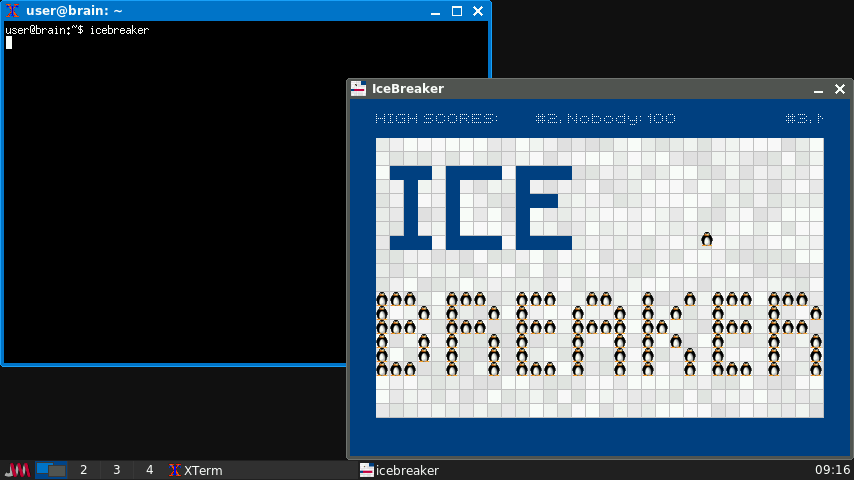
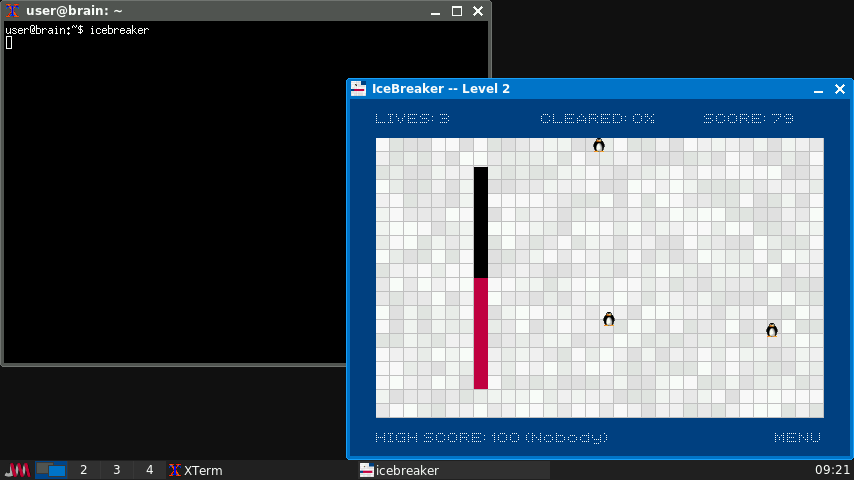
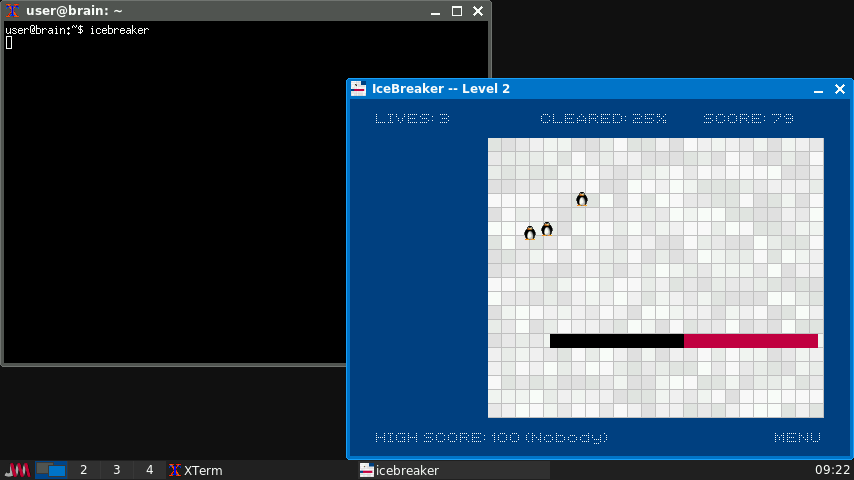
https://packages.debian.org/bullseye/icebreaker
起動:icebreaker
ええっと、南極の氷山には何千匹ものペンギンがいます。 ユーザはペンギンを捕まえてフィンランドに連れていく任務に選ばれました。 フィンランドでは、ペンギンは世界支配のための秘密の計画に必須です。
ペンギンを捕まえるため、氷山を小さなかけらに崩す必要があります。 (明確な理由は分かりませんが、ペンギンは水を恐れます。ええと、それで、 “マトリックス” はもっとプロット上に穴はありましたが、それでも ヒットしました。) 特別なハイテク GNU ツールを使って氷山を数列溶かせば、氷山を崩せます。
氷山の 80% 以上を溶かせば、残りのかけらは小さくなり、運ぶのにちょうど良くなります。 もちろん、どうにかしてそれ以上溶かせれば、郵便料金を節約できますので、ギークの 評判 (別名 “スコア”) を指数関数的に増加させられます。
●跳ね回るペンギンを囲い込むゲーム
壁を作って、ペンギンのいなくなった領域を消していきます。
クリックして開始します。
マウスの左ボタンを押すと、そこから上下または左右に壁が伸びます。
右ボタンを押して壁を作る方向を切り替えます。
壁の完成前にペンギンがぶつかると「LIVES」が減り、その位置で壁の伸びが止まります。
「LIVES」が0になるとゲームオーバーです。
壁が完成したらペンギンのいない領域が消えます。80%以上消すとクリアです。
次に進むとペンギンが1匹増えます。どんどん増えていきます。
ペンギンをクリックすると「アウチ」と言います。
インストール:APT経由 ”sudo apt install icebreaker”
———-
○ Dodgin’Diamond 2 1 人または 2 人用の軽快なアーケード式シューティングゲーム
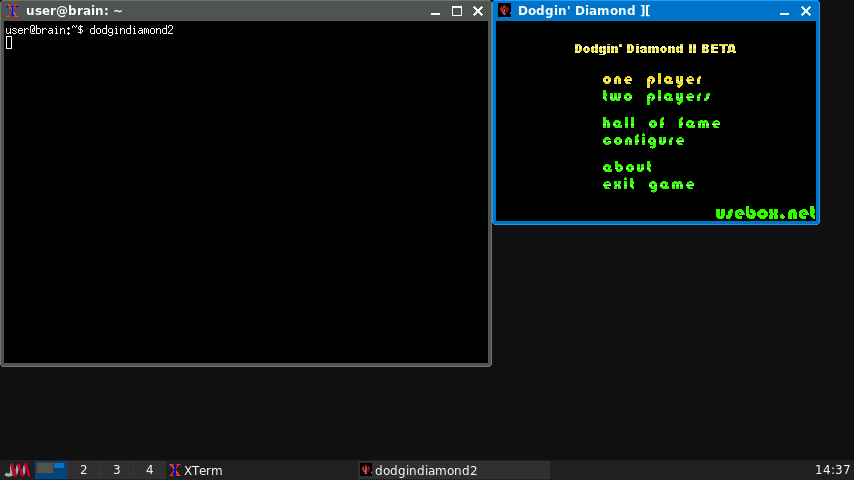
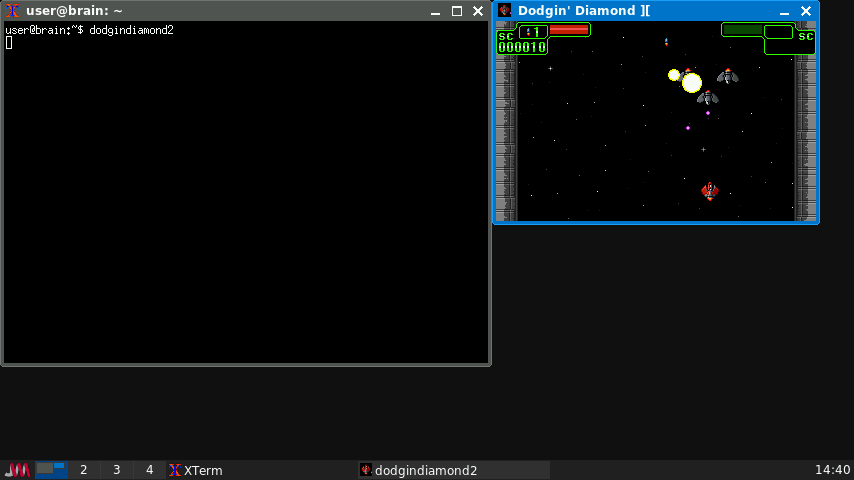
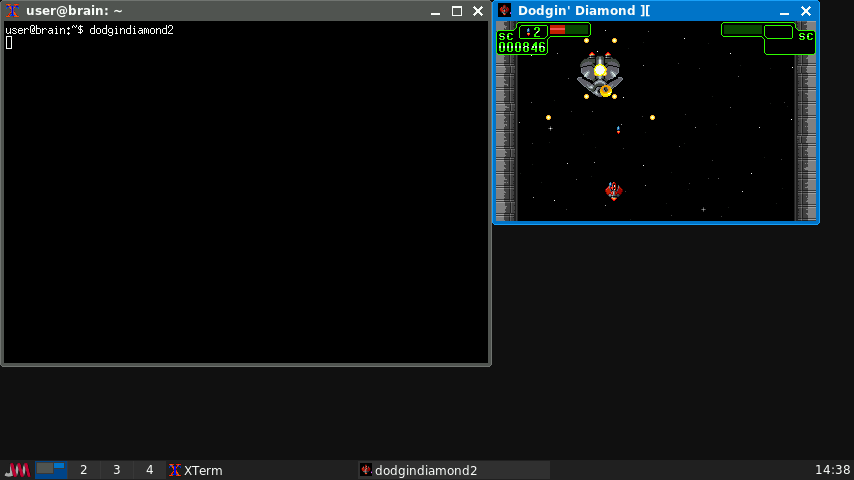
https://packages.debian.org/bullseye/dodgindiamond2
低い解像度のグラフィック、上下スクロール式のアクション、エネルギーベー スのゲームプレイ、複数のパワーレベルを持った異なる兵器などを備えた、古 典的アーケードゲームであることを目指しています。
●1人または2人用の軽快なアーケード式射撃ゲーム
低解像度グラフィック・上下スクロール式アクション・エネルギーベースのゲームプレイ。
複数のパワーレベルを持つ 異なる兵器を備えた古典的アーケードゲームを目指して作られました。
↑↓キーで「one player」を選び、エンターキーを押して開始します。
【操作】 [←]:左へ [→]:右へ [↑]:上へ [↓]:下へ [m]:撃つ
画面が少し小さいですが、ちゃんとした縦スクロールゲームです。
パワーアップアイテムを取ることで。時期の弾もパワーアップしていきます。
シールド制なので、敵の弾に当たっても何発かが耐えられます。
Configure から、操作デバイス変更、Soundquelity変更/フルクリーン・Windowモードの変更等ができます。
インストール:APT経由 ”sudo apt install dodgindiamond2”
————
○ Ketm 古典的な 2D スクロール式シューティングゲーム
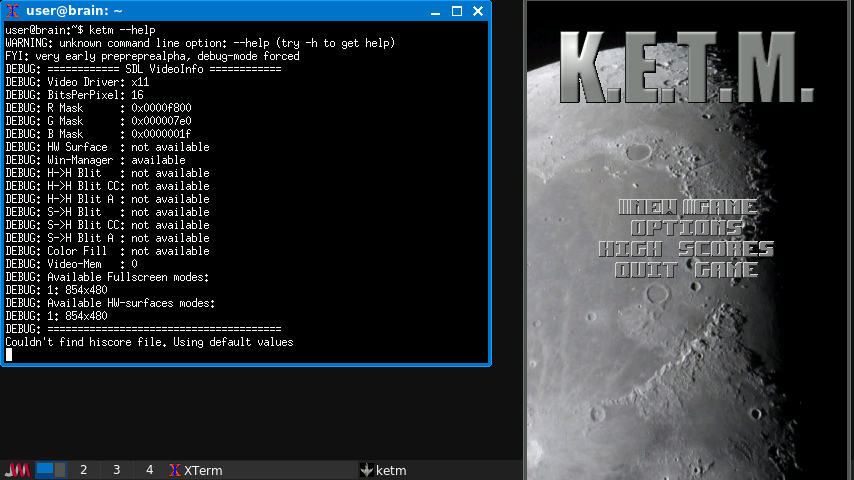
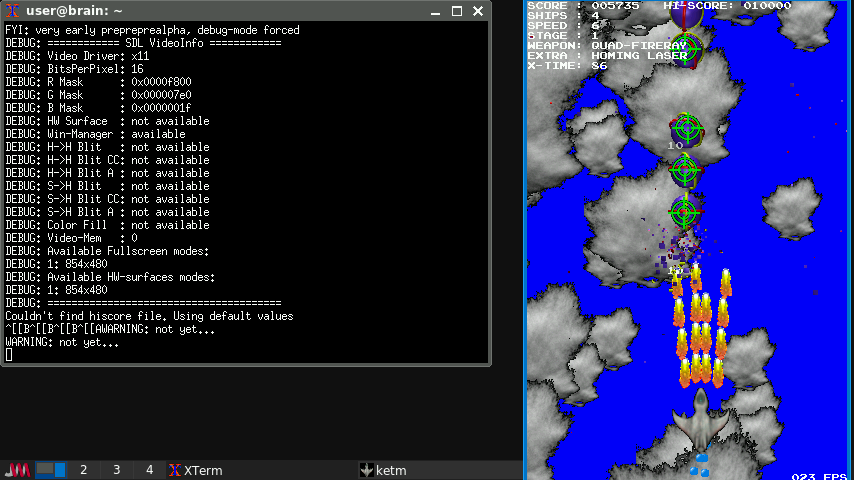
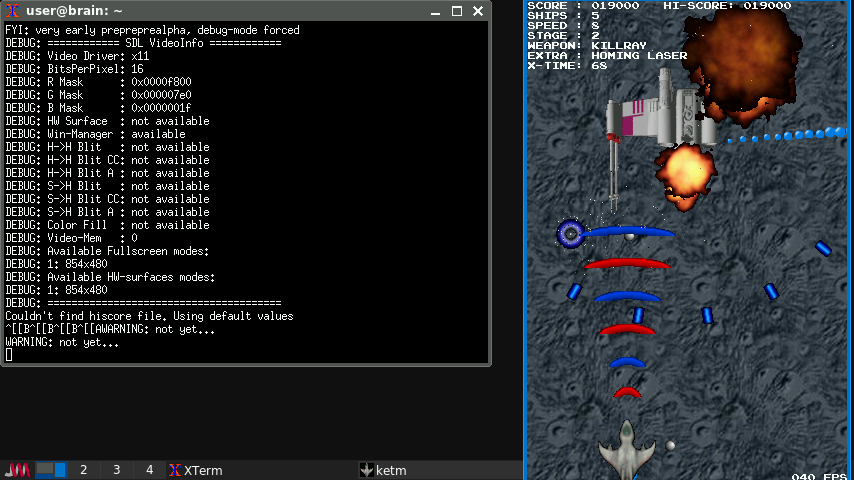
https://packages.debian.org/bullseye/ketm
起動:ketm
Ketm はハイカラーで高解像度の古典的なゲームで、Raptor や Tyrian, Galagaの類 似品です。あなたは宇宙パイロットで、秘密の試作宇宙船を操ります。一定の間隔 で、悪玉たちの攻撃を受けます。宙域から連中を一掃する (つまり、動くものは皆 殺してしまう – Kill Everything That Moves) のが任務です。途中でいくつかの武 器を獲得して、宇宙船を改良していくようにしてください。
●古典的な2Dスクロール式シューティングゲーム
秘密の試作宇宙船を操って敵を一掃します。
途中で武器を獲得して宇宙船を改良していきます。
エスケープーキーを押してメニューを表示します。
↑↓キーで「NEW GAME」を選び、スペースキーを押して開始します。
インベーダーゲームのようにひたすら撃って、ボスを倒したら次のレベルに進みます。
いろいろなアイテムが流れてきます。それを取るとパワーが上がったりします。
スコアの名前入力は、最下行右端の「OK」を選んでスペースキーを押せば終わります。
【操作】 [←]:左へ [→]:右へ [↑]:上へ [↓]:下へ [space]:撃つ [Esc]:一時停止
Brainでも非常に快適にプレイできます。
パワーアップアイテムで武装が変わるので、好みの武装を探しましょう。
インストール:APT経由 ”sudo apt install ketm”
———–
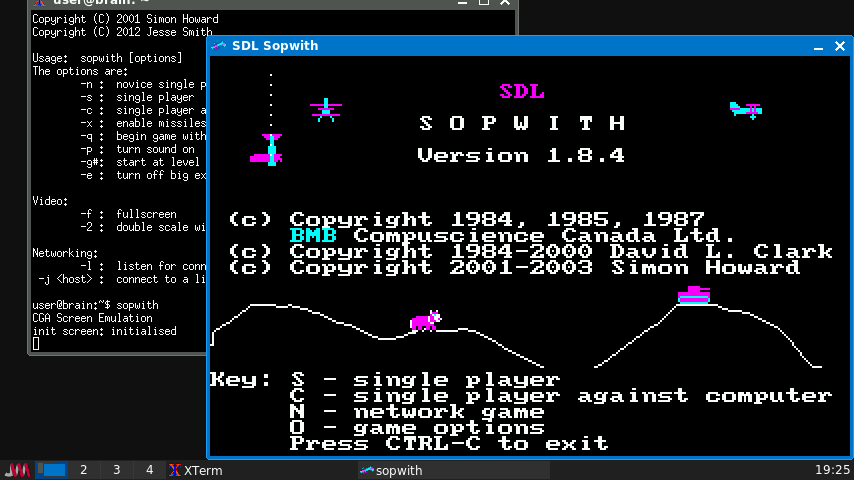
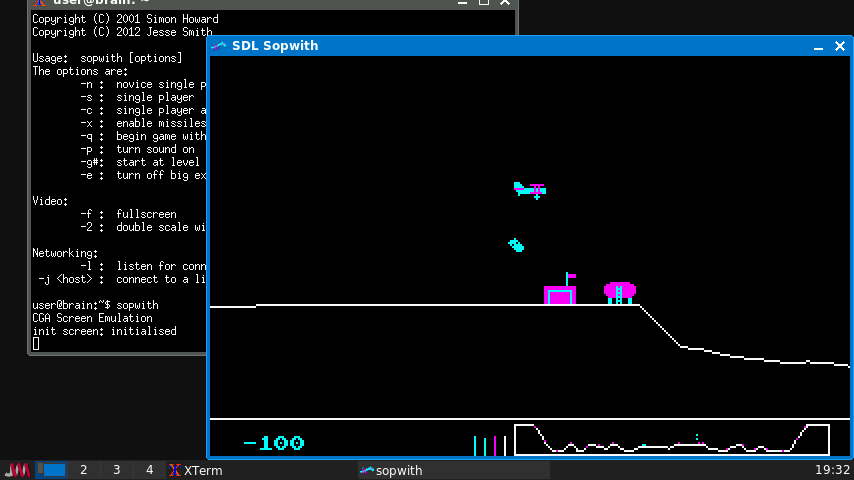
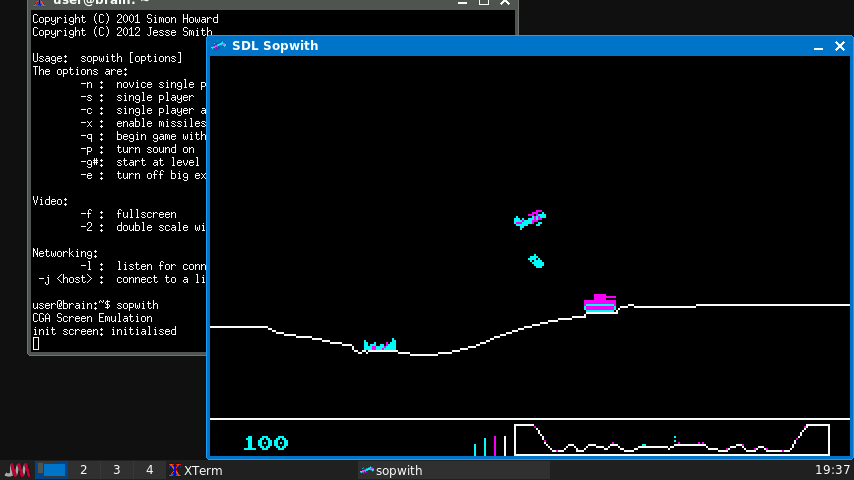
○ Sopwith 1980年代の第一次世界大戦の横スクロールドッグファイティングゲームの移植
https://packages.debian.org/bullseye/sopwith
起動:sopwith
これは、BMB Compuscience CanadaのDavid L. Clark氏が開発した1980年代のゲームのアップデート版です。SDLツールキットを使用して*nix環境で動作するように調整されています。粗いグラフィック、お粗末なAI、そしてひどいサウンドがあなたを待っています。ゲームプレイはシンプルで中毒性があり、楽しいです。「横スクロール」ゲームで、複葉機を操縦して静止したフィールドを横切り、敵の陣地や飛行機を破壊します。
●横スクロールのドッグファイトゲーム
敵の野営地と飛行機を破壊します。
自動操縦にすると最初の場所に戻ります。
[s]キーを押して次に進み、[n]キーを押して開始します。
【操作?】[h]:自動操縦 [v]:フレア発射 [m]:ミサイル発射 [Ctrl]+[c]:終了
【操作】[,]:上へ [/]:下へ [.]:宙返り [z]:遅く [x]:速く [space]:撃つ [b]:爆弾投下
Brainでも十分な速度でプレイしますが、操縦は癖があり結構難しいです。
自機が地形や拠点や弾だけでなく、自分の爆弾や爆風に当たっても墜落します。
メニューから[c]キーで敵の複葉機(コンピュータ操作)との対戦も可能ですが、
さらに難しくなります。
インストール:APT経由 ”sudo apt install sopwith”
———–
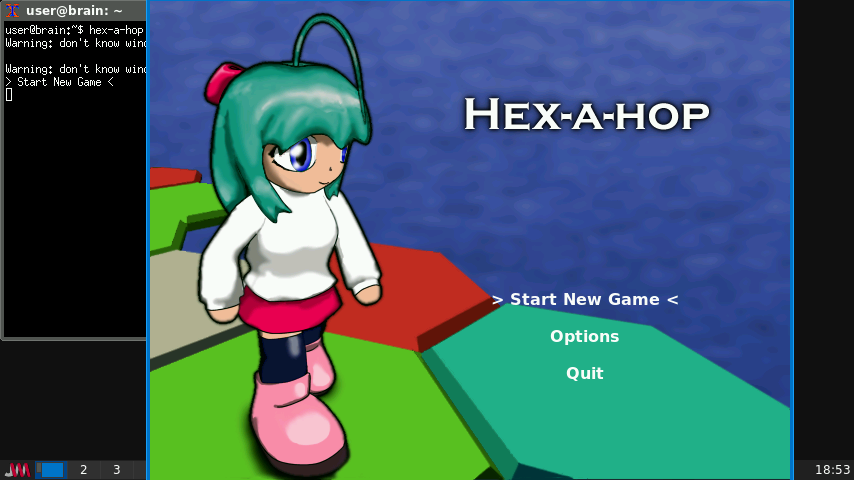
○ hex-a-hop 六角形のタイルをベースにしたパズルゲーム
https://packages.debian.org/bullseye/hex-a-hop
起動:hex-a-hop
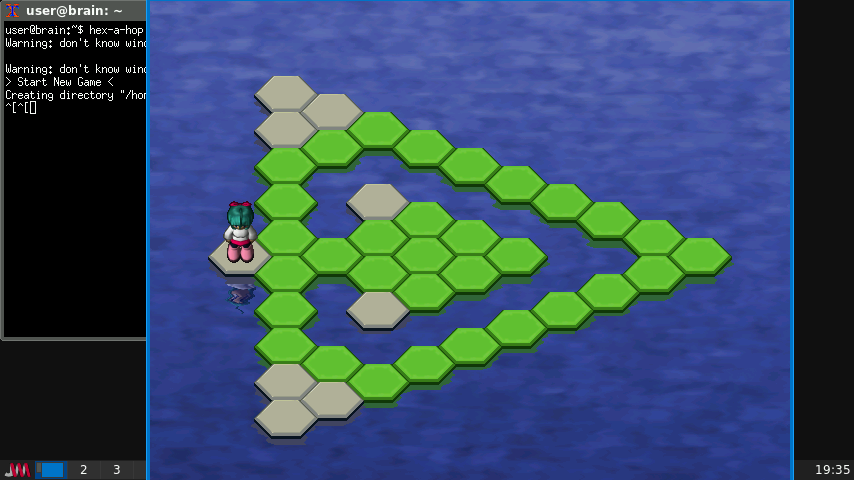
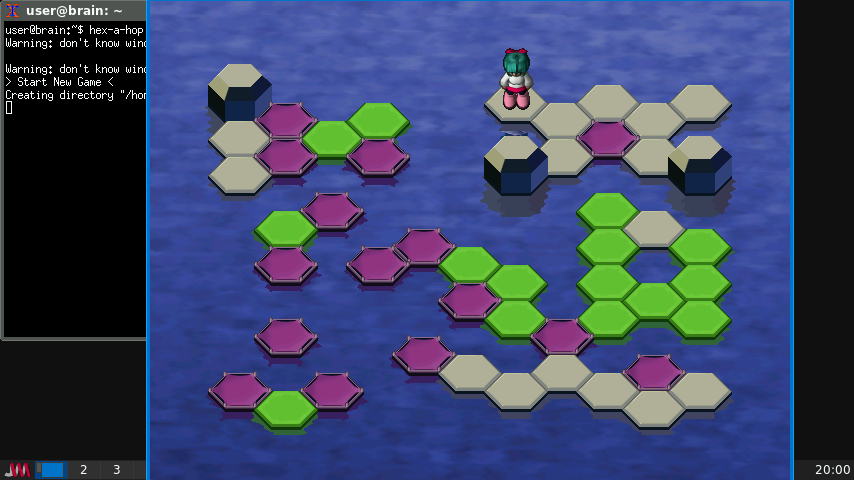
Hex-a-hopは、女の子が六角形のマップにある緑のタイルをすべて壊し、罠にかからないように安全なタイルに足を踏み入れる、素晴らしいパズルゲームです。ゲームを進めていくと、より多くの種類のタイルが登場し、レベルが進むにつれて難易度が上がり、面白くなります。間違えた場合は、無限のやり直し機能を使ってやり直すことができます。各レベルを好きなだけ時間をかけてクリアできます。
●かわいい女の子がタイルを壊すゲーム
最初に操作と目標の説明があります。日本語です。とても快適です。
女の子が隣のタイルに飛び移ります。緑のタイルに乗るとひびが入ります。
ひびの入ったタイルから隣に移動すると、乗っていたタイルは壊れてしまいます。
緑のタイルを全て壊せばクリアです。
また乗った2マス先にジャンプする紫のパネル(ジャンプ台?)なんてのも出てきました。
他にもいろんなパネルが出てくるようです。
クリックするか、[q]・[w]・[e]・[a]・[s]・[d]の6つのキーを押すと移動できます。
バックスペースキーか、[u]キーを押すと1つ前の状態に戻ります。
エスケープキーまたはマウスのミドルボタンを押すとメニューが表示されます。
見かけは3D描画のようですが、Brain上でも問題なくプレイ可能です。
タッチ操作も出来ますので、Brain単体でもプレイOKです。
サウンドが有効の場合、Musicを有効にしていると動作が重くなりますが遊べないほどではありません。気になる方は、効果音までにしておいたほうがいいでしょう。
なお、7ステージグリアして、7%コンプリートと表示されていますので、
もしかしたら100面くらいあるのかも知れません。
インストール:APT経由 ”sudo apt install hex-a-hop”
———-
○ blocks-of-the-undead おどろおどろしい雰囲気の Tetris Attack 風パズルゲーム
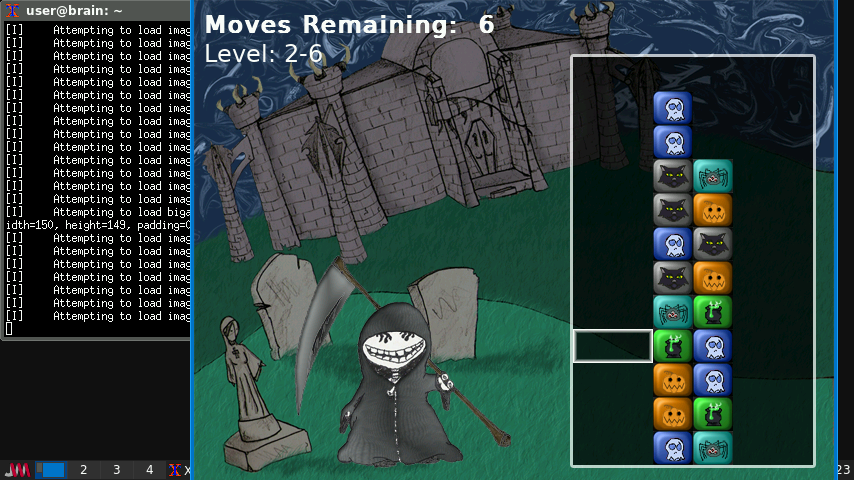
https://packages.debian.org/bullseye/blocks-of-the-undead
起動:blocks-of-the-undead
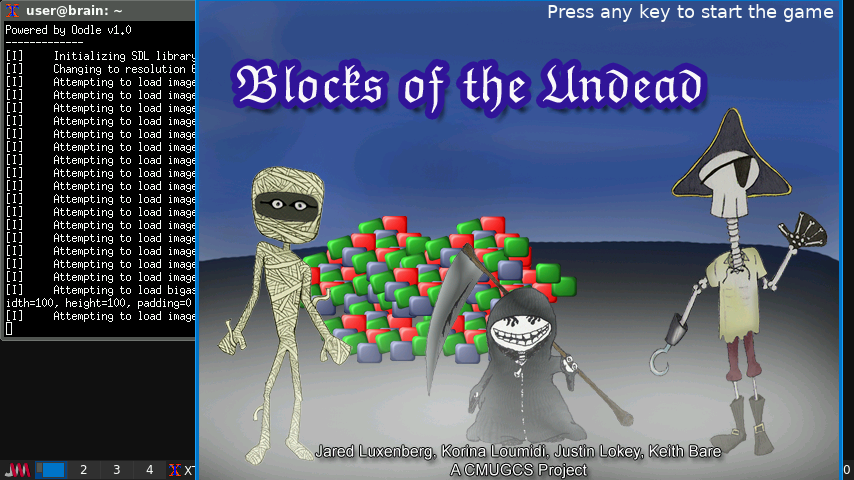
Blocks of the Undead はパズルゲームです。
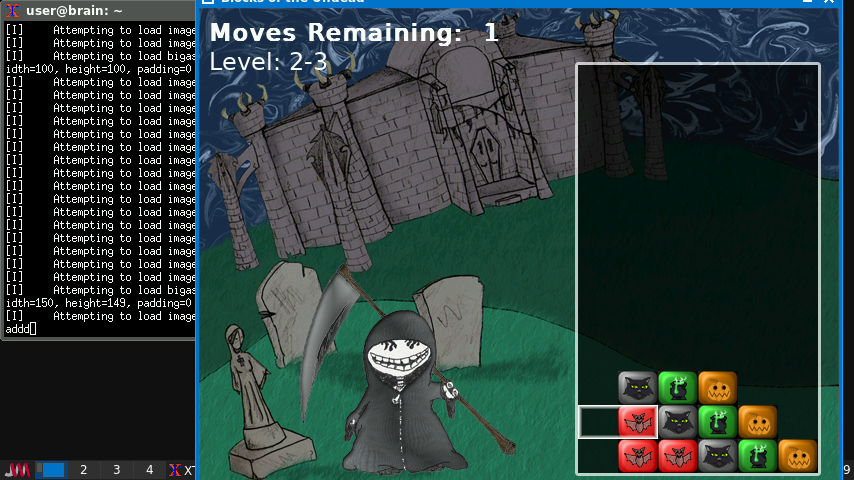
ステージからブロックをスワップしながら全て除去しなければなりません。
●同じ色をまとめて消すゲーム
横に並んだ2つのブロックを入れ替えます。
縦または横に同じ色を3つ以上並べれば消えます。
ブロックが全部消えればクリアです。全て消せない状態になったらゲームオーバーです。
マウスを動かしてカーソルの位置を決め、 クリックするかスペースキーを押して入れ替えます。
エスケープキーを押すと終了します。
ブロックが上から落ちてくる場合は、急がないと手遅れになることがあります。
操作はマウスで移動&左クリックで交換 ですが、 WASD&Spaceでも操作できます。
[R]:でリトライできるようです。
パネルを交換出る回数には制限があり、制限以内にすべてのブロックを消す必要があります。
2-5まではすんなりクリアできるのですが、2-6が難しくクリアできてません。
後1ステップあればクリアできるところまでは行ったのですが、そのあと1ステップが遠い・・
インストール:APT経由 ”sudo apt install blocks-of-the-undead”
———-
SDL2ライブラリを利用したソフトウェア
SDl2を利用したアプリケーションについては、
今のところ快適に動作するアプリケーションが見つかっていません。
以前試したエミュレータ系のいくつか(openmsxとか)が使っていましたが、
すべて動作が重かったです。
SDL_VIDEODRIVERで、バックエンドのビデオドライバをしてできるようですが、
少しでも軽くなるかと、directfbの設定をして切り替えてみてもどうもうまくいきません(SDL2再構築時にdirectfb有効化しているはずのなのだがNG)
SDL 2.0 FAQ: ユーザ 特定のビデオドライバを選択する方法は?
SDL_VIDEODRIVER=directfb
(そもそも directfbがうまく動いていない?)
/etc/directfbrcの設定は以下で試してます。
system = fbdev
fbdev = /dev/fb0
mode = 854×480
depth = 16
試しに
sudo dfbg -c 0xFFFF0000
で一瞬画面全体が赤くなるけど、すぐに消えちゃうのは、正常なのか不明。
———-
Views: 192
