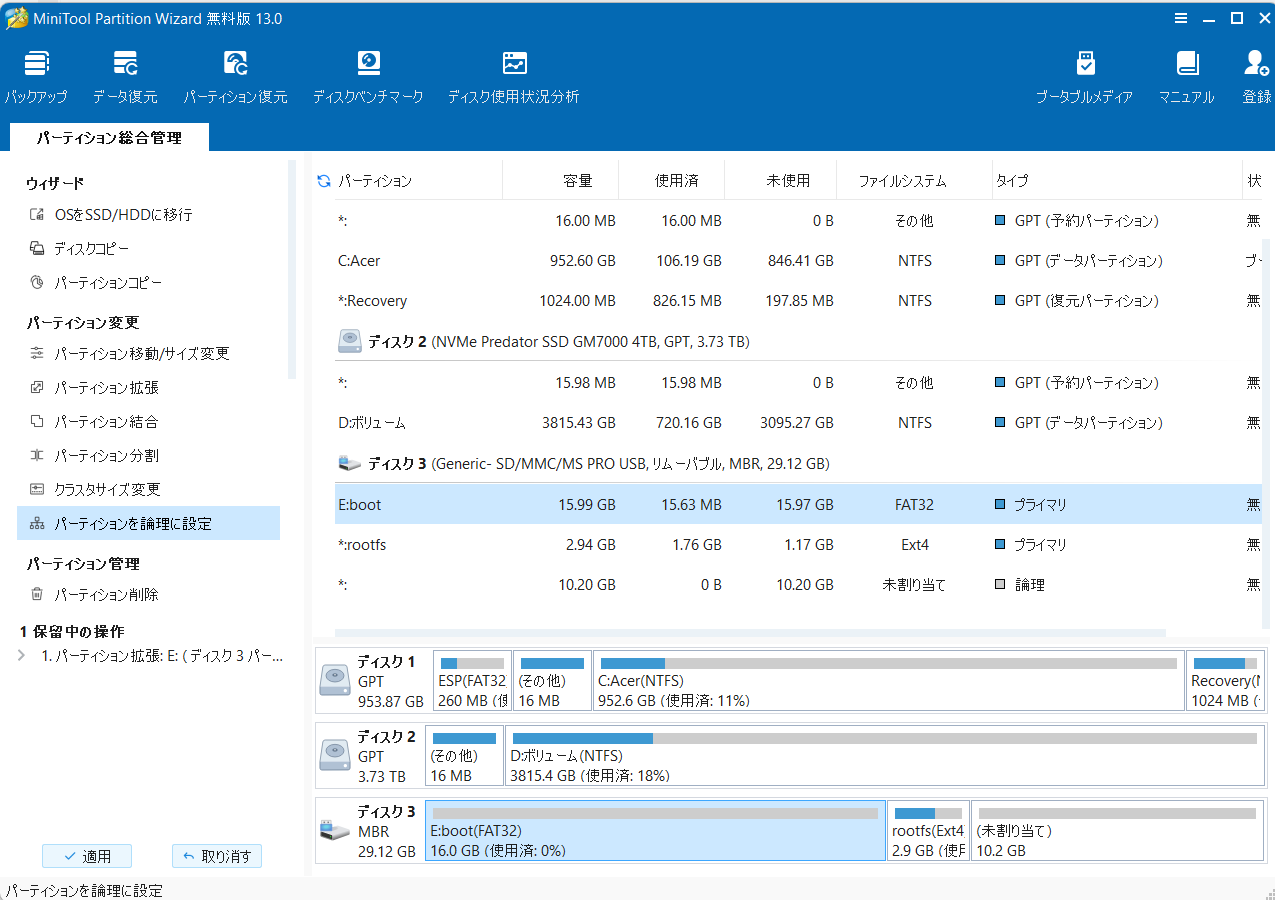
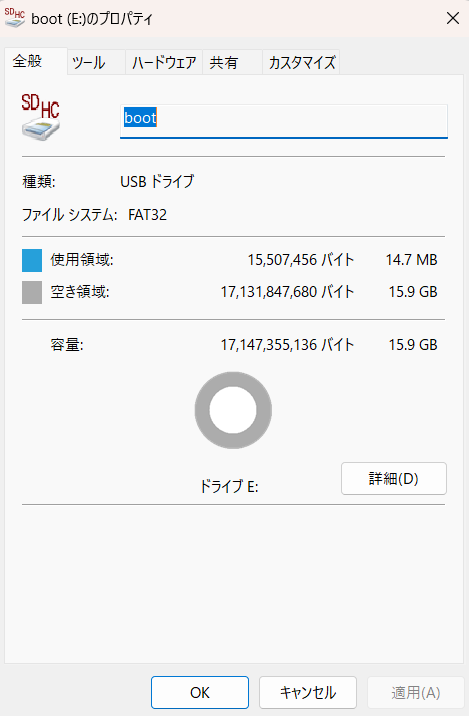
Brainuxをいじって遊ぶ
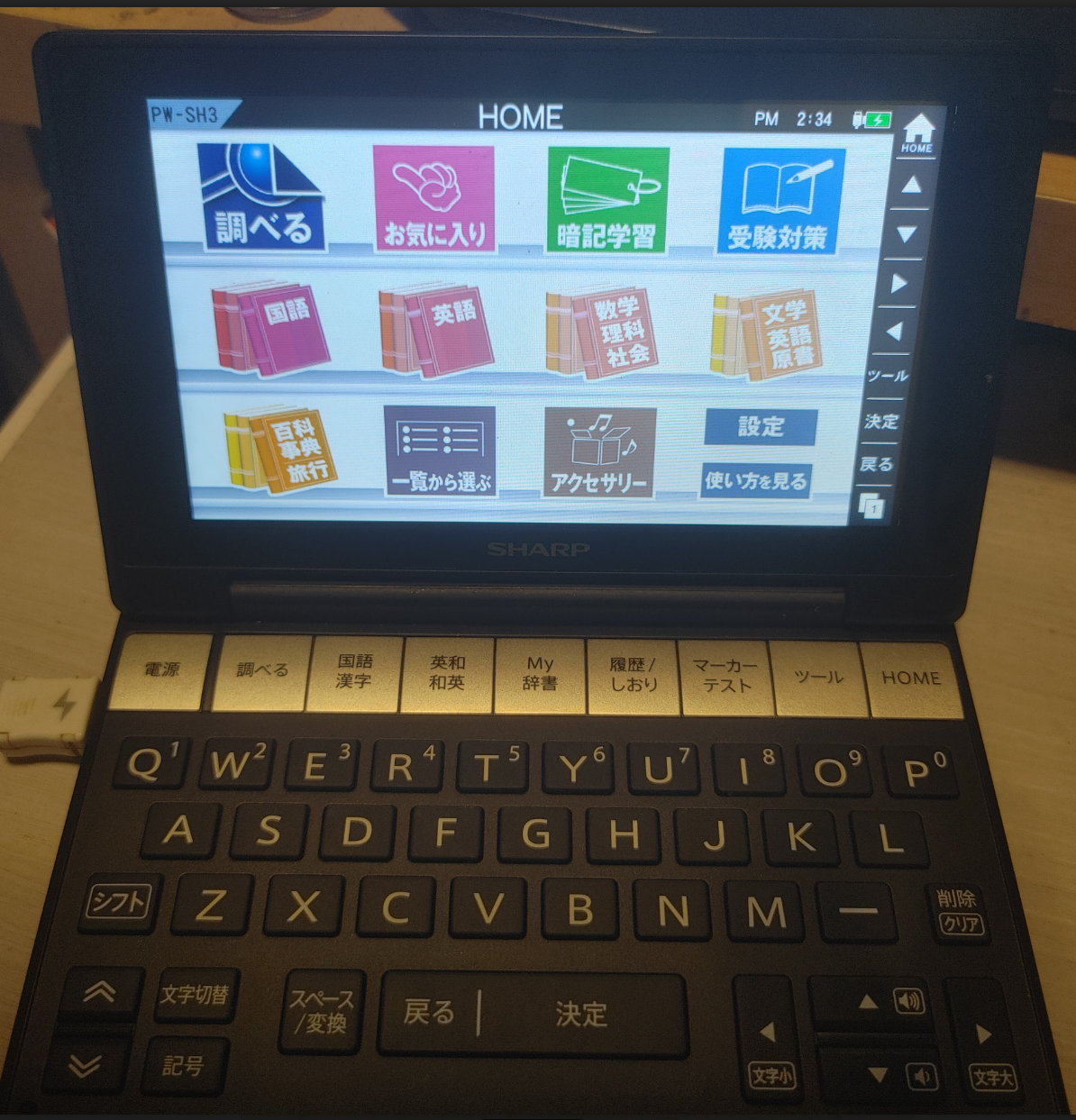
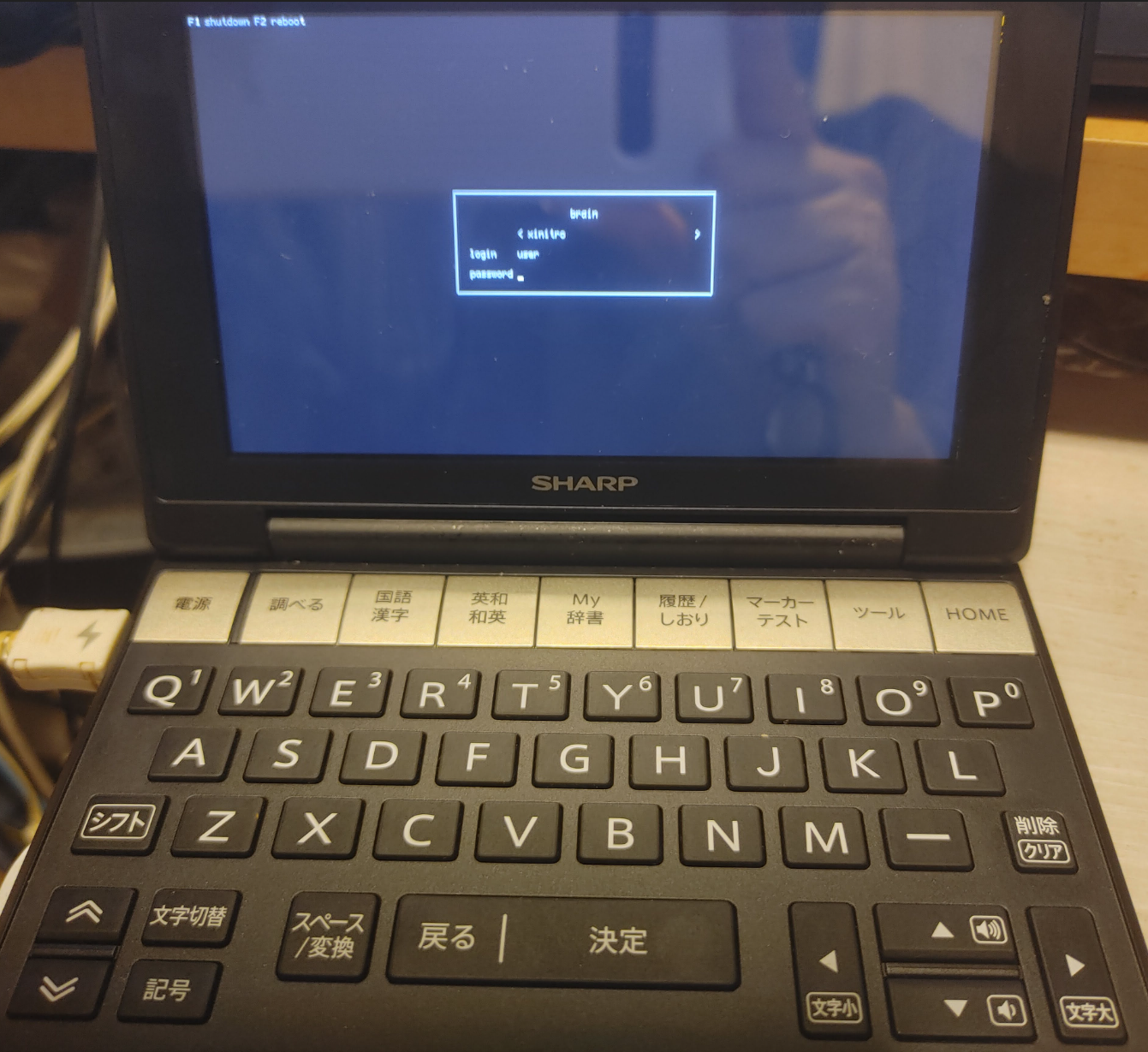
前回作成したMicroSDから改めてBrainuxを起動します。
電子辞書のメニュー(HOME -> ツール -> 追加コンテンツ -> 追加アプリ・動画)に進んで、
「launch Linux」をクリックすることで、Linux(Brailunx)を起動できます。
環境的には、Brainuxは、Debian GNU/Linux 11 (bullseye)ベースのようです。
大体初代ラズパイの半分くらいの性能のメインボードに以下のハードウェアをついている感じです。
・ディスプレイ(タッチパネル付き)
・キーボード
・バッテリ回り
ハードウェア等の情報を表示させてみる
手始めに、Brainuxから見えるハードウェア情報を表示してみます。
Terminalを立ち上げて、コマンドを入力します。
lscpu CPU情報表示
CPUは、ARMv5 tejlですね(Debianのアークテクチャ的にはArmelに相当します)。
NXP i.MX283 の場合は ARM926EJ-S コア、命令セットが ARMv5Tとのことです。
性能的には大体初代ラズパイの半分くらいの性能でしょうか?
user@brain:~$ lscpu
Architecture:        armv5tejl
Byte Orcer:          Little Endian
CPU(s):              1
On-line CPU(s) list: 0
Thread(s) per core:  1
Core(s) per socket:  1
Socket(s):           1
Vencor ID:           ARM
Model:               5
Model name:          ARM926
Stepping:            r0p5
BogoMIPS:            226.09
Flags:               swp half thumb fastmult edsp java
free メモリ使用状況表示(SWAP設定後)
Brainのメインメモリは128MBです。
前回作成したSwap領域も認識しています(2048MBは少し多かったかもしれません。512MB程度でよかったかも)。
user@brain:~$ free
       total   used      free  shared  buff/cache    available
Mem:   118352  42684     5892     204       69776        70476
Swap: 2097148   7424  2089724
lsusb USBデバイスの一覧を表示
USBホストコントローラが認識されています。
user@brain:~$ lsusb
Bus 001 Device 001: ID 1d6b:0002 Linux Foundation 2.0 root hub

user@brain:~$ lsusb -t
/:  Bus 01.Port 1: Dev 1, Class=root_hub, Driver=ci_hdrc/1p, 480M
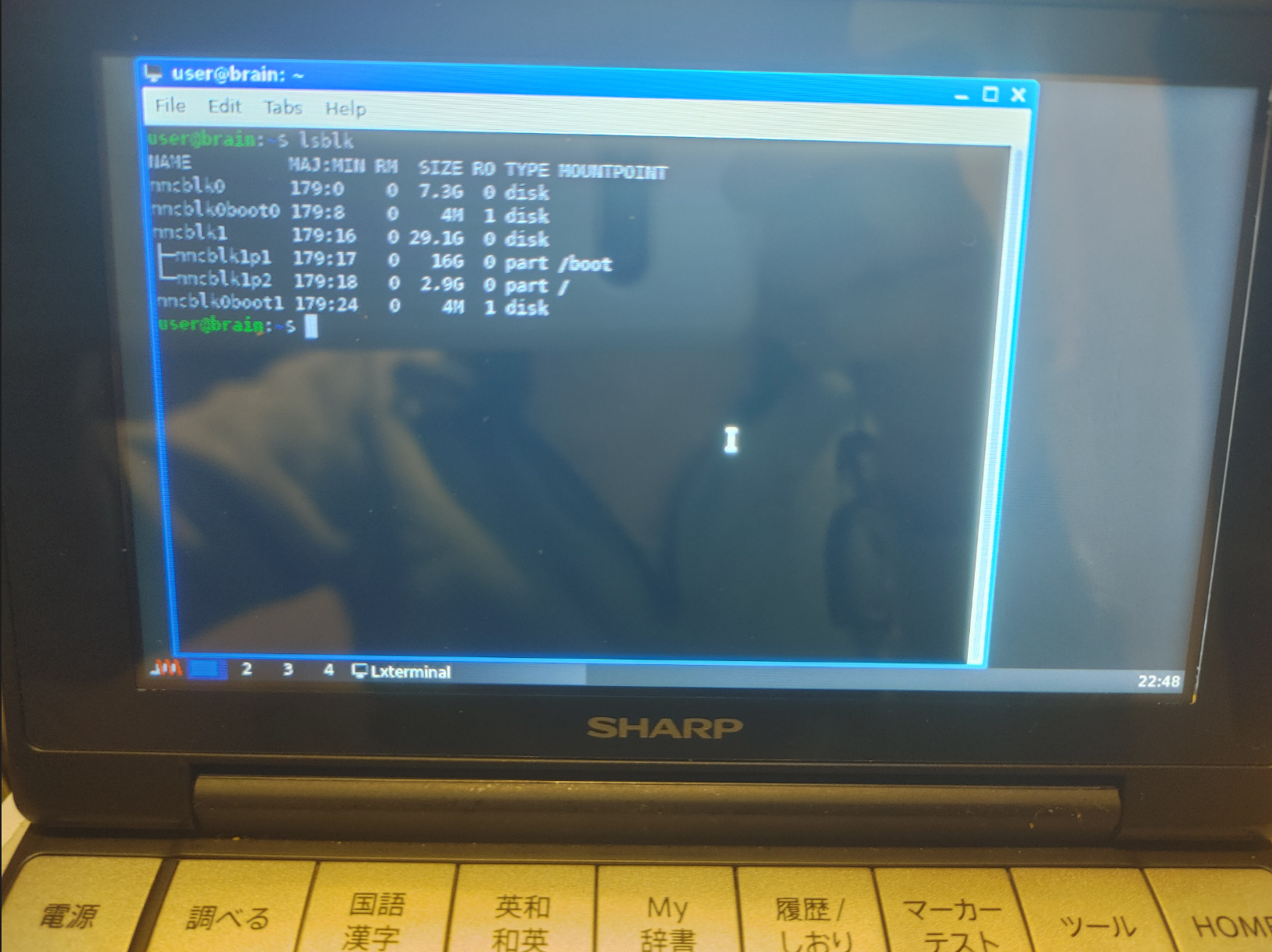
lsblk ブロックデバイス(ストレージ)の一覧を表示(領域拡張後)
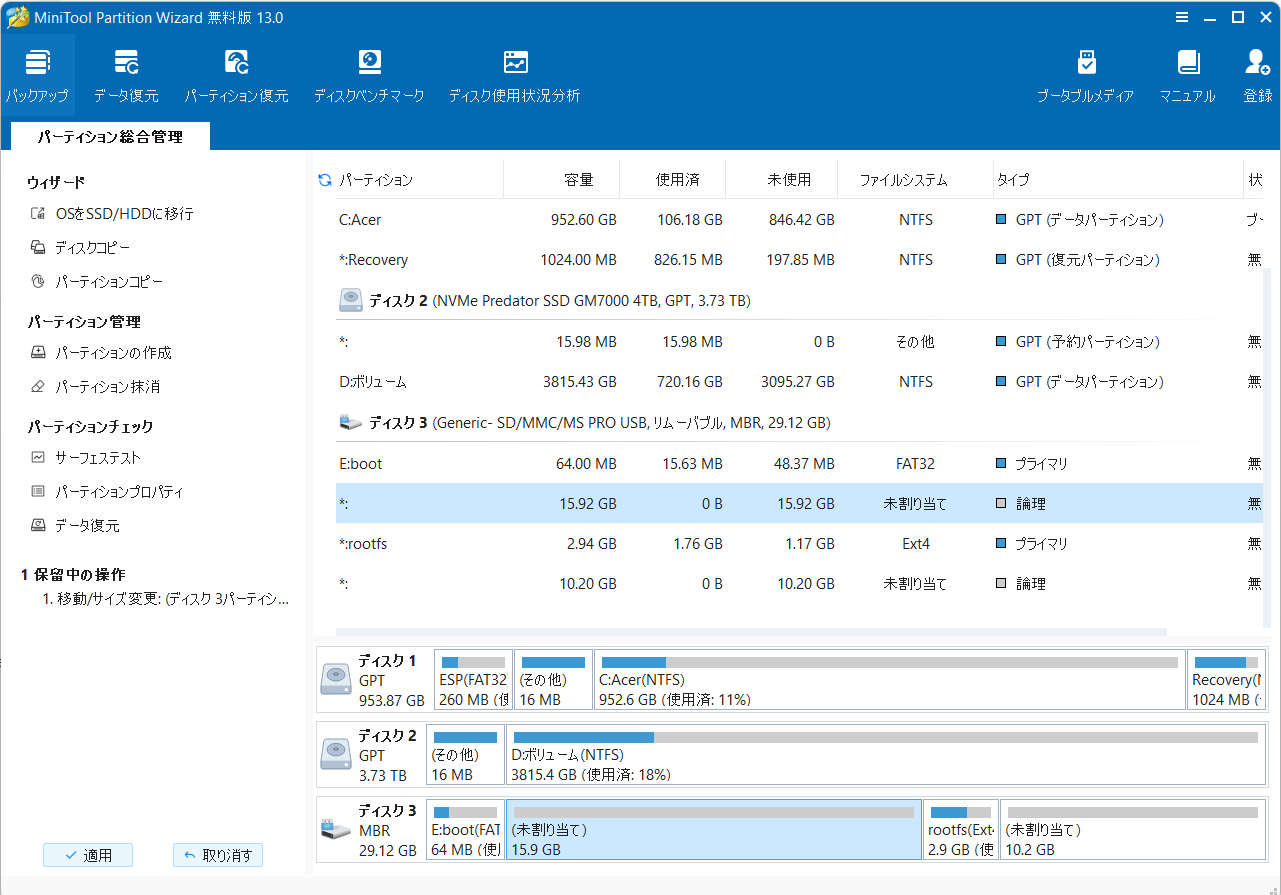
microSD(mmcblk1)が認識されています。
user@brain:~$ lsblk
NAME         MAJ:MIN RM  SIZE RO TYPE MOUNTPOINT
mmcblk0      179:0    0  7.3G  0 disk
mmcblk0boot0 179:8    0    4M  1 disk
mmcblk0boot1 179:16   0    4M  1 disk
mmcblk1      179:24   0 29.1G  0 disk
├─mmcblk1p1  179:25   0   16G  0 part /boot
└─mmcblk1p2  179:26   0 13.1G  0 part /
mount マウント状況
問題なくマウントとされています。
/boot vFAT領域
/ etc4領域
user@brain:~$ mount
/dev/mmcblk1p2 on / type ext4 (rw,relatime)
devtmpfs on /dev type devtmpfs (rw,relatime,size=59072k,nr_inodes=14768,mode=755)
proc on /proc type proc (rw,nosuid,nodev,noexec,relatime)
sysfs on /sys type sysfs (rw,nosuid,nodev,noexec,relatime)
tmpfs on /dev/shm type tmpfs (rw,nosuid,nodev)
devpts on /dev/pts type devpts (rw,nosuid,noexec,relatime,gid=5,mode=620,ptmxmode=000)
tmpfs on /run type tmpfs (rw,nosuid,nodev,size=23672k,nr_inodes=819200,mode=755)
tmpfs on /run/lock type tmpfs (rw,nosuid,nodev,noexec,relatime,size=5120k)
cgroup2 on /sys/fs/cgroup type cgroup2 (rw,nosuid,nodev,noexec,relatime,nsdelegate)
debugfs on /sys/kernel/debug type debugfs (rw,nosuid,nodev,noexec,relatime)
configfs on /sys/kernel/config type configfs (rw,nosuid,nodev,noexec,relatime)
/dev/mmcblk1p1 on /boot type vfat (ro,relatime,fmask=0022,dmask=0022,codepage=437,iocharset=iso8859-1,shortname=mixed,errors=remount-ro)
tmpfs on /run/user/1000 type tmpfs (rw,nosuid,nodev,relatime,size=11832k,nr_inodes=2958,mode=700,uid=1000,gid=1000)
user@brain:~$
df diskfree 空き容量確認
マウントされた領域の利用状況を確認d系ます。
(/や/bootの利用状況は、初期値ではなく、いろいろアプリを追加した後の値になります。)
user@brain:/boot$ df
Filesystem     1K-blocks    Used Available Use% Mounted on
/dev/root       13491400 4392740   8503332  35% /
devtmpfs           59072       0     59072   0% /dev
tmpfs              59176       0     59176   0% /dev/shm
tmpfs              23672     556     23116   3% /run
tmpfs               5120       4      5116   1% /run/lock
/dev/mmcblk1p1  16745464 1852752  14892712  12% /boot
tmpfs              11832       0     11832   0% /run/user/1000
user@brain:/boot$
lsipc システムパラメータ情報を表示
システムの各種パラメータを表示します。
user@brain:~$ lsipc
RESOURCE DESCRIPTION                                     LIMIT USED  USE%
MSGMNI   Number of message queues                        32000    0 0.00%
MSGMAX   Max size of message (bytes)                      8192    -     -
MSGMNB   Default max size of queue (bytes)               16384    -     -
SHMMNI   shared memory segments                           4096    1 0.02%
SHMALL   shared memory pages                        4278190079  256 0.00%
SHMMAX   Max size of shared memory segment (bytes)  4278190079    -     -
SHMMIN   Min size of shared memory segment (bytes)           1    -     -
SEMMNI   Number of semaphore identifiers                 32000    0 0.00%
SEMMNS   Total number of semaphores                 1024000000    0 0.00%
SEMMSL   Max semaphores per semaphore set.               32000    -     -
SEMOPM   Max number of operations per semop(2)             500    -     -
SEMVMX   Semaphore max value                             32767    -     -
uname -a 使用中のシステム名を表示
CPUアーキテクチャは、armv5tejl になります。
user@brain;~$ uname -a
Linux brain 5.4.149-gaa3edcd5fcbc #2 PREEMPT mon Dec 23 11:34:55 UTC 2024 armv5tejl GNU/Linux
hostnamectl ホスト名以外のシステム情報をまとめて表示
OSとしては、Debian GNU/Linux 11 (bullseye)がベースのようです。
Linux カーネルは 5.4ですね。
user@brain:~$ hostnamectl
 Static hostname: brain
       Icon name: computer
      Machine ID: 53a6555e84a4429e91f249e408c94340
         Boot ID: ca54ace460be410ca0409c4750963fe7
Operating System: Debian GNU/Linux 11 (bullseye)
          Kernel: Linux 5.4.149-gaa3edcd5fcbc
    Architecture: arm
ip address ネットワーク情報を表示
現状は外向けのネットワークアダプタなどはつけていないのでIP付与はありません。
user@brain:~$ ip address
1: lo: LOOPBACK, UP, LOWER_UP> mtu 65536 qdisc noqueue state UNKNOWN group default qlen 1000
    link/loopback 00:00:00:00:00:00 brd 00:00:00:00:00:00
    inet 127.0.0.1/8 scope host lo
       valid_lft forever preferred_lft forever
    inet6 ::1/128 scope host
       valid_lft forever preferred_lft forever
2: sito@NONE: <NOARP> mtu 1480 qdisc noop state DOWN group default qlen 1000
    link/sit 0.0.0.0 brd 0.0.0.0
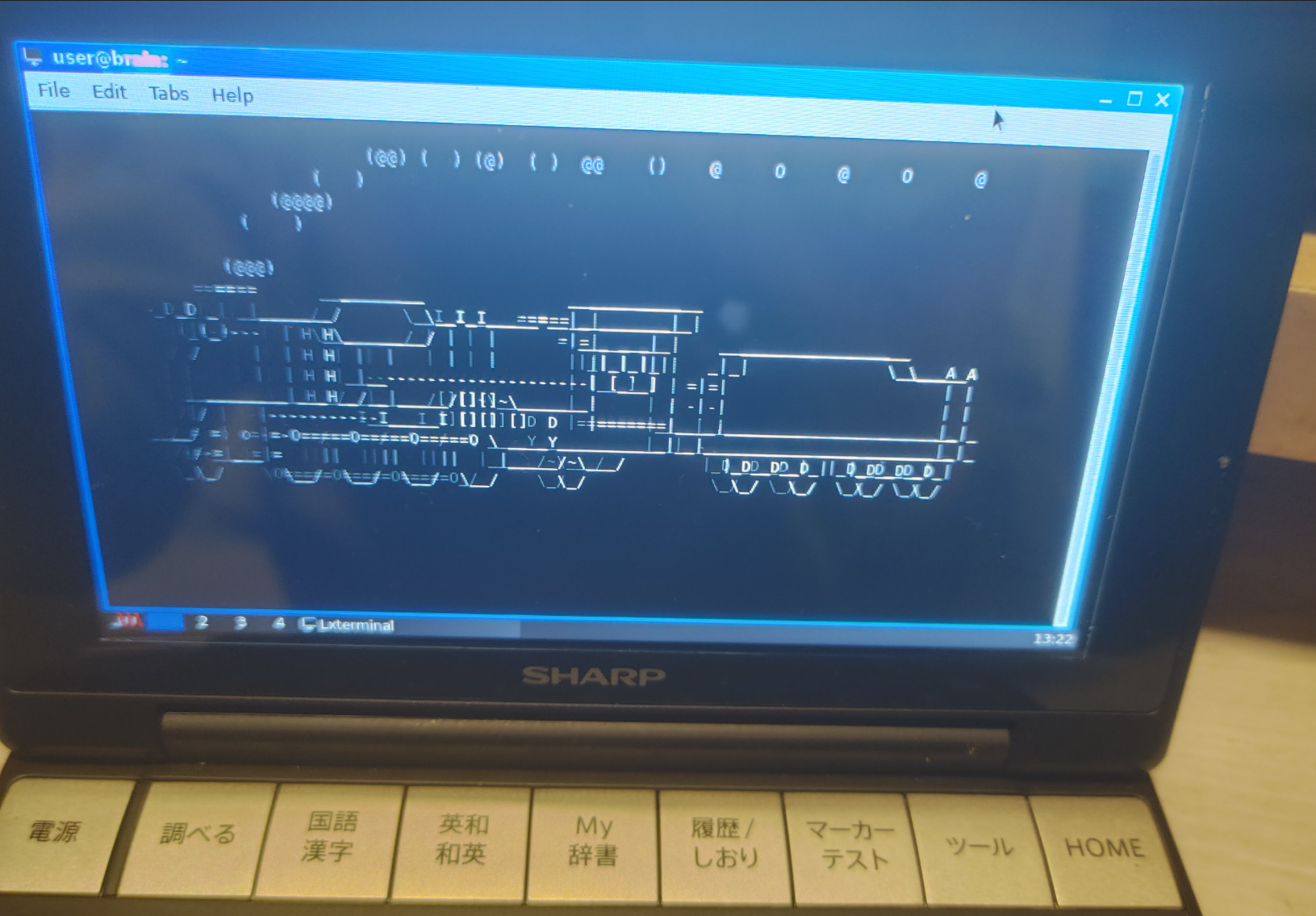
ほかにも、さまざまなコマンドが実行できます。
slコマンドまで入っているのは少し笑いましたが。
BrainにUSB機器を接続して、認識させる。
Brainuxでは、外部電源供給可能なMicroAタイプのUSBホストアダプタを利用すると、
USB機器を認識することができます。(動くかどうかはドライバ次第ですが)
(Brainux起動時のデフォルトではUSBホストモードになってます。)
(Brainからの給電ができないため外部電源供給が必須です。)
外部電源供給可能なMicroAタイプのUSBホストアダプタは、以下が使用できました。
使用できたホストアダプタ(おすすめ順)
●給電付OTGアダプタ(Shigezoneさんで購入) 充電〇

秋葉原の東京ラジオデパートにあるShigezoneさんで販売している
給電付きOTGアダプタも利用できました。こちらはBrainへの充電も可能です。
USBA側コネクタは 1つなので、複数USB機器を接続したいなら別途USB-HUBが必要です。
(11/16時点での価格:350円)
Type-B(A)コネクタの向きで右と左の2種類がありますが、今回は右を買いました。
右だとBrainにつけたときにUSB-Aコネクタ側が後ろに向きます。(左だと、前に向きます。)
●アイネックス USBホストアダプタ 補助電源付 ADV-120 充電×
Amazonで入手したものが利用できました。
ただ、このホストアダプタ経由でのBrainへの充電はされないみたいなのでBrainの充電切れには注意してください。
(11/16時点での価格:727円)
●Richer-R 4ポートマイクロUSBハブUSB2.0 OTG拡張アダプタ スマートフォンとタブレット用充電ケーブル 充電△? USB-HUB付き 認識にくせあり
Amazonで入手したものが利用できました。
4ポートのUSBHUBにもなっているので、複数のusb機器を認識させるのには便利です。
接続するホスト機器によって123と切り替えスイッチがあるタイプですが、いったん3の位置で使っています(違いが判りません)。
あとBrainuxで認識させるのに癖があって、認識しない場合はBrainに接続している状態で、一回充電ケーブルを抜いて再度充電ケーブルを接続すると、認識する場合があるようです。
使用中のBrainへの充電も可能ですが給電能力は少し弱めかもしれません。
(11/16時点での価格:599円)
Brain にも給電できるUSBホストアダプタ(Wince上で給電を確認できるもの)を使用したとしても、Brainux起動時から給電している場合はBrainに給電されているようです。 ですが、私の使っているUSBホストアダプタ(Shigezoneさんで購入したやつ)だけかもしれませんが、一度でも給電を止めると給電を再開としたとしてもBrainには給電されていないように見えます(そのうちバッテリ不足でBrainの電源が落ちます)。
lsusbコマンドで、現在認識しているUSB機器が確認できます。
例えばこんな感じです。
認識している機器
有線NIC、タッチパッド付きキーボード、マウス、USBAudioデバイス、USB-HUB、
Brain内部のUSBコントローラ
lsusb -tで見ると、Driverも当たっていますね。
(UVCデバイスのように対応するドライバがないと、Driver=,とドライバ名が表示されません。UVCデバイス認識すると使い道が広がるのだが、使うにはカーネル構築が必要とのことなので、断念)
user@brain:~$ lsusb
Bus 001 Device 018: ID 0b95:772b ASIX Electronics Corp. AX88772B
Bus 001 Device 017: ID 1997:2433 Shenzhen Riitek Technology Co., Ltd wireless mini keyboard with touchpad
Bus 001 Device 016: ID 413c:301a Dell Computer Corp. Dell MS116 Optical Mouse
Bus 001 Device 015: ID 0d8c:000c C-Media Electronics, Inc. Audio Adapter
Bus 001 Device 014: ID 05e3:0610 Genesys Logic, Inc. Hub
Bus 001 Device 001: ID 1d6b:0002 Linux Foundation 2.0 root hub


user@brain:~$ lsusb -t
/:  Bus 01.Port 1: Dev 1, Class=root_hub, Driver=ci_hdrc/1p, 480M
    |__ Port 1: Dev 14, If 0, Class=Hub, Driver=hub/4p, 480M
        |__ Port 1: Dev 15, If 3, Class=Human Interface Device, Driver=usbhid, 12M
        |__ Port 1: Dev 15, If 1, Class=Audio, Driver=snd-usb-audio, 12M
        |__ Port 1: Dev 15, If 2, Class=Audio, Driver=snd-usb-audio, 12M
        |__ Port 1: Dev 15, If 0, Class=Audio, Driver=snd-usb-audio, 12M
        |__ Port 2: Dev 16, If 0, Class=Human Interface Device, Driver=usbhid, 1.5M
        |__ Port 3: Dev 17, If 0, Class=Human Interface Device, Driver=usbhid, 12M
        |__ Port 3: Dev 17, If 1, Class=Human Interface Device, Driver=usbhid, 12M
        |__ Port 4: Dev 18, If 0, Class=Vendor Specific Class, Driver=asix, 480M
有線LANでネットワークに接続する
Brainuxでは、USB有線lANを使ってネットワークに接続できます。
必要なものは、外部電源供給可能なMicroAタイプのUSBホストアダプタと、USB接続タイプの有線LANアダプタです。
USB接続タイプの有線LANアダプタについては、手持ちにLogitecのUSBHUB付きの100Mbpsの有線LANアダプタがあったので、試しにつないでみたら使えました。
USB-HUB付であれば、USBマウスやキーボードも追加で繋げられるので便利です。
ロジテック 有線LANアダプタ USB 2.0 USB2.0ハブ3ポート付 LAN-TXU2H3A
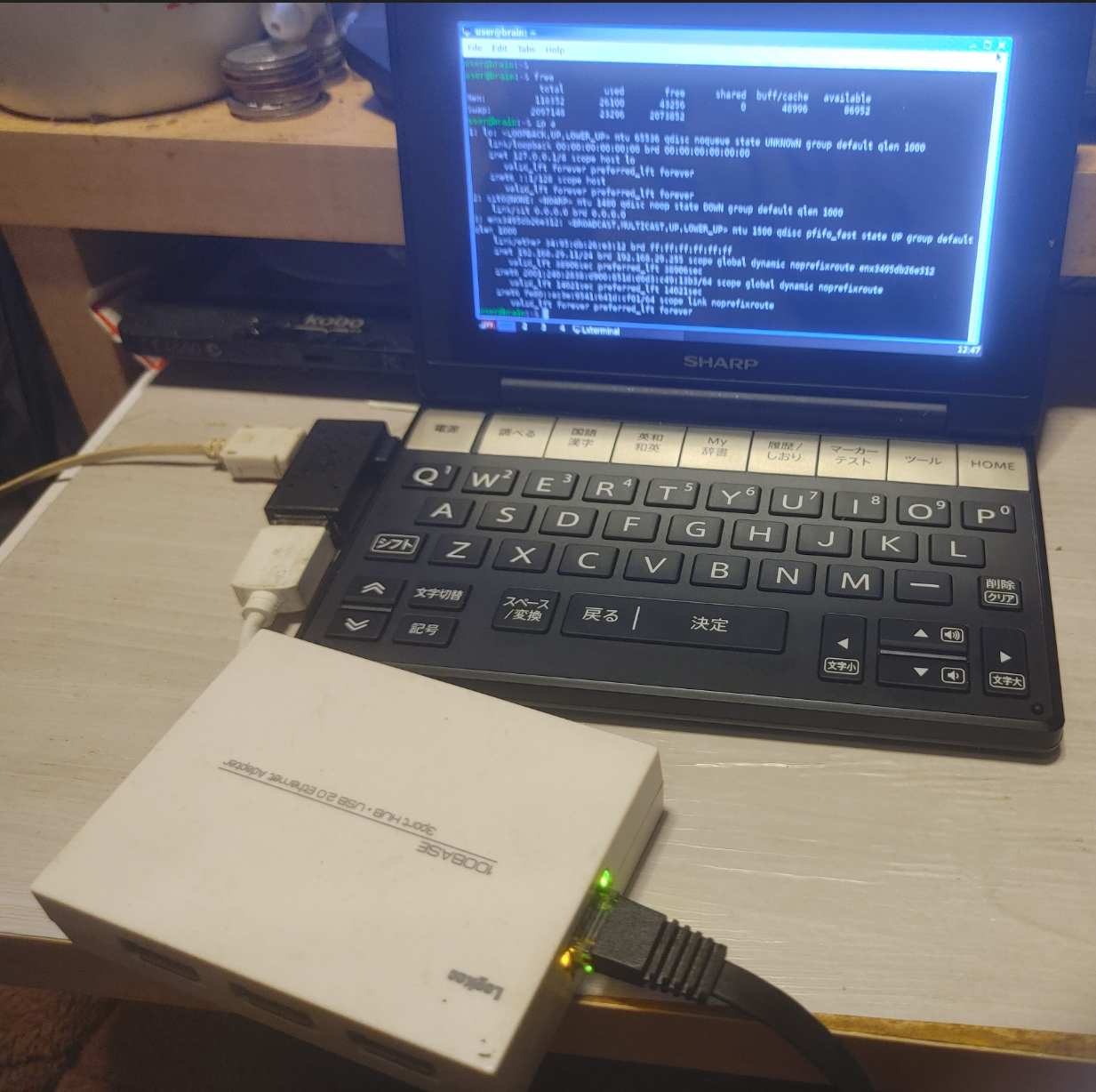
有線LANでつないでみると、LANアダプタを認識してLANにつながりました。
LANアダプタはASIX Electronics AX88772B として認識しています。
DHCPでIPを自動取得(192.168.29.11)して、DGW(192.168.29.1)へのPingも通りました。
user@brain:~$ lsusb
Bus 001 Device 003: ID 0b95:772b ASIX Electronics Corp. AX88772B
Bus 001 Device 002: ID 05e3:0610 Genesys Logic, Inc. Hub
Bus 001 Device 001: ID 1d6b:0002 Linux Foundation 2.0 root hub

user@brain:~$ ip a
1: lo: <LOOPBACK,UP,LOWER_UP> mtu 65536 qdisc noqueue state UNKNOWN group default qlen 1000
    link/loopback 00:00:00:00:00:00 brd 00:00:00:00:00:00
    inet 127.0.0.1/8 scope host lo
       valid_lft forever preferred_lft forever
    inet6 ::1/128 scope host
       valid_lft forever preferred_lft forever
2: sit0@NONE: <NOARP> mtu 1480 qdisc noop state DOWN group default qlen 1000
    link/sit 0.0.0.0 brd 0.0.0.0
3: enx3495db26e312: <BROADCAST,MULTICAST,UP,LOWER_UP> mtu 1500 qdisc pfifo_fast state UP group default qlen 1000
    link/ether 34:95:db:26:e3:12 brd ff:ff:ff:ff:ff:ff
    inet 192.168.29.11/24 brd 192.168.29.255 scope global dynamic noprefixroute enx3495db26e312
       valid_lft 35584sec preferred_lft 35584sec
    inet6 2001:240:2838:d900:851d:d6d3:c49:13b3/64 scope global dynamic noprefixroute
       valid_lft 14033sec preferred_lft 14033sec
    inet6 fe80::ac3e:9541:641d:cf01/64 scope link noprefixroute
       valid_lft forever preferred_lft forever

user@brain:~$ sudo ping 192.168.29.1
[sudo] password for user:
PING 192.168.29.1 (192.168.29.1) 56(84) bytes of data.
64 bytes from 192.168.29.1: icmp_seq=1 ttl=64 time=2.77 ms
64 bytes from 192.168.29.1: icmp_seq=2 ttl=64 time=0.871 ms
64 bytes from 192.168.29.1: icmp_seq=3 ttl=64 time=1.18 ms
64 bytes from 192.168.29.1: icmp_seq=4 ttl=64 time=0.864 ms
^C
--- 192.168.29.1 ping statistics ---
4 packets transmitted, 4 received, 0% packet loss, time 3005ms
rtt min/avg/max/mdev = 0.864/1.419/2.766/0.787 ms
user@brain:~$
ちなみに、USB有線LANアダプタの代わりにUSBテザリング可能なモバイルルータを接続しても外部通信可能でした。
今回は手持ちのAterm MR04LNをUSBテザリング有効にして、USBホストアダプタ経由で接続したら、ちゃんとNDIS機器として認識してインターネットへの通信ができました。
(が、モバイルルータでNATされているので、Brain->外部ネットワークへの通信は可能ですが、逆に外部からBrainへの通信は厳しいことになります。)
user@brain:~$ sudo lsusb
Bus 001 Device 005:ID 0400:047e NEC Corp. LTE Mobile Router
あと、USB無線LANドングルについては、USB機器としては認識しましたが、wpa_supplicantの設定がうまくいかず、現状成功していません。
USBでホストPCを経由してネットワークに接続する(USB Ethernet Gadget)
BrainをUSB機器としてPCに認識させて、ネットワークに接続する方法です。
USBケーブル1本でBrainをネットワークに接続することができます。
「sudo brain-config」 コマンドでUSB Controllerのモードを変更すると、
パソコンとUSBケーブルを1本でつないで、ホストPCを経由して外部ネットワークに接続することができるようです。(Brain->外部ネットワークへの通信は可能ですが、逆はホストPC->Brain方向への通信のみが可能です。)
Brainへの充電も同時にしてくれますので、長時間Brainを使いたいならこちらですが、
USBキーボード・マウスとの併用はできません。
- Host[USB Host Mode]モード
BrainがUSB ホストアダプタを経由してUSB機器を認識できるモード(デフォルト)
USBキーボードやマウス、USBネットワークアダプタ等を直接使うことができます。 - Peripheral[USB Devioce Mode (for Gadget)]モード
BrainをUSB機器として、他PC等のデバイスとして認識させることができるモードです。
ただし、BrainがUSB機器を認識することはできません。
詳しいやり方は、Brainux Wikiに書かれています。
USB Ethernet Gadget
作業は大体はこのページの通りです。
UBSケーブルを接続して、ホストPCからピポッと鳴れば、接続しているはずです。
sudo ip aを実行して、IPv4アドレスが付与されていればOKです。
user@brain:~$ sudo ip a
[sudo] password for user:
1: lo: <LOOPBACK,UP,LOWER_UP> mtu 65536 qdisc noqueue state UNKNOWN group default qlen 1000
    link/loopback 00:00:00:00:00:00 brd 00:00:00:00:00:00
    inet 127.0.0.1/8 scope host lo
       valid_lft forever preferred_lft forever
    inet6 ::1/128 scope host
       valid_lft forever preferred_lft forever
2: sit0@NONE: <NOARP> mtu 1480 qdisc noop state DOWN group default qlen 1000
    link/sit 0.0.0.0 brd 0.0.0.0
3: usb0: <BROADCAST,MULTICAST,UP,LOWER_UP> mtu 1500 qdisc pfifo_fast state UP group default qlen 1000
    link/ether 8a:15:8b:44:3a:02 brd ff:ff:ff:ff:ff:ff
    inet 192.168.137.226/24 brd 192.168.137.255 scope global dynamic usb0
       valid_lft 604708sec preferred_lft 604708sec
    inet6 2001:240:2838:d9f1:8815:8bff:fe44:3a02/64 scope global dynamic mngtmpaddr
       valid_lft 13384sec preferred_lft 13384sec
    inet6 fe80::8815:8bff:fe44:3a02/64 scope link
       valid_lft forever preferred_lft forever
上記の場合、3: usb0:のブロックを確認すると、192.168.137.226が割り当たっていますね。
これが、ホストPCから見たBrainのIPアドレスになります。
(ホストPCでNATされているので、ホストPCからのみBrainにアクセスできます。)
inet 192.168.137.226/24 brd 192.168.137.255 scope global dynamic usb0IPv4が割り当たっていない場合は、DHCPでのIP取得ができていない場合があるので、
USBケーブルのつけなおしをしてみたり、以下のコマンドを打ってみてください。
sudo dhclient
これで、DHCPからIP取得されれば、外部へのPingも通るようになります。
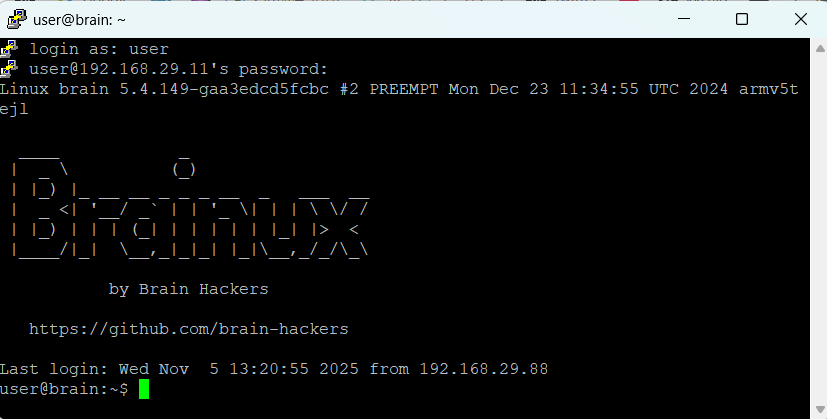
PCからSSHでアクセスする
Brainがネットワークににつながったので、PCからSSHに接続してみる。
ip a コマンドの結果を確認すると、DHCPで割り振られたIPが192.168.29.11だった場合、
そのIPでログインしてみると、無事接続できました。
認証情報は コンソールと一緒で、user/brain でOKでした。
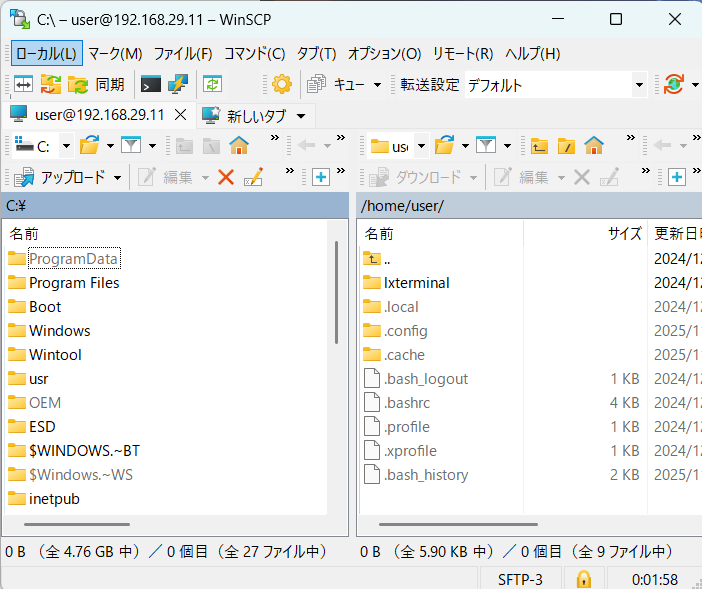
同様にWINSCPでSFTPプロトコルにてログインできるので、
ファイルのやり取りもネットワーク経由でOKです。
ブラウザ(midori)を試す
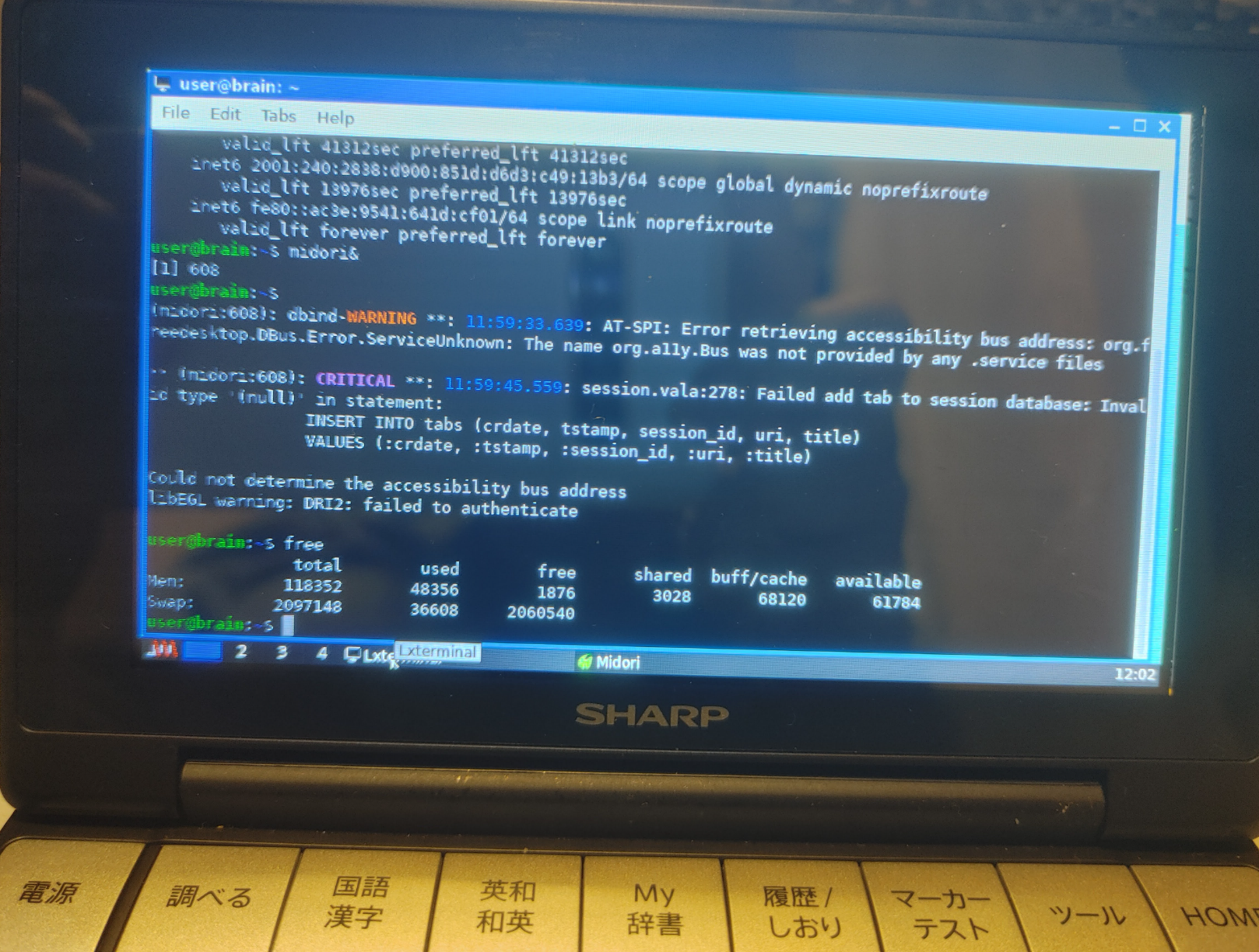
Brainuxには標準でブラウザも搭載しています。
Midori という軽量および高速な動作を目的としたブラウザが標準でありますので
X11上環境上で起動します。
midori &
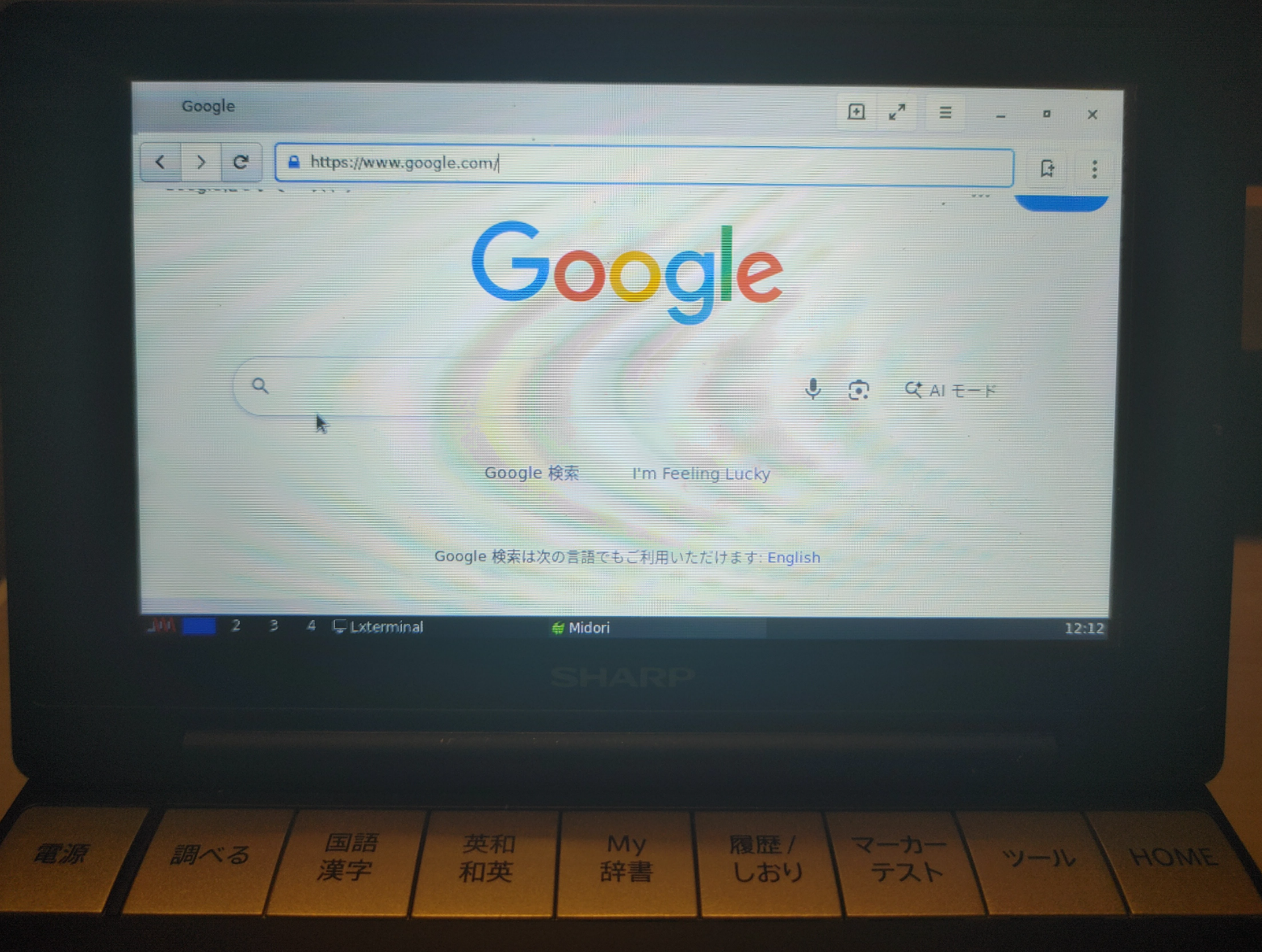
速度とレスポンスを無視すれば、普通にGoogleにもSSL接続できます。
定番の「阿部寛」さんのホームページもOKです。
(もうすぐhttpでの接続ができなくなって、https接続のみになるそうので、いまのうちに)
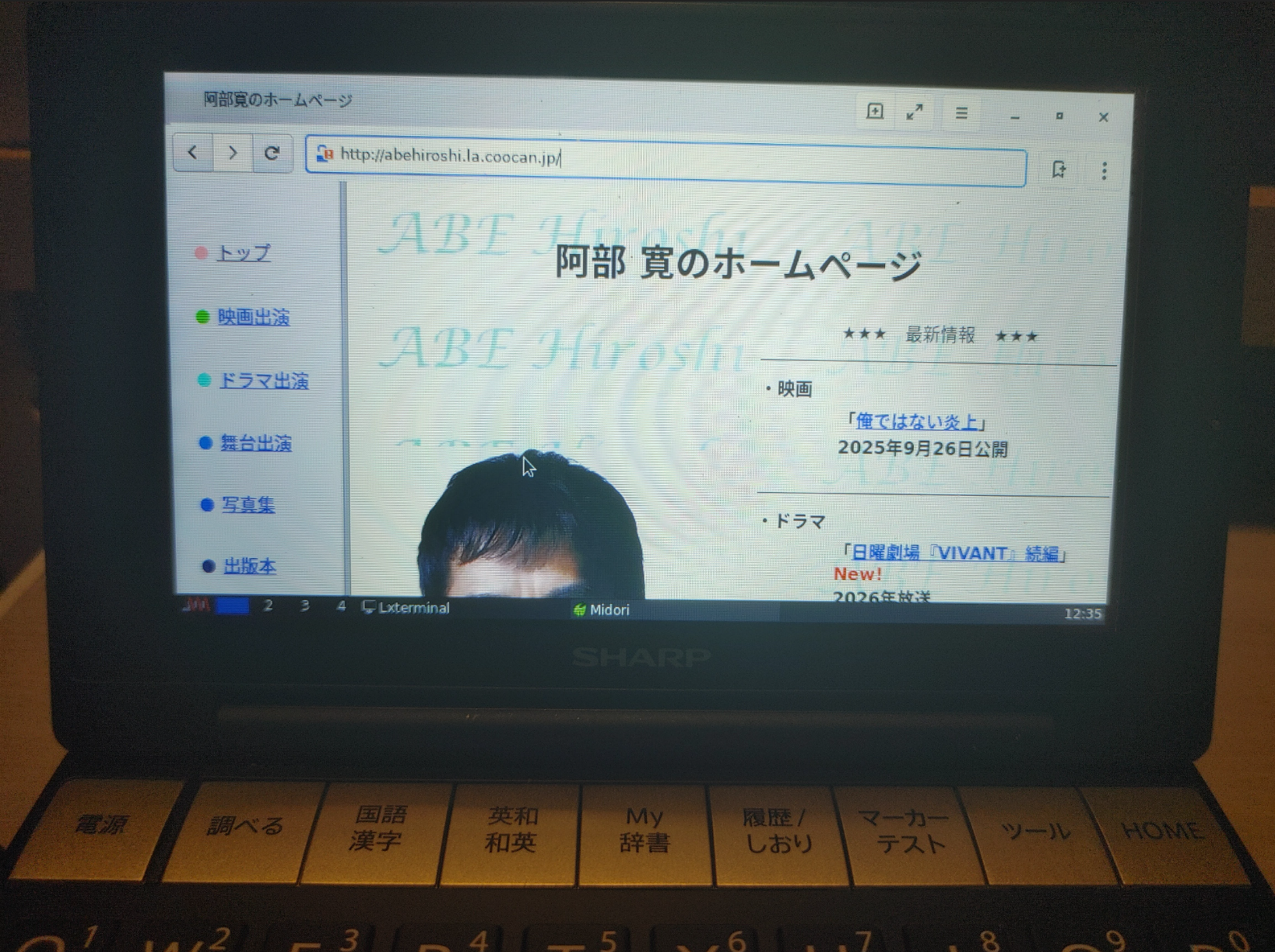
さすがに重いので、Midoriによる日常的なブラウジングは難しいです。
ブラウザ(NerSurf)を試す
Netserfも標準で入っていますが、midoriよりは軽いですが、標準でJavascriptが有効になっていないようで、googleにアクセスすると警告が出ます。
terminalから、netsurf &で起動出来ます。
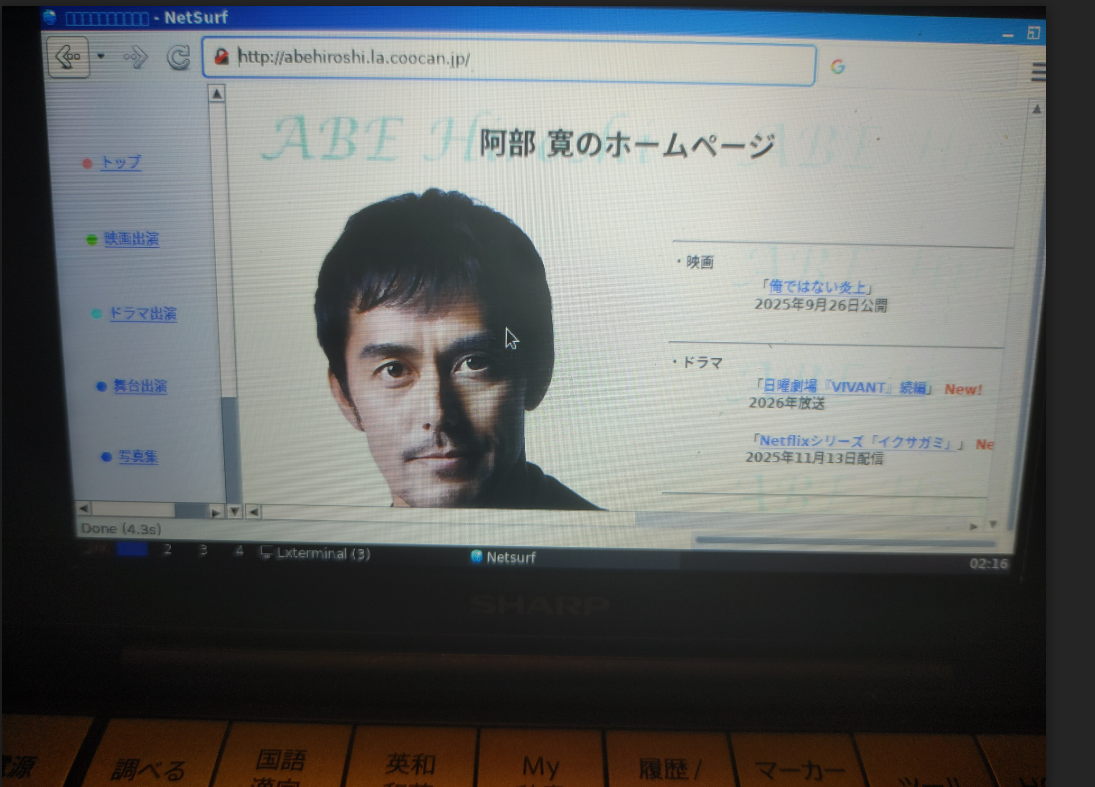
Javascrptは、右上の横三本線から、Edit->Preferences->Contentー>Enable Javascriptにチェックを入れれば有効にできるようですが、Javascriptを有効にしても私の環境ではGoogle検索は失敗しました。
netsurfは使えるレベルのレスポンスに感じますが、表示できるサイトに制限があるようです。
ネットワークにつながったので、aptでパッケージ更新してみる。
Brainuxのベースは、「Debian GNU/Linux 11 (bullseye)」なので、ネット経由でのパッケージ管理ツールも入っています。
すでに導入しているOSパッケージの更新は以下のコマンドになります。
sudo apt update
sudo apt upgrade
ただし、2025/11/05時点でやってみると、標準ではパッケージが保管されているレポジトリにアクセスできなくてスキップされているようです。
user@brain:/$ sudo apt update
[sudo] password for user:
Hit:1 http://deb.debian.org/debian bullseye InRelease
Hit:2 http://deb.debian.org/debian bullseye-updates InRelease
Hit:3 http://deb.debian.org/debian-security bullseye-security/updates InRelease
Hit:4 https://packagecloud.io/brainhackers/brainux/any any InRelease
Reading package lists... Done
Building dependency tree... Done
Reading state information... Done
1 package can be upgraded. Run 'apt list --upgradable' to see it.
N: Skipping acquire of configured file 'main/binary-armel/Packages' as repository 'http://deb.debian.org/debian bullseye InRelease' doesn't support architecture 'armel'
N: Skipping acquire of configured file 'contrib/binary-armel/Packages' as repository 'http://deb.debian.org/debian bullseye InRelease' doesn't support architecture 'armel'
N: Skipping acquire of configured file 'non-free/binary-armel/Packages' as repository 'http://deb.debian.org/debian bullseye InRelease' doesn't support architecture 'armel'
N: Skipping acquire of configured file 'main/binary-armel/Packages' as repository 'http://deb.debian.org/debian-security bullseye-security/updates InRelease' doesn't support architecture 'armel'
N: Skipping acquire of configured file 'contrib/binary-armel/Packages' as repository 'http://deb.debian.org/debian-security bullseye-security/updates InRelease' doesn't support architecture 'armel'
N: Skipping acquire of configured file 'non-free/binary-armel/Packages' as repository 'http://deb.debian.org/debian-security bullseye-security/updates InRelease' doesn't support architecture 'armel'

user@brain:/$ sudo apt upgrade
Reading package lists... Done
Building dependency tree... Done
Reading state information... Done
Calculating upgrade... Done
The following packages will be upgraded:
  x11-ico-dvd
1 upgraded, 0 newly installed, 0 to remove and 0 not upgraded.
Need to get 799 kB of archives.
After this operation, 0 B of additional disk space will be used.
Do you want to continue? [Y/n] Y
Get:1 https://packagecloud.io/brainhackers/brainux/any any/main armel x11-ico-dvd armel 0.0.1 [799 kB]
Fetched 799 kB in 4s (178 kB/s)
(Reading database ... 44210 files and directories currently installed.)
Preparing to unpack .../x11-ico-dvd_0.0.1_armel.deb ...
Unpacking x11-ico-dvd (0.0.1) over (0.0.1) ...
Setting up x11-ico-dvd (0.0.1) ...
user@brain:/$
brainのコミュニティを確認すると、OSのarmelアーキテクチャ(32bit ARMv4T以上)がdebian11の公式レポジトリから削除されてしまった影響とのことです。
>Debian 11 bullseye のフルサポートは去年で終了していて、既に LTS 期間に入っているようです。LTS 期間のサポート対象として armel は外れているので、サポート終了の結果としてリポジトリから消滅したものと思われます。
現状のレポジトリリストを確認すると、以下のようでした。
/etc/apt/sources.list debian公式のレポジトリが登録
/etc/apt/sources.list.d/* brainux用のレポジトリが登録
user@brain:/$ ls /etc/apt
apt.conf.d   keyrings       sources.list    trusted.gpg.d
auth.conf.d  preferences.d  sources.list.d

user@brain:/$ cat /etc/apt/sources.list
deb http://deb.debian.org/debian bullseye main contrib non-free
deb-src http://deb.debian.org/debian bullseye main contrib non-free
deb http://deb.debian.org/debian bullseye-updates main contrib non-free
deb-src http://deb.debian.org/debian bullseye-updates main contrib non-free
deb http://deb.debian.org/debian-security bullseye-security/updates main contrib non-free
deb-src http://deb.debian.org/debian-security bullseye-security/updates main contrib non-free

user@brain:/$ ls /etc/apt/sources.list.d
packagecloud.list

user@brain:/$ ls /etc/apt/sources.list.d/packagecloud.list
/etc/apt/sources.list.d/packagecloud.list

user@brain:/$ cat /etc/apt/sources.list.d/packagecloud.list
deb [signed-by=/etc/apt/keyrings/brainhackers_brainux-archive-keyring.gpg] https://packagecloud.io/brainhackers/brainux/any/ any main
deb-src [signed-by=/etc/apt/keyrings/brainhackers_brainux-archive-keyring.gpg] https://packagecloud.io/brainhackers/brainux/any/ any main

user@brain:/$
で、コミュニティの情報を元に、ブラウザでサイトを確認しながら試行錯誤していましたが、
以下のレポジトリを指定すると、apt updateできているっぽい。
/etc/apt/sources.list
deb http://archive.debian.org/debian bullseye main contrib non-free
deb-src http://archive.debian.org/debian bullseye main contrib non-free
user@brain:/$ cd /etc/apt

user@brain:/etc/apt$ ls
apt.conf.d   keyrings       sources.list    trusted.gpg.d
auth.conf.d  preferences.d  sources.list.d

user@brain:/etc/apt$ sudo cp sources.list sources.list.20251106
[sudo] password for user:

user@brain:/etc/apt$ ls
apt.conf.d   keyrings       sources.list           sources.list.d
auth.conf.d  preferences.d  sources.list.20251106  trusted.gpg.d

user@brain:/etc/apt$ sudo vi sources.list

user@brain:/etc/apt$ cat sources.list
deb http://archive.debian.org/debian bullseye main contrib non-free
deb-src http://archive.debian.org/debian bullseye main contrib non-free

user@brain:/etc/apt$ sudo apt update
Get:1 http://archive.debian.org/debian bullseye InRelease [116 kB]
Hit:2 https://packagecloud.io/brainhackers/brainux/any any InRelease
Get:3 http://archive.debian.org/debian bullseye/contrib Sources [43.2 kB]
Get:4 http://archive.debian.org/debian bullseye/main Sources [8,500 kB]
Get:5 http://archive.debian.org/debian bullseye/non-free Sources [81.0 kB]
Get:6 http://archive.debian.org/debian bullseye/main armel Packages [7,778 kB]
Get:7 http://archive.debian.org/debian bullseye/main Translation-en [6,235 kB]
Get:8 http://archive.debian.org/debian bullseye/contrib armel Packages [37.3 kB]
Get:9 http://archive.debian.org/debian bullseye/contrib Translation-en [46.9 kB]
Get:10 http://archive.debian.org/debian bullseye/non-free armel Packages [51.6 kB]
Get:11 http://archive.debian.org/debian bullseye/non-free Translation-en [92.5 kB]
Fetched 23.0 MB in 1min 47s (214 kB/s)
Reading package lists... Done
Building dependency tree... Done
Reading state information... Done
1 package can be upgraded. Run 'apt list --upgradable' to see it.
この更新後、apt show コマンドで、パッケージ情報も取得できるようになって、
パッケージインストールもできているみたいのでいけてるかな?
(なお、試しに導入したxtightvncviewerは起動・接続共に成功しましたが、画面表示レスポンスが遅いので使い方に制限が出そうです。チューニングで解決するかもしれませんが。)
user@brain:/etc/apt$ sudo apt show xtightvncviewer
Package: xtightvncviewer
Version: 1:1.3.10-3
Priority: optional
Section: x11
Source: tightvnc
Maintainer: Debian Remote Maintainers <debian-remote@lists.debian.org>
Installed-Size: 171 kB
Provides: vnc-viewer, vncviewer
Depends: libc6 (>= 2.28), libjpeg62-turbo (>= 1.3.1), libx11-6, libxaw7, libxext6, libxmu6, libxt6, zlib1g (>= 1:1.1.4)
Recommends: xfonts-base
Suggests: ssh, tightvncserver
Homepage: https://www.tightvnc.com
Tag: interface::graphical, interface::x11, network::client, role::program,
 uitoolkit::athena, use::login, use::viewing, x11::application
Download-Size: 87.2 kB
APT-Sources: http://archive.debian.org/debian bullseye/main armel Packages
Description: virtual network computing client software for X
 VNC stands for Virtual Network Computing. It is, in essence, a remote
 display system which allows you to view a computing `desktop' environment
 not only on the machine where it is running, but from anywhere on the
 Internet and from a wide variety of machine architectures.
 .
 It is implemented in a client/server model. This package provides a client
 for X, with this you can connect to a vncserver somewhere in the network
 and display its content in a window. There are vncserver available for other
 operating systems.
 .
 The difference between the xtightvncviewer and the normal vncviewer is the
 data encoding, optimized for low bandwidth connections. If the client do not
 support jpeg or zlib encoding it can use the default one. Later versions of
 xvncviewer (> 3.3.3r2) support a new automatic encoding that should be equally
 good as the tightvnc encoding.

user@brain:/etc/apt$ sudo apt install xtightvncviewer
Reading package lists... Done
Building dependency tree... Done
Reading state information... Done
Suggested packages:
  tightvncserver
Recommended packages:
  xfonts-base
The following NEW packages will be installed:
  xtightvncviewer
0 upgraded, 1 newly installed, 0 to remove and 1 not upgraded.
Need to get 87.2 kB of archives.
After this operation, 171 kB of additional disk space will be used.
Get:1 http://archive.debian.org/debian bullseye/main armel xtightvncviewer armel 1:1.3.10-3 [87.2 kB]
Fetched 87.2 kB in 1s (64.1 kB/s)
Selecting previously unselected package xtightvncviewer.
(Reading database ... 44210 files and directories currently installed.)
Preparing to unpack .../xtightvncviewer_1%3a1.3.10-3_armel.deb ...
Unpacking xtightvncviewer (1:1.3.10-3) ...
Setting up xtightvncviewer (1:1.3.10-3) ...
update-alternatives: using /usr/bin/xtightvncviewer to provide /usr/bin/vncviewer (vncviewer) in auto mode
Processing triggers for man-db (2.9.4-2) ...

user@brain:/etc/apt$ apt list | grep xtightvncviewer
WARNING: apt does not have a stable CLI interface. Use with caution in scripts.
xtightvncviewer/oldstable,now 1:1.3.10-3 armel [installed]

user@brain:~$ xtightvncviewer 192.168.29.47:1
Connected to RFB server, using protocol version 3.3
Performing standard VNC authentication
Password:
Authentication successful
Desktop name "win10-z800 ( 192.168.29.47 )"
VNC server default format:
  32 bits per pixel.
  Least significant byte first in each pixel.
  True colour: max red 255 green 255 blue 255, shift red 16 green 8 blue 0
Warning: Cannot convert string "-*-helvetica-bold-r-*-*-16-*-*-*-*-*-*-*" to type FontStruct
Using default colormap which is TrueColor.  Pixel format:
  16 bits per pixel.
  Least significant byte first in each pixel.
  True colour: max red 31 green 63 blue 31, shift red 11 green 5 blue 0
ただ、このレポジトリもいつまで使えるのかはちょっと不安・・・・
むりやりdebian 12 Bookworm にアップデートされた強者もいらっしゃるようなので、
そのうち切り替えるのを試してみるかもしれません。
ただ、説明の中でのvirtualboxのゲストOSが何なのかがわからなくて調査中。
How to upgrade Brainux to Debian 12:
Brainux を Debian 12 にアップグレードする方法
それと、この状態でapt upgradeしても毎回「x11-ico-dvd」が引っかかってくるのですが、これは別原因かな。
user@brain:/etc/apt$ sudo apt upgrade
Reading package lists... Done
Building dependency tree... Done
Reading state information... Done
Calculating upgrade... Done
The following packages will be upgraded:
  x11-ico-dvd
1 upgraded, 0 newly installed, 0 to remove and 0 not upgraded.
Need to get 799 kB of archives.
After this operation, 0 B of additional disk space will be used.
Do you want to continue? [Y/n] Y
Get:1 https://packagecloud.io/brainhackers/brainux/any any/main armel x11-ico-dvd armel 0.0.1 [799 kB]
Fetched 799 kB in 4s (194 kB/s)
(Reading database ... 44210 files and directories currently installed.)
Preparing to unpack .../x11-ico-dvd_0.0.1_armel.deb ...
Unpacking x11-ico-dvd (0.0.1) over (0.0.1) ...
Setting up x11-ico-dvd (0.0.1) ...
/boot領域を読み書き可能としてマウントする(暫定対応)
mountの実行結果の通り、Brainux起動直後では、
/boot領域はro(ReadOnly)としてマウントされています。
/dev/mmcblk1p1 on /boot type vfat (ro,relatime,fmask=0022,dmask=0022,codepage=437,iocharset=iso8859-1,shortname=mixed,errors=remount-ro)/boot領域を読み書き可能になるためには、以下のようにコマンドを入力すると、
rootユーザであれば読み書き可能になります(再起動ごとに必要です。)。
sudo mount -o remount,rw /boot
user@brain:~$ mount | grep boot
/dev/mmcblk1p1 on /boot type vfat (ro,relatime,fmask=0022,dmask=0022,codepage=437,iocharset=iso8859-1,shortname=mixed,errors=remount-ro)

user@brain:~$ sudo mount -o remount,rw /boot
[sudo] password for user:

user@brain:~$ mount | grep boot
/dev/mmcblk1p1 on /boot type vfat (rw,relatime,fmask=0022,dmask=0022,codepage=437,iocharset=iso8859-1,shortname=mixed,errors=remount-ro)

user@brain:~$ ls -al / | grep boot
drwxr-xr-x  11 root root       8192 Jan  1  1970 boot
ls -alの結果の通り、この状態では一般ユーザでは/boot以下の領域は書き込みできません。
書き込みが必要な場合は、sudoコマンドを使ってroot権限で操作してください。
/boot領域を読み書き可能設定の永続化とvFAT領域(/boot)の文字化けについて
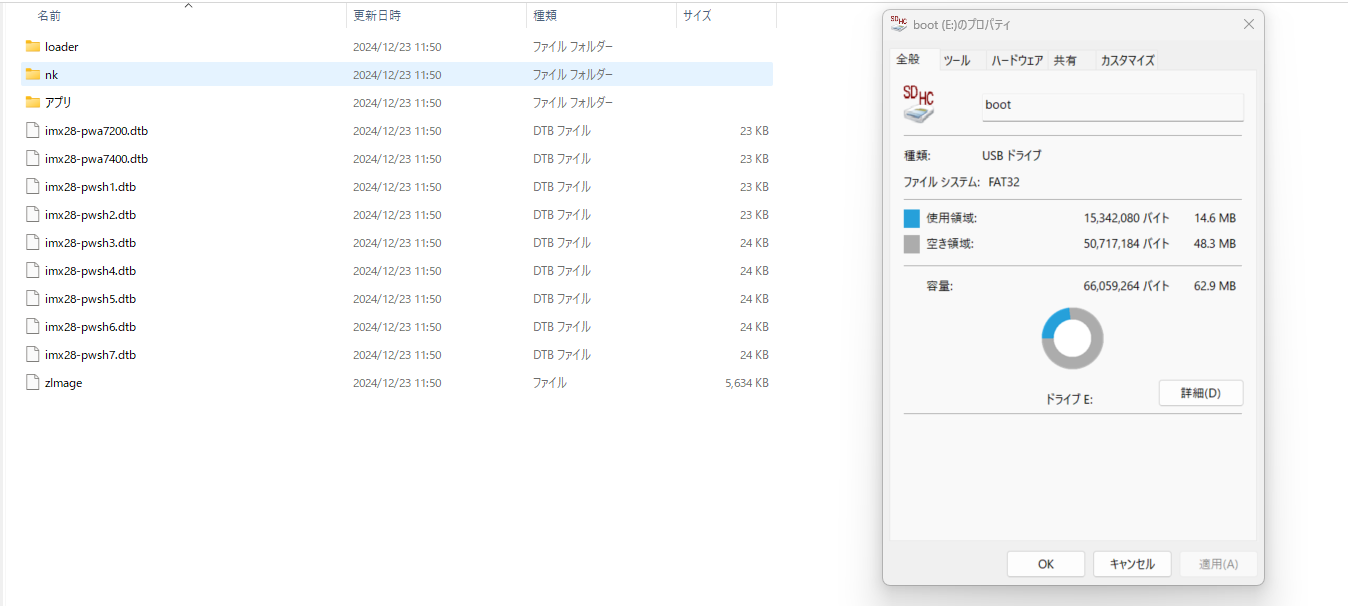
WinCEの領域について、Brainuxでファイル表示してみると、
ファイル名に2バイト文字を使っているフォルダがが ‘???’ となっているものがあります。
(Windows上で見ると「アプリ」というフォルダが文字化けしています)
user@brain:/boot$ ls -al /boot
total 5956
~
drwxr-xr-x  8 root root    8192 Dec 23  2024 '???'
これは、Windows上でのファイル名はShift-JISとして扱いますが、
Brainux(Linux)ではUTF8として扱うため、不整合が出ているためです。
この不整合を修正します。
/lib/systemd/system/boot.mount を編集します。
user@brain:~$ cat /lib/systemd/system/boot.mount
[Unit]
Description=Mount boot partition

[Mount]
What=/dev/mmcblk1p1
Where=/boot
Options=ro

[Install]
WantedBy=multi-user.target
user@brain:~$
user@brain:~$
Options=roとなっているところを以下のように変更します。
Options=ro
↓
Options=rw,utf8
user@brain:~$ sudo vi /lib/systemd/system/boot.mount


user@brain:~$ cat /lib/systemd/system/boot.mount
[Unit]
Description=Mount boot partition

[Mount]
What=/dev/mmcblk1p1
Where=/boot
Options=rw,utf8

[Install]
WantedBy=multi-user.target
user@brain:~$
設定を変更したら、再起動して、あたらめてBrainuxを起動します。
sudo shutdown -r now
X11上のターミナルや、他PCからsshにアクセスした場合は、正常に文字化けが解消されています。
また、sudo コマンドで管理者権限で操作したときは、/bootフォルダ以下の編集もできるようになりました。
まずは、書き込みの確認から
user@brain:~$ mount | grep boot
/dev/mmcblk1p1 on /boot type vfat (rw,relatime,fmask=0022,dmask=0022,codepage=437,iocharset=iso8859-1,shortname=mixed,utf8,errors=remount-ro)
user@brain:~$


user@brain:/boot$ ls -al /boot
total 5956
~
drwxr-xr-x  8 root root    8192 Dec 23  2024  アプリ
もし、一般ユーザであっても/bootの読み書きを許すのであれば、
/lib/systemd/system/boot.mount を以下のように変更して下さい
(umaskの指定で、fmask.dmaskの両方が変更されます。)
Options=rw,utf8,umask=0000
user@brain:~$ mount | grep boot
/dev/mmcblk1p1 on /boot type vfat (rw,relatime,fmask=0000,dmask=0000,allow_utime=0022,codepage=437,iocharset=iso8859-1,shortname=mixed,utf8,errors=remount-ro)
しかし、Brainux起動時にshellを起動した場合だけでは、まだ2バイト文字が表示できていません。これは、標準コンソールが2バイト文字の表示をサポートしていないためです。
2バイト文字の表示をするためには、標準コンソール上でfbtermを起動します。
fbterm上では、正常に2バイト文字が表示されます。
fbterm
ただし、デフォルトのフォントでは、文字が崩れる場合があるので、
exitでfbtermを終了してから、フォントを追加します。
sudo apt install fonts-ipafont
fc-cache -fv
fc-list | grep -i ipa
cd
sudo vi .fbtermrc
fonts-names=mono
を
fonts-names=IPAGothic,mono
に変更します。
また、文字表示サイズが小さければ、お好みでフォントサイズを変更してください。
font-size=12
↓
font-size=16
user@brain:~$ sudo apt show fonts-ipafont
Package: fonts-ipafont
Version: 00303-21
Priority: optional
Section: fonts
Maintainer: Debian Fonts Task Force <debian-fonts@lists.debian.org>
Installed-Size: 34.8 kB
Pre-Depends: dpkg (>= 1.15.6~)
Depends: fonts-ipafont-gothic, fonts-ipafont-mincho
Breaks: otf-ipafont (<< 00303-1), ttf-ipafont (<= 00203-13)
Replaces: otf-ipafont (<< 00303-1)
Homepage: https://ipafont.ipa.go.jp/
Tag: culture::japanese, made-of::font, role::data, role::metapackage,
 x11::font
Download-Size: 12.3 kB
APT-Sources: http://archive.debian.org/debian bullseye/main armel Packages
Description: Japanese OpenType font set, all IPA Fonts
 IPA Fonts are JIS X 0213:2004 compliant OpenType fonts based on TrueType
 outlines provided by Information-technology Promotion Agency, Japan
 (IPA) from 2003.  These are suitable for both display and printing.
 .
 This metapackage depends on fonts-ipafont-{mincho,gothic} packages to
 provide IPA Mincho, IPA P Mincho, IPA Gothic, and IPA P Gothic Fonts.


user@brain:~$ sudo apt install fonts-ipafont
Reading package lists... Done
Building dependency tree... Done
Reading state information... Done
The following additional packages will be installed:
  fonts-ipafont-gothic fonts-ipafont-mincho
The following NEW packages will be installed:
  fonts-ipafont fonts-ipafont-gothic fonts-ipafont-mincho
0 upgraded, 3 newly installed, 0 to remove and 1 not upgraded.
Need to get 8,252 kB of archives.
After this operation, 28.7 MB of additional disk space will be used.
Do you want to continue? [Y/n] Y
Get:1 http://archive.debian.org/debian bullseye/main armel fonts-ipafont-gothic all 00303-21 [3,515 kB]
Get:2 http://archive.debian.org/debian bullseye/main armel fonts-ipafont-mincho all 00303-21 [4,725 kB]
Get:3 http://archive.debian.org/debian bullseye/main armel fonts-ipafont all 00303-21 [12.3 kB]
Fetched 8,252 kB in 10s (829 kB/s)
Selecting previously unselected package fonts-ipafont-gothic.
(Reading database ... 46320 files and directories currently installed.)
Preparing to unpack .../fonts-ipafont-gothic_00303-21_all.deb ...
Unpacking fonts-ipafont-gothic (00303-21) ...
Selecting previously unselected package fonts-ipafont-mincho.
Preparing to unpack .../fonts-ipafont-mincho_00303-21_all.deb ...
Unpacking fonts-ipafont-mincho (00303-21) ...
Selecting previously unselected package fonts-ipafont.
Preparing to unpack .../fonts-ipafont_00303-21_all.deb ...
Unpacking fonts-ipafont (00303-21) ...
Setting up fonts-ipafont-mincho (00303-21) ...
update-alternatives: using /usr/share/fonts/opentype/ipafont-mincho/ipam.ttf to provide /usr/share/fonts/truetype/fonts-japanese-mincho.ttf (fonts-japanese-mincho.ttf) in auto mode
Setting up fonts-ipafont-gothic (00303-21) ...
update-alternatives: using /usr/share/fonts/opentype/ipafont-gothic/ipag.ttf to provide /usr/share/fonts/truetype/fonts-japanese-gothic.ttf (fonts-japanese-gothic.ttf) in auto mode
Setting up fonts-ipafont (00303-21) ...
Processing triggers for fontconfig (2.13.1-4.2) ...


user@brain:~$ fc-cache  -fv
/usr/share/fonts: caching, new cache contents: 0 fonts, 2 dirs
/usr/share/fonts/opentype: caching, new cache contents: 0 fonts, 3 dirs
/usr/share/fonts/opentype/ipafont-gothic: caching, new cache contents: 2 fonts, 0 dirs
/usr/share/fonts/opentype/ipafont-mincho: caching, new cache contents: 2 fonts, 0 dirs
/usr/share/fonts/opentype/noto: caching, new cache contents: 28 fonts, 0 dirs
/usr/share/fonts/truetype: caching, new cache contents: 2 fonts, 1 dirs
/usr/share/fonts/truetype/dejavu: caching, new cache contents: 22 fonts, 0 dirs
/usr/local/share/fonts: caching, new cache contents: 0 fonts, 0 dirs
/home/user/.local/share/fonts: skipping, no such directory
/home/user/.fonts: skipping, no such directory
/usr/share/fonts/opentype: skipping, looped directory detected
/usr/share/fonts/truetype: skipping, looped directory detected
/usr/share/fonts/opentype/ipafont-gothic: skipping, looped directory detected
/usr/share/fonts/opentype/ipafont-mincho: skipping, looped directory detected
/usr/share/fonts/opentype/noto: skipping, looped directory detected
/usr/share/fonts/truetype/dejavu: skipping, looped directory detected
/var/cache/fontconfig: not cleaning unwritable cache directory
/home/user/.cache/fontconfig: cleaning cache directory
/home/user/.fontconfig: not cleaning non-existent cache directory
fc-cache: succeeded


user@brain:~$ fc-list | grep -i ipa
/usr/share/fonts/opentype/ipafont-mincho/ipam.ttf: IPAMincho,IPA明朝:style=Regular
/usr/share/fonts/opentype/ipafont-gothic/ipagp.ttf: IPAPGothic,IPA Pゴシック:style=Regular
/usr/share/fonts/opentype/ipafont-mincho/ipamp.ttf: IPAPMincho,IPA P明朝:style=Regular
/usr/share/fonts/opentype/ipafont-gothic/ipag.ttf: IPAGothic,IPAゴシック:style=Regular
/usr/share/fonts/truetype/fonts-japanese-mincho.ttf: IPAMincho,IPA明朝:style=Regular
/usr/share/fonts/truetype/fonts-japanese-gothic.ttf: IPAGothic,IPAゴシック:style=Regular


user@brain:~$ cd


user@brain:~$ cat .fbtermrc
# Configuration for FbTerm

# Lines starting with '#' are ignored.
# Note that end-of-line comments are NOT supported, comments must be on a line of their own.


# font family names/pixelsize used by fbterm, multiple font family names must be seperated by ','
# and using a fixed width font as the first is strongly recommended
font-names=IPAGothic,mono
font-size=12

# force font width (and/or height), usually for non-fixed width fonts
# legal value format: n (fw_new = n), +n (fw_new = fw_old + n), -n (fw_new = fw_old - n)
#font-width=
#font-height=

# default color of foreground/background text
# available colors: 0 = black, 1 = red, 2 = green, 3 = brown, 4 = blue, 5 = magenta, 6 = cyan, 7 = white
color-foreground=7
color-background=0

# max scroll-back history lines of every window, value must be [0 - 65535], 0 means disable it
history-lines=1000

# up to 5 additional text encodings, multiple encodings must be seperated by ','
# run 'iconv --list' to get available encodings.
text-encodings=

# cursor shape: 0 = underline, 1 = block
# cursor flash interval in milliseconds, 0 means disable flashing
cursor-shape=0
cursor-interval=500

# additional ascii chars considered as part of a word while auto-selecting text, except ' ', 0-9, a-z, A-Z
word-chars=._-

# change the clockwise orientation angle of screen display
# available values: 0 = 0 degree, 1 = 90 degrees, 2 = 180 degrees, 3 = 270 degrees
screen-rotate=0

# specify the favorite input method program to run
input-method=

# treat ambiguous width characters as wide
#ambiguous-wide=yes


user@brain:~$
・localeの設定をします
sudo apt install locales-all
sudo brain-config を起動して、以下のメニューに移動します。
3 Localisation Options
L1 Locale
en_US.UTF-8 UTF-8はすでに選択されています。
ja_JP.UTF-8 UTF-8 を選択して Ok
システム言語設定を英語にする場合
en_US.UTF-8 を選択してOK
システム言語設定を日本語にする場合
ja_JP.UTF-8 を選択してOk
ログインし直してfbtermを起動します。
user@brain:~$ sudo apt show locales-all
Package: locales-all
Version: 2.31-13+deb11u11
Priority: optional
Section: localization
Source: glibc
Maintainer: GNU Libc Maintainers <debian-glibc@lists.debian.org>
Installed-Size: 227 MB
Depends: libc-l10n (>> 2.31)
Homepage: https://www.gnu.org/software/libc/libc.html
Download-Size: 10.8 MB
APT-Sources: http://archive.debian.org/debian bullseye/main armel Packages
Description: GNU C Library: Precompiled locale data
 This package contains the precompiled locale data for all supported locales.
 A better alternative is to install the locales package and only select
 desired locales, but it can be useful on a low-memory machine because some
 locale files take a lot of memory to be compiled.


user@brain:~$ sudo apt install locales-all
Reading package lists... Done
Building dependency tree... Done
Reading state information... Done
The following NEW packages will be installed:
  locales-all
0 upgraded, 1 newly installed, 0 to remove and 1 not upgraded.
Need to get 10.8 MB of archives.
After this operation, 227 MB of additional disk space will be used.
Get:1 http://archive.debian.org/debian bullseye/main armel locales-all armel 2.31-13+deb11u11 [10.8 MB]
Fetched 10.8 MB in 13s (849 kB/s)
Selecting previously unselected package locales-all.
(Reading database ... 46337 files and directories currently installed.)
Preparing to unpack .../locales-all_2.31-13+deb11u11_armel.deb ...
Unpacking locales-all (2.31-13+deb11u11) ...
Setting up locales-all (2.31-13+deb11u11) ...


user@brain:~$ sudo brain-config


user@brain:~$ locale
LANG=en_US.UTF-8
LANGUAGE=
LC_CTYPE="en_US.UTF-8"
LC_NUMERIC="en_US.UTF-8"
LC_TIME="en_US.UTF-8"
LC_COLLATE="en_US.UTF-8"
LC_MONETARY="en_US.UTF-8"
LC_MESSAGES="en_US.UTF-8"
LC_PAPER="en_US.UTF-8"
LC_NAME="en_US.UTF-8"
LC_ADDRESS="en_US.UTF-8"
LC_TELEPHONE="en_US.UTF-8"
LC_MEASUREMENT="en_US.UTF-8"
LC_IDENTIFICATION="en_US.UTF-8"
LC_ALL=
user@brain:~$
これで、X11環境でなくても、日本語表示できるようになりました。
日本語(全角)文字列の入力について (2025/12/10追加)
これで、fbterm上でjwm上での日本語(全角)文字列の出力は成功しましたが、
次に日本語(全角)文字列の入力もできるようにしたいです。
Brain関連のサイトも参考にします。
日本語を表示・入力する – Brain Hackers
デフォルトで日本語入力のためのパッケージは入っているようです。
入っていなければ、パッケージを追加します。
apt install fbterm uim-fep uim-anthy
以下の設定を追加します。
$ vi ~/.uim 以下の”<”は”<“に、”>”は”>”に変換してください。
(define default-im-name 'anthy-utf8)
(define-key generic-on-key?  '("<Control>`" "<Control> "))
(define-key generic-off-key? '("<Control>`" "<Control> "))
これで、
Ctrl+`(Ctrl+[英語キーボード認識での日本語キーボードでの半角/全角]) か、
Ctrl+スペース で
全角/半角の入力を切り替えにできます。
(本当はALT+’とかにしたかったのですが、うまくいかなかった)
ここまでで、事前準備は完了です。
そうしたら、コンソール上で全角文字を入力してみます。
Shell上のfbterm上や、
jwm上のTermial(lxterminalやxterm)で以下のコマンド入力してください
uim-fep
するとコンソール/ターミナルの一番下に”anthy-utf8[[An- R]”と表示されます。
あとは設定した切替キーを押すたびに、半角/全角が切り替えできます。
入力したらスペースやカーソル上下で選んで、実行(Enter)で確定です。
日本語(全角)文字列が不要になった場合は、以下のコマンドでuim-fepを終了できます
exit
—-
ただし、この時点ではコンソールソフトウェア以外では日本語全角文字の入力ができませんでした。調べてみると、uim-ximを使うといいようです。
パッケージのインストール
$ sudo apt install uim-xim uim-gtk2.0 uim-gtk3 uim-qt5
なお、上記設定後に1度リブートした後は、
X環境上のTerminal(lxterminal)でも、日本語入力ができるようになりました。
(最下段のFEPステータスは表示されません。表示したい場合はuim-fepを起動)
その他のコマンドについて対応するため、
以下のファイルを編集します。
$ vi ~/.xprofile
export CLUTTER_IM_MODULE=xim
export GTK_IM_MODULE=’uim’
export QT_IM_MODULE=’uim’
export QT4_IM_MODULE=’uim’
export XMODIFIERS=’@im=uim’
uim-xim &
uim-toolbar-gtk3-systrray &
uim-toolbar-gtk3 &
toolbar2つについては、必須ではないので不要であれば#でコメントアウトしてください
(起動後に右クリックから終了することもできます。)
これでX環境を再起動すると、対応したアプリで日本語入力可能になります。
(Toolbarの2つは、ターミナルを起動すると正しく表示されます)
アプリ側でも全角文字のサポート対応が必要な場合があるので、
日本語入力できるかはアプリ次第になります。
(gedit [sudo apt install gedit] では、日本語入力できることを確認しています。)
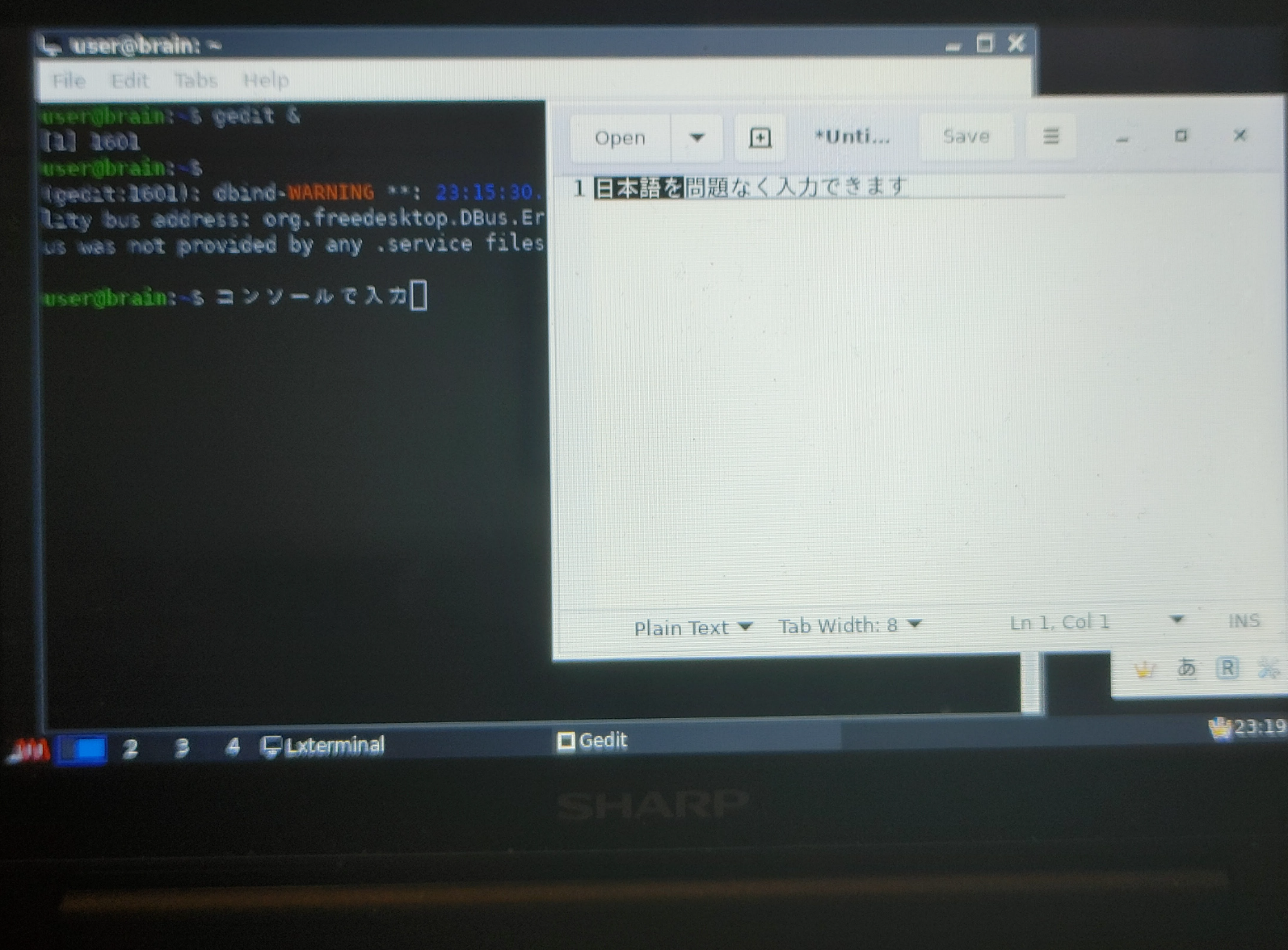
もし、普段日本語入力しないのであれば、メモリ確保のためにコメント化して、
必要なときのみ手動で起動するのも手かもしれません。
(toolbar分だけでメモリの27MBくらいを消費します)
uim-xim [2.3M] 、uim-toolbar-gtk3-systrray [14M]、uim-toolbar-gtk3 [13M]
もしくは、コンソール上でuim-fepでの入力できるようにするという運用もあります。
ただこの環境だとxtermでの文字変換中に文字化け(確定すると正常)するので、
そのうち、別のIMについても調べてみたいです。
多分この辺が参考になりそう
Debian系で複数のIM(インプットメソッド)を立ち上げる
BrainuxのX環境でのタッチパネル操作について (2025/12/12追加)
Brainの画面はタッチパネルになっているので、
マウス操作と左クリックについては標準でできるようになっています。
ただ、右クリックについてはタッチパネルから操作できないようで、
USBマウスを接続するしか方法が見つかりませんでした。
なので、今回タッチパネルで右クリックできないか調査してみました。
JVMは軽量のWindowsマネージャだから、この辺の機能はドライバ次第。
まずは、タッチパネルのデバイス名を確認します
$ sudo apt install xinput
$ xinput
user@brain:~$ xinput
⎡ Virtual core pointer                          id=2    [master pointer  (3)]
⎜   ↳ Virtual core XTEST pointer                id=4    [slave  pointer  (2)]
⎜   ↳ mxs-lradc-ts                              id=6    [slave  pointer  (2)]
⎣ Virtual core keyboard                         id=3    [master keyboard (2)]
    ↳ Virtual core XTEST keyboard               id=5    [slave  keyboard (3)]
    ↳ brain-kbd-gpio                            id=16   [slave  keyboard (3)]
user@brain:~$
タッチパネルのデバイス名は、「mxs-lradc-ts」で認識されていますね。
i.MX SoC 系のタッチスクリーンで、組み込み系や軽量Linuxでよく使われているみたい。
このデバイスは xinput では認識されてるけど、右クリックのエミュレーションが有効かどうかは別問題。Evdev ドライバを使っているといいんだけど・・・・
$ xinput list-props “mxs-lradc-ts”
user@brain:~$ xinput list-props "mxs-lradc-ts"
Device 'mxs-lradc-ts':
        Device Enabled (115):   1
        Coordinate Transformation Matrix (116): 1.000000, 0.000000, 0.000000, 0.000000, 1.000000, 0.000000, 0.000000, 0.000000, 1.000000
        Device Accel Profile (239):     0
        Device Accel Constant Deceleration (240):       1.000000
        Device Accel Adaptive Deceleration (241):       1.000000
        Device Accel Velocity Scaling (242):    10.000000
        Device Product ID (243):        0, 0
        Device Node (244):      "/dev/input/event1"
        Evdev Axis Inversion (245):     0, 0
        Evdev Axis Calibration (246):   173, 3948, 3981, 353
        Evdev Axes Swap (247):  0
        Axis Labels (248):      "Abs X" (236), "Abs Y" (237), "Abs Pressure" (238)
        Button Labels (249):    "Button Unknown" (235), "Button Unknown" (235), "Button Unknown" (235), "Button Wheel Up" (121), "Button Wheel Down" (122)
        Evdev Scrolling Distance (250): 0, 0, 0
        Evdev Middle Button Emulation (251):    0
        Evdev Middle Button Timeout (252):      50
        Evdev Middle Button Button (253):       2
        Evdev Third Button Emulation (254):     0
        Evdev Third Button Emulation Timeout (255):     1000
        Evdev Third Button Emulation Button (256):      3
        Evdev Third Button Emulation Threshold (257):   20
        Evdev Wheel Emulation (258):    0
        Evdev Wheel Emulation Axes (259):       0, 0, 4, 5
        Evdev Wheel Emulation Inertia (260):    10
        Evdev Wheel Emulation Timeout (261):    200
        Evdev Wheel Emulation Button (262):     4
        Evdev Drag Lock Buttons (263):  0
user@brain:~$
Evdev ドライバを使っているようです。
右クリックであるThird Buttonの情報を抜き出してみると
        Evdev Third Button Emulation (254):     0
        Evdev Third Button Emulation Timeout (255):     1000
        Evdev Third Button Emulation Button (256):      3
        Evdev Third Button Emulation Threshold (257):   20
ドライバ的にはエミュレーション機能は持っているけど、無効状態でした。
ほかの設定も併せて有効にしてみます。(「”」,「”」 は「”」に打ち直してみてください。)
コマンド
$ xinput set-prop "mxs-lradc-ts" "Evdev Third Button Emulation" 1
$ xinput set-prop "mxs-lradc-ts" "Evdev Third Button Emulation Timeout" 750
$ xinput set-prop "mxs-lradc-ts" "Evdev Third Button Emulation Threshold" 30
;Timeout: 長押しと判定するまでの時間(ミリ秒)
;Threshold: 指を動かさずに押し続ける許容距離(ピクセル)
これで、タッチパネルを長押しすると、右クリックメニューが出てきました。
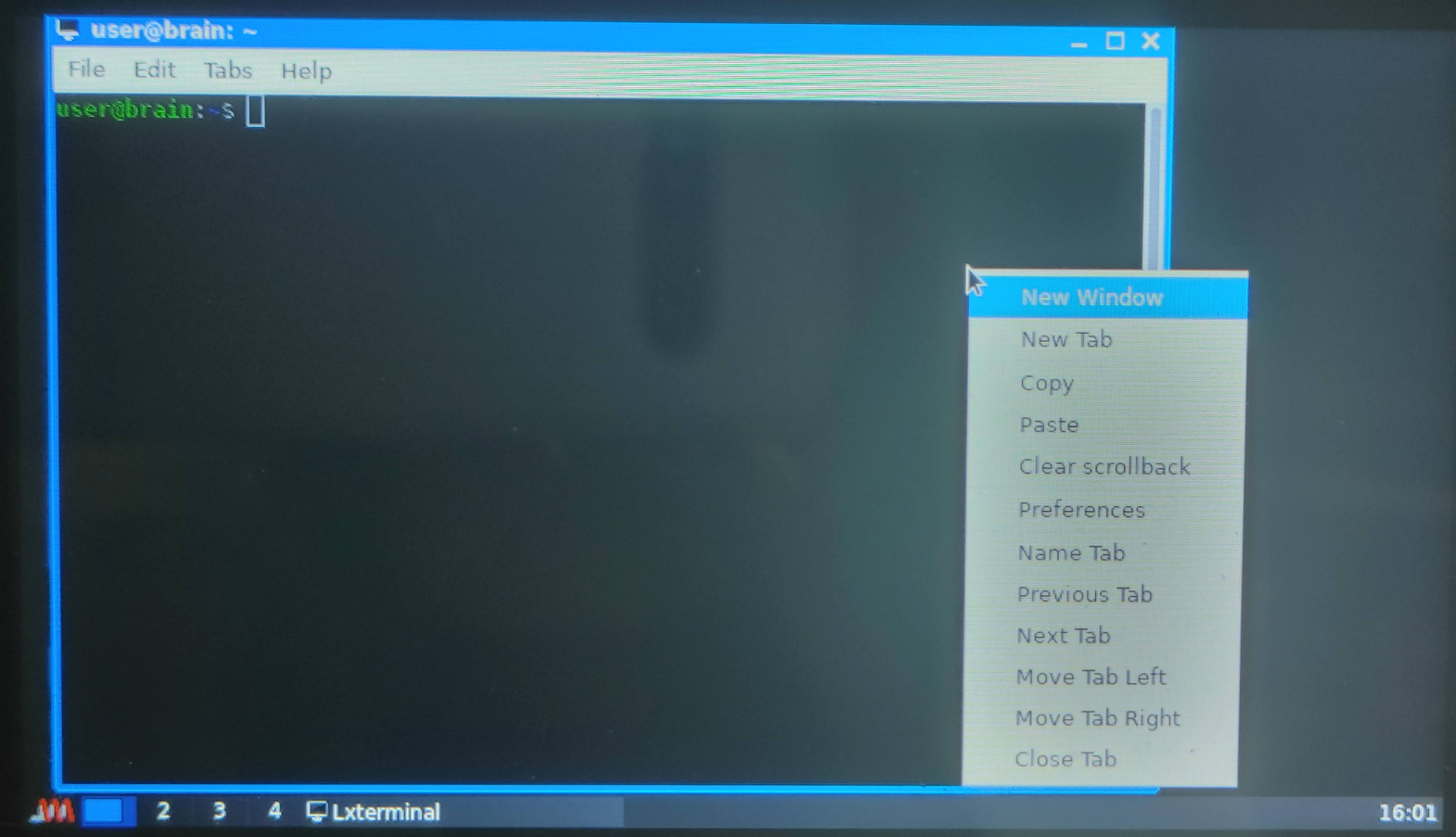
ただ、この設定は、再起動すると初期化されるので、
起動時に自動設定されるように、~/.xprofileに追記しておきます。
$ vi ~/.xprofile
xinput set-prop "mxs-lradc-ts" "Evdev Third Button Emulation" 1
xinput set-prop "mxs-lradc-ts" "Evdev Third Button Emulation Timeout" 750
xinput set-prop "mxs-lradc-ts" "Evdev Third Button Emulation Threshold" 30
—-
また、長押しがうまくいかない方のために
マウスクリックをエミュレーションするコマンドを使う方法も紹介します。
$ sudo apt install xdotool
$ xdotool click 3
これで、現在マウスカーソルがあるところで、右クリックを押したことになります。
xbindkeysあたりと組み合わせれば、特手の本体キーに右クリックを割り当てることも
可能です。
$ sudo apt install xbindkeys tcl tk
$ xbindkeys –defaults > ~/.xbindkeysrc
設定するキーは xbindkeys -k で確認できます。
試しに、Ctrl + ALT + z(>>の上 + 文字切替 + z)を入力すると、
Control+Alt + z
と表示されるので、そのまま定義ファイルに設定して、
xbindkeysを起動すれば OKです。
設定したキーを入力すると右クリックをしたことになります。
$ vi ~/.xbindkeysrc
"xdotool click 3"
 Control+Alt + z
$ xbindkeys
キー割り当てについは、別のアプリとぶつからないように調整してください。
Brain本体キーの「>>下」「ツール」「HOME」あたりがBrainuxで使えないのが痛い
なお、再起動後も設定を永続する場合は、以下の行を追加して下さい。
$ vi ~/.xprofille
bash xbindkeys_autostart
Brainux のX環境でのソフトウェアキーボードについて
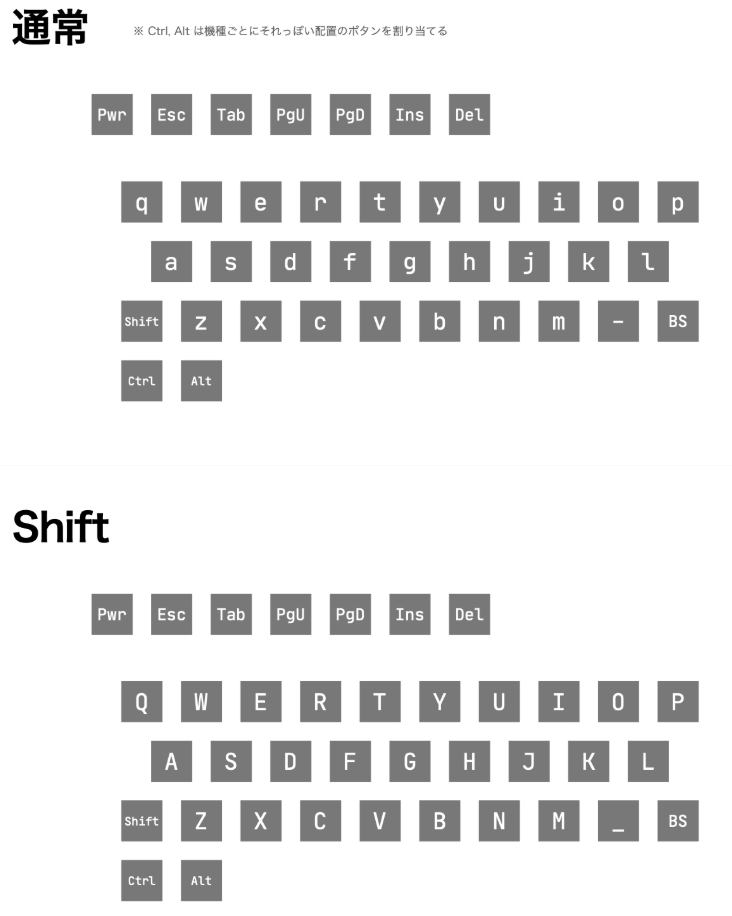
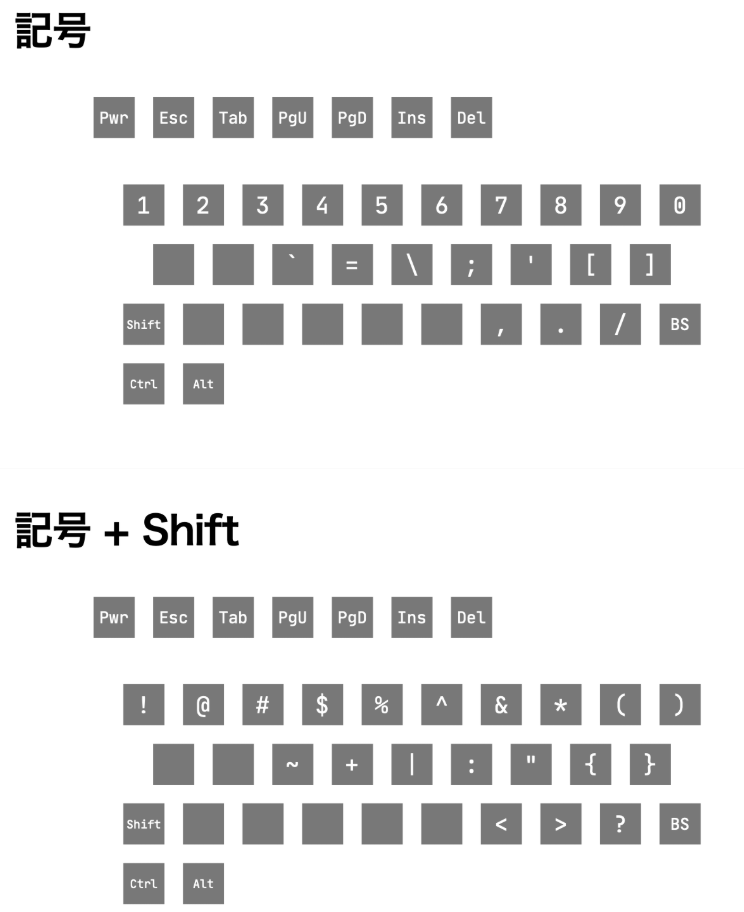
Brainについてはキー数が少ないため、Brainux上でのキー入力は
一般的なキーバインドでは無いです。
特に記号については、キーの割り当て表を見ながらではないと正直覚えきれないのと、
私のPW-SH3では一部キーでは、勝手にリピートしてしまうこともあり、
USBキーボードの出番になることも多いです。
Brainの画面はタッチパネル機能付きですので、
今回X11用のソフトウェアキーボードを見つけましたので、試してみました。
xvkbd X11用ソフトウェア仮想キーボード
xvkbdは、X Window System用の仮想(グラフィカル)キーボードプログラムです。画面に表示されたキーボードをクリックすることで、他のクライアント(ソフトウェア)に文字を入力することができます。キオスク端末やハンドヘルドデバイスなど、ハードウェアキーボードを搭載していないシステムでも使用できます。また、コマンドラインオプションで指定した文字を他のクライアントに送信する機能も備えています。
インストールは、APT経由で可能です。
sudo apt install xvkbd
起動は、X環境上のターミナルから以下のコマンドで可能です。
xvkbd &
標準では、英語キーボードタイプ(ファンクションキー&テンキー付き)で表示されます。
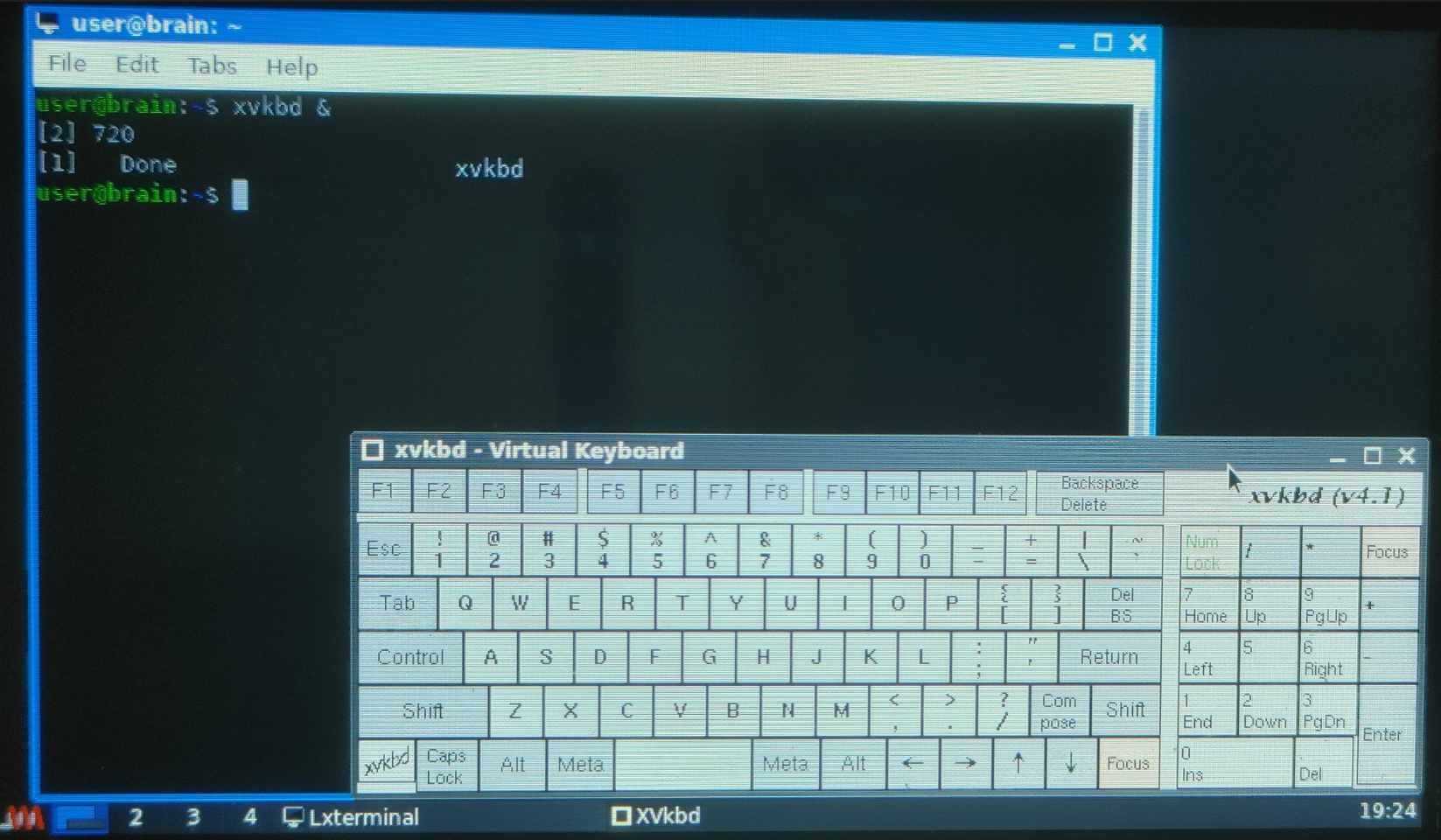
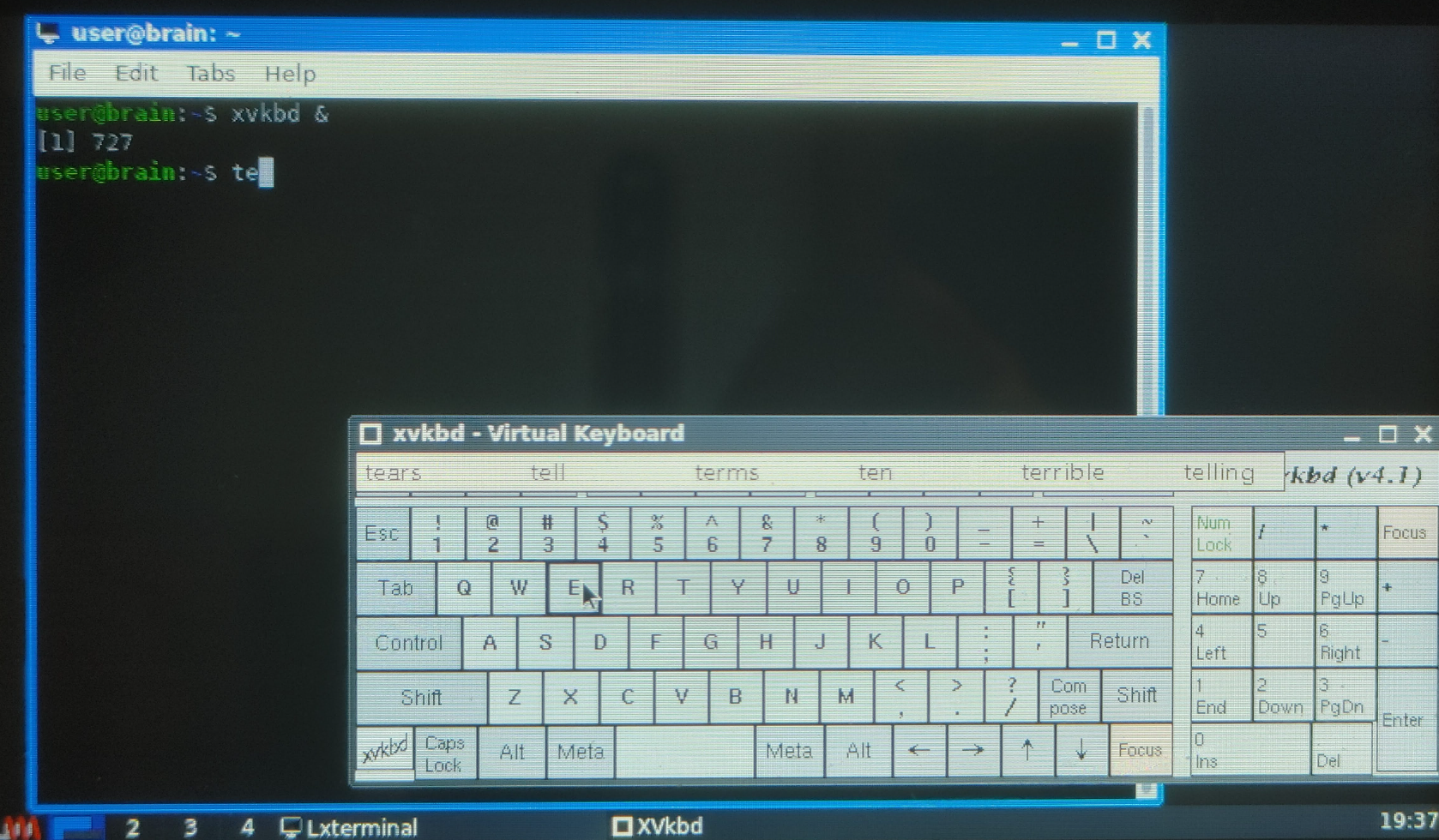
キーをいくつか入力すると、単語補完機能により、候補を表示させる機能があります。
(“te”まで入れた結果、いくつかの単語が候補で出ています。)
右下の”xvkbd”キーから、表示形式などのカスタマイズができます。
標準では、keypad(10キー)とFunction(ファンクションキー)にチェックが入っているので
テンキー&ファンクションキー付きで表示されています。
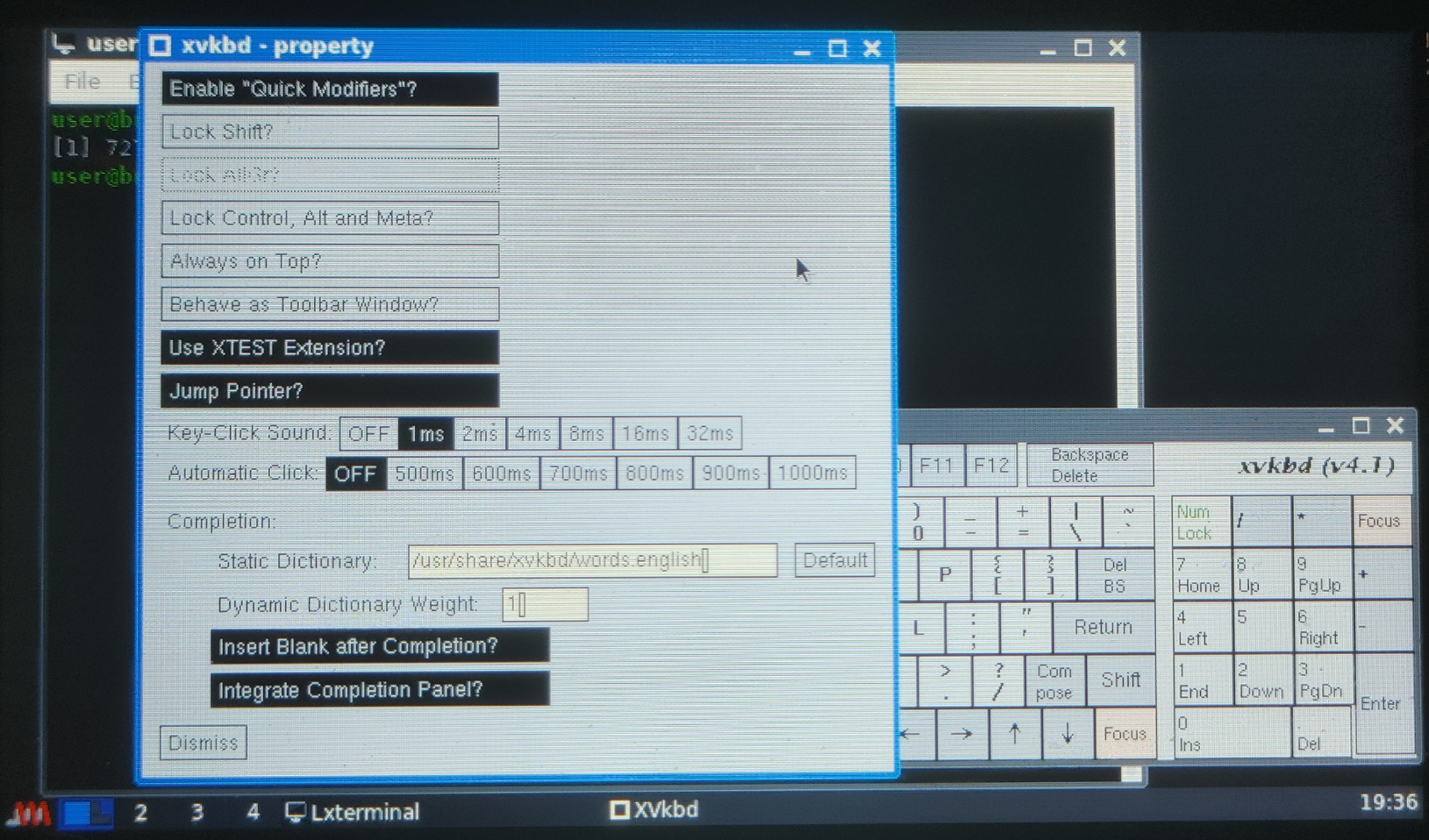
もし単語補完機能が不要であれば、”xvkbd”キーメニューから「Propety」 に進めば、
設定可能です。
Dynamic Dictionay Weight に “0” を入力し、[Integrate Completion Panel?]の選択を外して、xvkbdを再起動すれば、単語補完機能は無効になるようです。
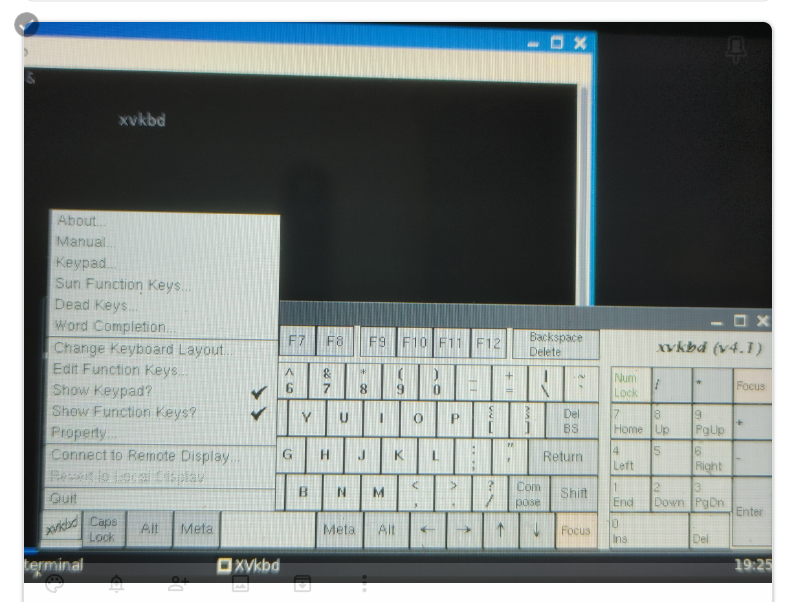
「Keypad」「Sun Funtion Keys」で、10キー、ファンクションキーを
それぞれ別ウインドウとして分離表示することも可能です。
コマンド起動時から、10キー、ファンクションキーを表示しないようにするためには、
以下のように実行します。
xvkbd -compact &
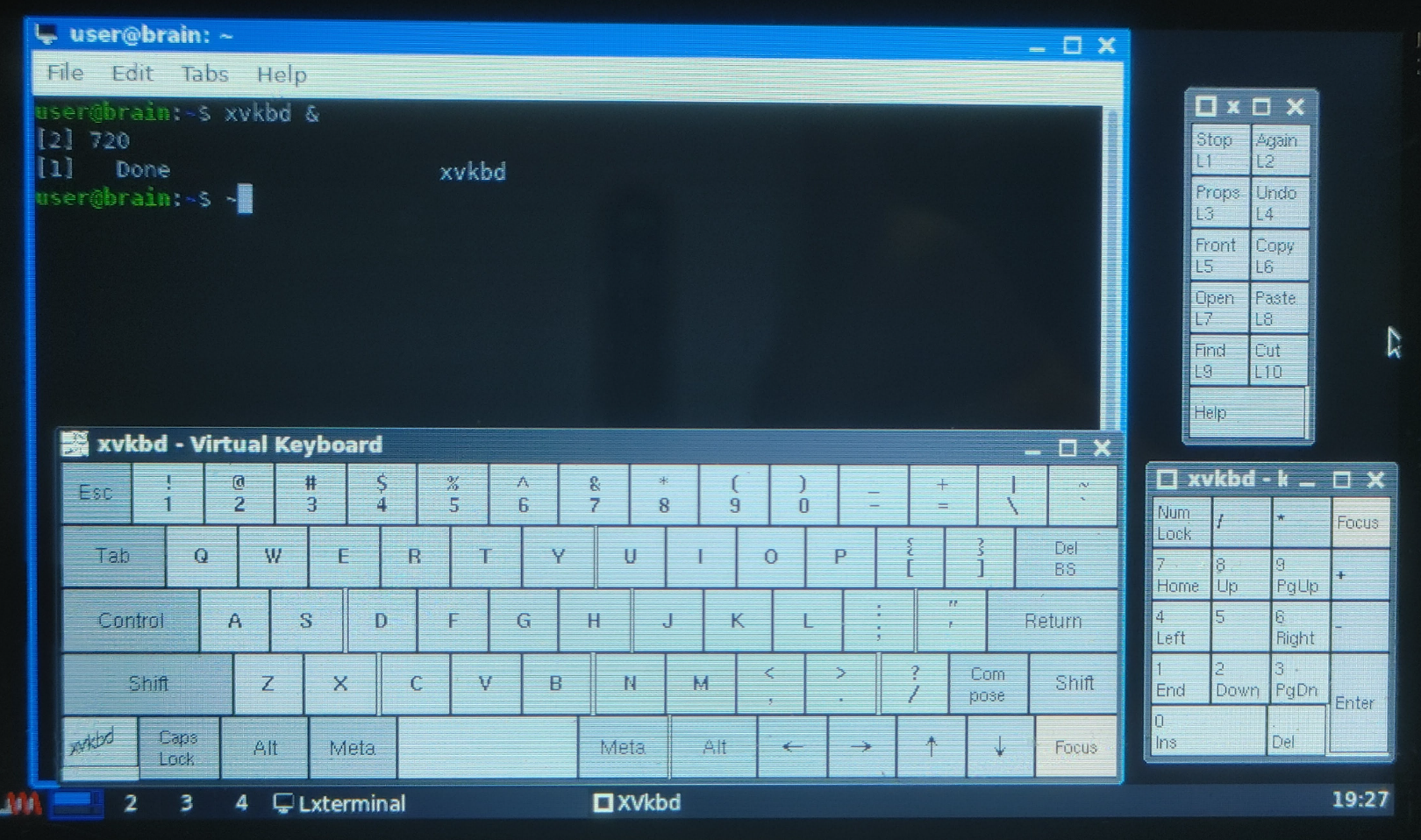
同様に起動時に以下のようにすると、Shiftの押下状況に応じて、
入力される文字のみ表示されるようになります。
xvkbd -modal &
個人的に残念なのは、
本体部分のReturnキーの上のキーがそのままではDELキーになり、
SHIFTを押すことでBSキーになることです。
DELキーとBSキーでは圧倒的にBSキーのほうが使用回数が多いので、
これが逆であれば、理想通りでした。
と、いうことで、設定ファイルを書き換えて入れ替えできるか確かめてみます。
xvkbd の設定ファイルは、/etc/X11/app-defaults/XVkbd-common になりますので、
このファイルのバックアップを取って更新してみます。
変更前 cat /etc/X11/app-defaults/XVkbd-common


変更内容
sudo vi /etc/X11/app-defaults/XVkbd-common
1ブロック: 75 <-> 45
2,3ブロック:BackSpace <-> Delete
4ブロック:BackSpace <-> Delete , Del <-> BS
5ブロック:Delete -> BackSpace , BS -> Del
6ブロック:BackSpace -> Delete , Del -> BS
変更後 cat /etc/X11/app-defaults/XVkbd-common

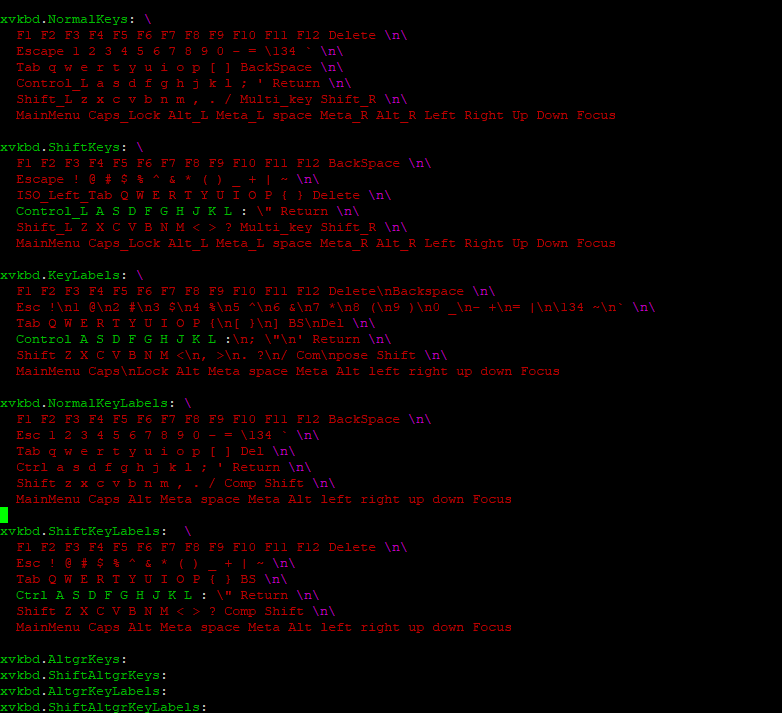
一度、xvkbdを終了して、あたらしく、起動します。
できたー
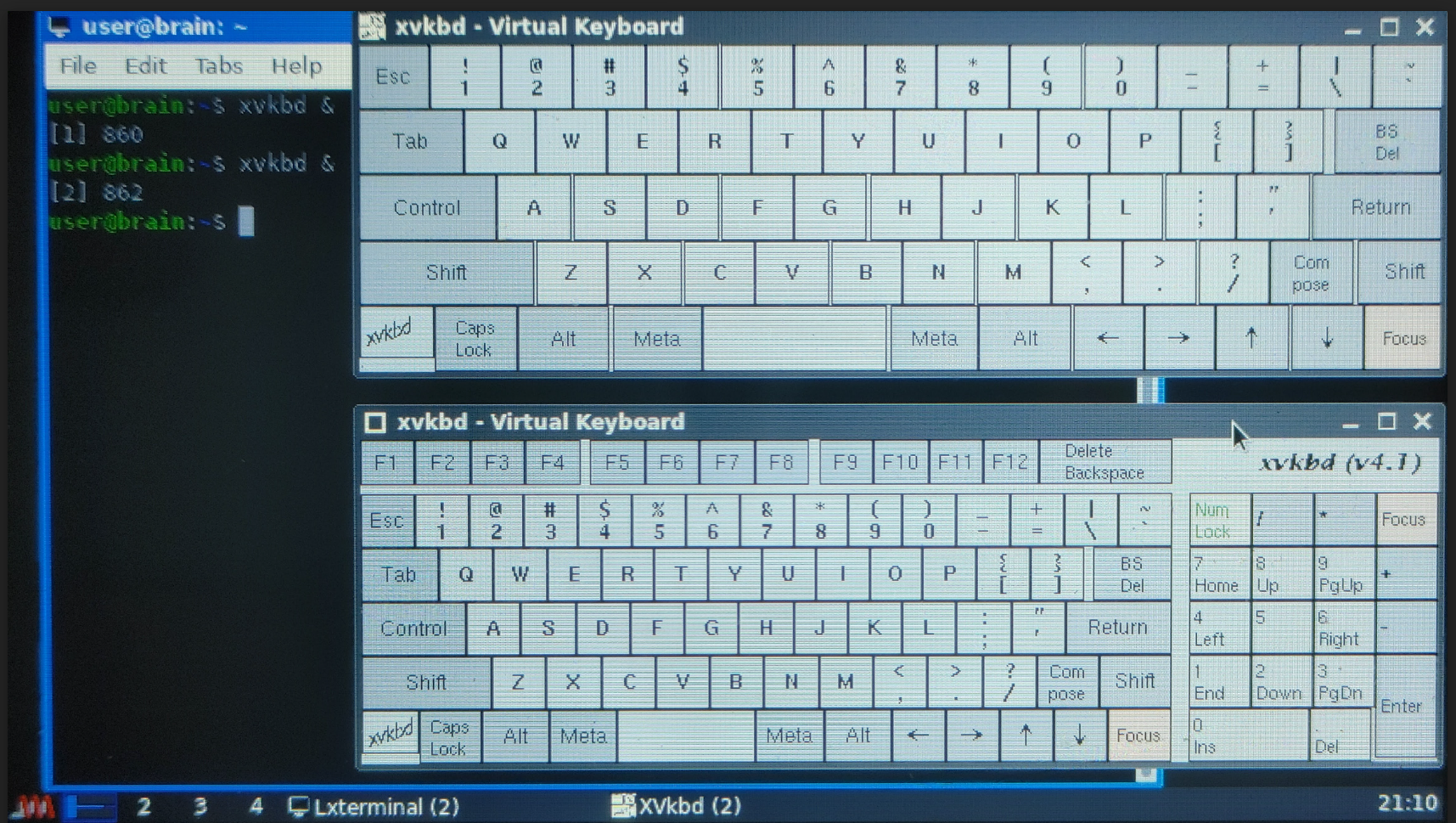
もし、BrainuxのX環境起動時に自動的に、xvkbdを起動させたいのであれば、
~/.xprofile に以下のように追記してください。
$ vi ~/.xprofile
xvkbd &
(参考)Terminal上で使用可能なコマンド[2024-12-23-202715版]
userでpathが通っているコマンド
user@brain:~$
Display all 918 possibilities? (y or n)
! fi pushd
./ file pwd
: fincore pwdx
[ find py3clean
[[ findmnt py3compile
]] flex py3versions
{ flex++ pydoc3
} flock pydoc3.9
aclocal fmt pygettext3
aclocal-1.16 fold pygettext3.9
aconnect for pygmentize
addpart free python3
addr2line function python3.9
alias fuser python3.9-config
alsabat g++ python3-config
alsaloop g++-10 qemu-arm-static
alsamixer gcc ranlib
alsatplg gcc-10 rbash
alsaucm gcc-ar rcp
amidi gcc-ar-10 rdma
amixer gcc-nm read
anthy-agent gcc-nm-10 readarray
anthy-dic-tool gcc-ranlib readelf
aplay gcc-ranlib-10 readlink
aplaymidi gcov readonly
apropos gcov-10 realpath
apt gcov-dump rendercheck
apt-cache gcov-dump-10 renice
apt-cdrom gcov-tool reset
apt-config gcov-tool-10 resize
apt-extracttemplates gencat resizepart
apt-ftparchive geqn resolvectl
apt-get getconf return
apt-key getent rev
apt-mark getopt rgrep
apt-sortpkgs getopts rlogin
ar git rm
arch git-receive-pack rmdir
arecord git-shell rnano
arecordmidi git-upload-archive routef
arm-linux-gnueabi-addr2line git-upload-pack routel
arm-linux-gnueabi-ar gmake rpcgen
arm-linux-gnueabi-as gnome-terminal rsh
arm-linux-gnueabi-c++filt gnome-terminal.wrapper rtstat
arm-linux-gnueabi-cpp gold runcon
arm-linux-gnueabi-cpp-10 gpasswd run-parts
arm-linux-gnueabi-dwp gpg rview
arm-linux-gnueabi-elfedit gpg-agent rvim
arm-linux-gnueabi-g++ gpgcompose savelog
arm-linux-gnueabi-g++-10 gpgconf scp
arm-linux-gnueabi-gcc gpg-connect-agent script
arm-linux-gnueabi-gcc-10 gpgparsemail scriptlive
arm-linux-gnueabi-gcc-ar gpgsm scriptreplay
arm-linux-gnueabi-gcc-ar-10 gpgsplit sdiff
arm-linux-gnueabi-gcc-nm gpgtar sed
arm-linux-gnueabi-gcc-nm-10 gpgv select
arm-linux-gnueabi-gcc-ranlib gpg-wks-server select-default-iwrap
arm-linux-gnueabi-gcc-ranlib-10 gpg-zip select-editor
arm-linux-gnueabi-gcov gpic sensible-browser
arm-linux-gnueabi-gcov-10 gprof sensible-editor
arm-linux-gnueabi-gcov-dump grep sensible-pager
arm-linux-gnueabi-gcov-dump-10 groff seq
arm-linux-gnueabi-gcov-tool grog set
arm-linux-gnueabi-gcov-tool-10 grops setarch
arm-linux-gnueabi-gold grotty setpriv
arm-linux-gnueabi-gprof groups setsid
arm-linux-gnueabi-ld gtbl setterm
arm-linux-gnueabi-ld.bfd gtf setxkbmap
arm-linux-gnueabi-ld.gold gtk-update-icon-cache sftp
arm-linux-gnueabi-lto-dump-10 gunzip sg
arm-linux-gnueabi-nm gzexe sh
arm-linux-gnueabi-objcopy gzip sha1sum
arm-linux-gnueabi-objdump h2ph sha224sum
arm-linux-gnueabi-pkg-config h2xs sha256sum
arm-linux-gnueabi-python3.9-config hash sha384sum
arm-linux-gnueabi-python3-config hd sha512sum
arm-linux-gnueabi-ranlib head shasum
arm-linux-gnueabi-readelf help shift
arm-linux-gnueabi-size helpztags shopt
arm-linux-gnueabi-strings hexdump shred
arm-linux-gnueabi-strip history shuf
arm-unknown-linux-gnueabi-pkg-config host size
as hostid skill
aseqdump hostname sl
aseqnet hostnamectl slabtop
atobm htop sleep
autoconf ico slogin
autoheader ico-dvd snice
autom4te iconv soelim
automake id sort
automake-1.16 iecset source
autoreconf if speaker-test
autoscan ifnames splain
autoupdate in split
awk infocmp ss
axfer infotocap ssh
b2sum install ssh-add
base32 instmodsh ssh-agent
base64 ionice ssh-argv0
basename ip ssh-copy-id
basenc ipcmk ssh-keygen
bash ipcrm ssh-keyscan
bashbug ipcs startx
bg ipython3 stat
bind ischroot stdbuf
bison ispell-wrapper streamzip
bison.yacc jobs strings
bitmap join strip
bmtoa journalctl stty
bootctl json_pp su
brain-config jwm sudo
break kbxutil sudoedit
builtin kernel-install sudoreplay
bunzip2 kill sum
busctl killall suspend
busybox kmod sync
bwrap koi8rxterm systemctl
bzcat last systemd
bzcmp lastb systemd-analyze
bzdiff lastlog systemd-ask-password
bzegrep lcf systemd-cat
bzexe ld systemd-cgls
bzfgrep ld.bfd systemd-cgtop
bzgrep ldd systemd-delta
bzip2 ld.gold systemd-detect-virt
bzip2recover less systemd-escape
bzless lessecho systemd-hwdb
bzmore lessfile systemd-id128
c++ lesskey systemd-inhibit
c89 lesspipe systemd-machine-id-setup
c89-gcc let systemd-mount
c99 lex systemd-notify
c99-gcc lexgrog systemd-path
caller libnetcfg systemd-resolve
captoinfo libpng16-config systemd-run
case libpng-config systemd-socket-activate
cat libtoolize systemd-stdio-bridge
catchsegv link systemd-sysusers
catman linux32 systemd-tmpfiles
cc linux64 systemd-tty-ask-password-agent
cd linux-check-removal systemd-umount
c++filt linux-update-symlinks tabs
chage linux-version tac
chattr ln tail
chcon lnstat tar
chfn local tasksel
chgrp locale taskset
chmod localectl tbl
choom localedef tee
chown logger tempfile
chrt login test
chsh loginctl then
cksum logname tic
clear logout time
clear_console look timedatectl
cmp ls timeout
col lsattr times
colcrt lsblk tload
colrm lscpu tmux
column lsinitramfs toe
comm lsipc top
command lslocks touch
compgen lslogins tput
complete lsmem tr
compopt lsmod transset
continue lsns trap
convert-dtsv0 lspgpot troff
coproc lsusb true
corelist lto-dump-10 truncate
cp lua tset
cpan lua5.1 tsort
cpan5.32-arm-linux-gnueabi luac tty
cpio luac5.1 type
cpp lxterm typeset
cpp-10 lxterminal/ tzselect
c_rehash ly ucf
crontab lzcat ucfq
csplit lzcmp ucfr
ctstat lzdiff udevadm
curl lzegrep uim-fep
cut lzfgrep uim-fep-tick
cvt lzgrep uim-help
cvtsudoers lzless uim-m17nlib-relink-icons
dash lzma uim-module-manager
date lzmainfo uim-sh
dbus-cleanup-sockets lzmore uim-toolbar
dbus-daemon m17n-db ul
dbus-monitor m4 ulimit
dbus-run-session make umask
dbus-send make-first-existing-target umount
dbus-update-activation-environment man unalias
dbus-uuidgen mandb uname
dd manpath uncompress
debconf man-recode unexpand
debconf-apt-progress mapfile uniq
debconf-communicate mawk unlink
debconf-copydb mcookie unlzma
debconf-escape md5sum unmkinitramfs
debconf-set-selections md5sum.textutils unpigz
debconf-show mesg unset
deb-systemd-helper midori unshare
deb-systemd-invoke migrate-pubring-from-classic-gpg until
declare mkdir unxz
delpart mkfifo update-alternatives
df mknod update-mime-database
dh_autotools-dev_restoreconfig mktemp uptime
dh_autotools-dev_updateconfig more usb-devices
dh_numpy3 mount usbhid-dump
dh_xsf_substvars mountpoint usbreset
dialog mt users
diff mt-gnu utmpdump
diff3 mv uxterm
dir namei vdir
dircolors nano vi
dirmngr nawk view
dirmngr-client neofetch vim
dirname neqn vim.basic
dirs netstat vimdiff
disown netsurf vim.tiny
dmesg netsurf-gtk vimtutor
dnsdomainname networkctl vmstat
do newgrp w
domainname nice wait
done nisdomainname wall
dpkg nl watch
dpkg-architecture nm watchgnupg
dpkg-buildflags nmcli wc
dpkg-buildpackage nm-online wdctl
dpkg-checkbuilddeps nmtui wget
dpkg-deb nmtui-connect whatis
dpkg-distaddfile nmtui-edit whereis
dpkg-divert nmtui-hostname which
dpkg-genbuildinfo nohup while
dpkg-genchanges nproc whiptail
dpkg-gencontrol nroff who
dpkg-gensymbols nsenter whoami
dpkg-maintscript-helper nstat wpa_passphrase
dpkg-mergechangelogs numfmt write
dpkg-name objcopy write.ul
dpkg-parsechangelog objdump X
dpkg-query oclock x11perf
dpkg-realpath od x11perfcomp
dpkg-scanpackages openssl xargs
dpkg-scansources pager xauth
dpkg-shlibdeps partx xbiff
dpkg-source passwd xcalc
dpkg-split paste xclipboard
dpkg-statoverride patch xclock
dpkg-trigger pathchk xconsole
dpkg-vendor pcmanfm xcursorgen
dtc pdb3 xcutsel
dtdiff pdb3.9 xdg-dbus-proxy
du peekfd xditview
dwp perf xedit
echo perl xeyes
editor perl5.32.1 xgc
egrep perl5.32-arm-linux-gnueabi xinit
elfedit perlbug xinput_calibrator
elif perldoc xkbbell
else perlivp xkbcomp
enable perlthanks xkbevd
enable_rndis_gadget pgrep xkbprint
enc2xs pic xkbvleds
encguess pico xkbwatch
env piconv xload
eqn pidof xlogo
esac pidwait xmag
eval pigz xman
ex pinentry xmore
exec pinentry-curses Xorg
exit ping xsubpp
expand ping4 xterm
expiry ping6 x-terminal-emulator
export pinky xwd
expr pip x-window-manager
f2py3 pip3 xwud
f2py3.9 pkaction x-www-browser
factor pkcheck xxd
faillog pkexec xz
fallocate pkg-config xzcat
false pkill xzcmp
fbterm pkttyagent xzdiff
fc pl2pm xzegrep
fc-cache pldd xzfgrep
fc-cat pmap xzgrep
fc-conflist pod2html xzless
fcitx pod2man xzmore
fcitx4-config pod2text yacc
fcitx-autostart pod2usage yes
fcitx-configtool podchecker ypdomainname
fcitx-dbus-watcher popd zcat
fcitx-diagnose pr zcmp
fcitx-remote preconv zdiff
fcitx-skin-installer printenv zdump
fc-list printf zegrep
fc-match prlimit zfgrep
fc-pattern prove zforce
fc-query prtstat zgrep
fc-scan ps zip
fc-validate pslog zipcloak
fdtdump pstree zipdetails
fdtget pstree.x11 zipnote
fdtoverlay ptar zipsplit
fdtput ptardiff zless
fg ptargrep zmore
fgrep ptx znewsudo コマンド上でpathが通っているコマンド
(なお、slコマンドだけはsudo上での実行はpathが通っていなくて、出来ないようです。)
accessdb
addgnupghome
addgroup
add-shell
adduser
agetty
alsabat-test
alsactl
alsa-info
applygnupgdefaults
arp
arpd
aspell-autobuildhash
avahi-daemon
badblocks
blkdeactivate
blkdiscard
blkid
blkzone
blockdev
bridge
capsh
cfdisk
chcpu
chgpasswd
chmem
chpasswd
chroot
cpgr
cppw
cron
ctrlaltdel
debugfs
delgroup
deluser
depmod
devlink
dhclient
dhclient-script
dmsetup
dmstats
dpkg-fsys-usrunmess
dpkg-preconfigure
dpkg-reconfigure
dumpe2fs
e2freefrag
e2fsck
e2image
e2label
e2mmpstatus
e2scrub
e2scrub_all
e2undo
e4crypt
e4defrag
faillock
fake-hwclock
fdformat
fdisk
filefrag
findfs
fsck
fsck.cramfs
fsck.ext2
fsck.ext3
fsck.ext4
fsck.minix
fsfreeze
fstab-decode
fstrim
genl
getcap
getpcaps
getty
groupadd
groupdel
groupmems
groupmod
grpck
grpconv
grpunconv
halt
hwclock
iconvconfig
ifconfig
ifdown
ifquery
ifup
init
insmod
installkernel
invoke-rc.d
ipmaddr
iptunnel
isosize
ispell-autobuildhash
iw
killall5
ldattach
ldconfig
locale-gen
logrotate
logsave
losetup
mii-tool
mke2fs
mkfs
mkfs.bfs
mkfs.cramfs
mkfs.ext2
mkfs.ext3
mkfs.ext4
mkfs.minix
mkhomedir_helper
mkinitramfs
mklost+found
mkswap
modinfo
modprobe
nameif
NetworkManager
newusers
nft
nologin
pam-auth-update
pam_getenv
pam_timestamp_check
parted
partprobe
pivot_root
plipconfig
poweroff
pwck
pwconv
pwunconv
rarp
raw
readprofile
reboot
remove-default-ispell
remove-default-wordlist
remove-shell
resize2fs
resolvconf
rmmod
rmt
rmt-tar
route
rsyslogd
rtacct
rtcwake
rtmon
runlevel
runuser
select-default-ispell
select-default-wordlist
service
setcap
sfdisk
shadowconfig
shutdown
slattach
sshd
start-stop-daemon
sudo_logsrvd
sudo_sendlog
sulogin
swaplabel
swapoff
swapon
switch_root
sysctl
tarcat
tc
telinit
th-cmd
thd
tipc
tune2fs
tzconfig
unix_chkpwd
unix_update
update-ca-certificates
update-default-aspell
update-default-ispell
update-default-wordlist
update-dictcommon-aspell
update-dictcommon-hunspell
update-icon-caches
update-initramfs
update-locale
update-passwd
update-rc.d
useradd
userdel
usermod
validlocale
vigr
vipw
visudo
wipefs
wpa_action
wpa_cli
wpa_supplicant
zic
zramctl
Views: 388