WindowsPCの消費電力を下げる方法(モダンスリープの無効化で年額7000円弱節約できるかも)

Win11PCの電気代を抑えたい

Windows11を使用しているが、最新スリープしても消費電力が下がらないのに気づきました。

HELIOSNEO16

アイドル状態   50-60W/h ぐらい
ディスプレイOFF 30-50W/h ぐらい
スリープ状態   30W/h ぐらい
休止状態      0W/h

もし、現状だと、スリープ状態を維持していても
1日で30W/h x 24 (h) x 40(円/(1000w/h)) = 28.8円
1ケ月(30日)で864円かかることになります。

もし普段PCを毎日17:00-25:00に使用しているとすると
スリープしている時間は、24-8時間=16時間で1日の2/3はスリープ状態になるので
その期間電源を落とせれば、一か月で864*(2/3)=576円削減になります。

塵つもで、1年で計算すると、576 x 12 = 6,912円は意外と大きいかもしれません。

設定を確認

また、以前Windows10のPCを使用していた時は、休止の設定があったのですが、その設定もなくなっていました。
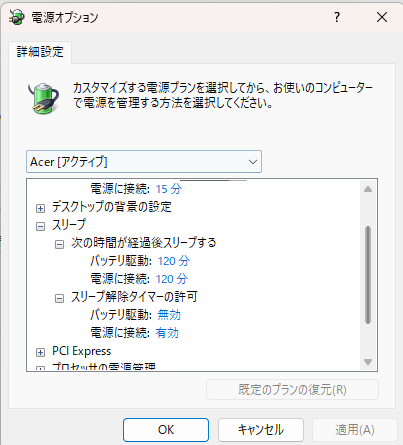
で、いろいろ確認していたところ、
Windows11のスリープは「モダンスリープ」(S0 低電力アイドル)というものが標準になっており、CPUは停止まではせずに低消費電力で稼働しているようです。

最初にPCを使っていいたころは、スリープすると消費電力が0Wになっていたはずなので、
どっかのタイミングで、モダンスリープが有効になってしまったのかもしれません。
(ハイブリッドスリープも有効になっていた。)

省電力モードの状態の種類

  • ディスプレイOFF
    ディスプレイをOFFにしますが、CPUやメモリはそのまま稼働しています。
    (消費電力目安 30-50W)
  • スリープ状態( モダンスリープ:S0 低電力アイドル)
    PCの多くの部分の電力は切るものの、CPUは消費電力の低いアイドル状態として完全には停止させない。ネットワークからのパケット受信などで割り込みが起こると、一時的に復帰してこれを処理できる。大半の時間は低電力状態に留まるため、バッテリー消費が抑えられ、従来型のスリープとは見た目は変わらない。
    復旧速度は非常に速いが、CPUが稼働している分表皮電力が高いです。
    (消費電力目安 30-40W)
  • スリープ状態(通常スリープ :S3 スタンバイ)
    作業中の状態をメモリに保存し、低電力で待機するため、復帰が早く、短時間の離席時に便利です。それ以外のデバイスは基本的に電源OFFとなる。
    (消費電力目安 0-1W)
  • 休止状態
    作業中のメモリ状態をハードディスクに保存し、電源を完全に切るため、スリープよりも消費電力が少なく、長時間使用しない場合に適しています
    注意点としては、システムドライブがSSDなどの場合、メモリのお状態が休止状態開始時に書き込まれるため、SSDの総書き込み容量が関されることでSSDの寿命に影響が出る可能性がある。(バッテリ稼働しているモバイルPC向けです)。
    (消費電力目安 0W)
  • ハイブリッドスリープ
    一定時間経過後にスリープ状態ののちに、また指定時間がたつと自動的に休止状態になります。バッテリ運用しているときにうれしい機能です。

現状利用可能なスリープの一覧

現状の使用可能なスリープの状態を確認するには、以下のコマンドを入力します。

powercfg /availablesleepstatesavailablesleepstates
(またはPowercfg /a)

C:\Users\User>powercfg /availablesleepstates
以下のスリープ状態がこのシステムで利用可能です:
    スタンバイ (S0 低電力アイドル) ネットワークに接続されています
    休止状態

以下のスリープ状態はこのシステムでは利用できません:
    スタンバイ (S1)
        システム ファームウェアはこのスタンバイ状態をサポートしていません。
        S0 低消費電力アイドルがサポートされている場合、このスタンバイ状態は無効です。

    スタンバイ (S2)
        システム ファームウェアはこのスタンバイ状態をサポートしていません。
        S0 低消費電力アイドルがサポートされている場合、このスタンバイ状態は無効です。

    スタンバイ (S3)
        S0 低消費電力アイドルがサポートされている場合、このスタンバイ状態は無効です。

    ハイブリッド スリープ
        スタンバイ (S3) は使用できません。
        ハイパーバイザーはこのスタンバイ状態をサポートしていません。

    高速スタートアップ
        現在のシステム ポリシーでは、この操作は無効になっています。

なお、
「スタンバイ (S0 低電力アイドル) ネットワークに接続されています」
となっていますが、以下のコマンドを入力すると、
「スタンバイ (S0 低電力アイドル) ネットワークが切断されました」
と無効に変更できます。勝手にスリープから復帰してしまう場合は有効なコマンドです。

powercfg -setdcvalueindex scheme_current sub_none CONNECTIVITYINSTANDBY 0
powercfg -setacvalueindex scheme_current sub_none CONNECTIVITYINSTANDBY 0

(最後の数字を0->1にすることで、ネット接続接続を有効化します[設定を元に戻す]。)
(最後の数字を0->2にすることで、「ノートPCのふたを閉じたときにのみ無効」することも可能だそうです。)

表示される通り、モダンスリープ(S0 低電力アイドル)が有効になっていると、
この状態では、スタンバイ(S1,S2,S3)やハイブリッドスリープが利用できないようです。

なので、モダンスリープを無効化してみます。

モダンスリープを無効化方法

モダンスリープを無効化するには、レジストリをいじる必要があります。

スタートメニューもしくは Win+R で 「 regedit 」と入力してレジストリエディタを起動

以下のフォルダに移動する
HKEY_LOCAL_MACHINE\SYSTEM\CurrentControlSet\Control\Power
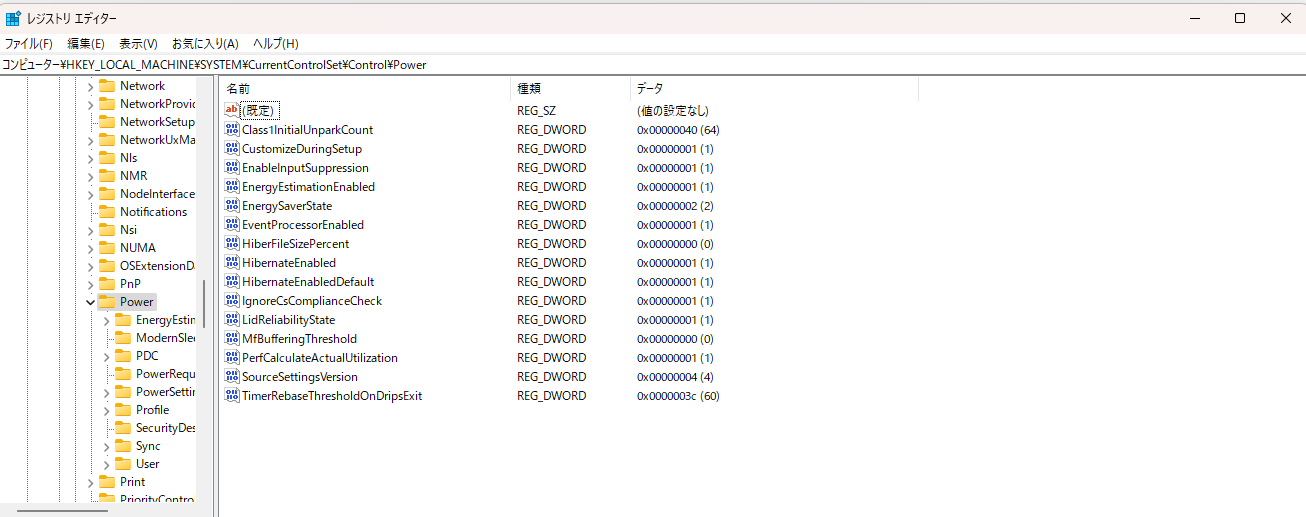
Powerフォルダを選択した状態で右パネルの適当な所で右クリック
追加で「 DWORD 値 (32-bit)」を追加します。
Value name は 「PlatformAoAcOverride」。値は0のままでOKです。
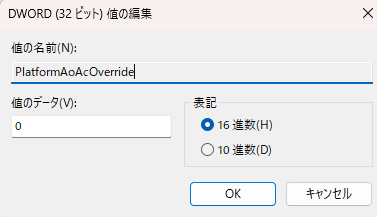
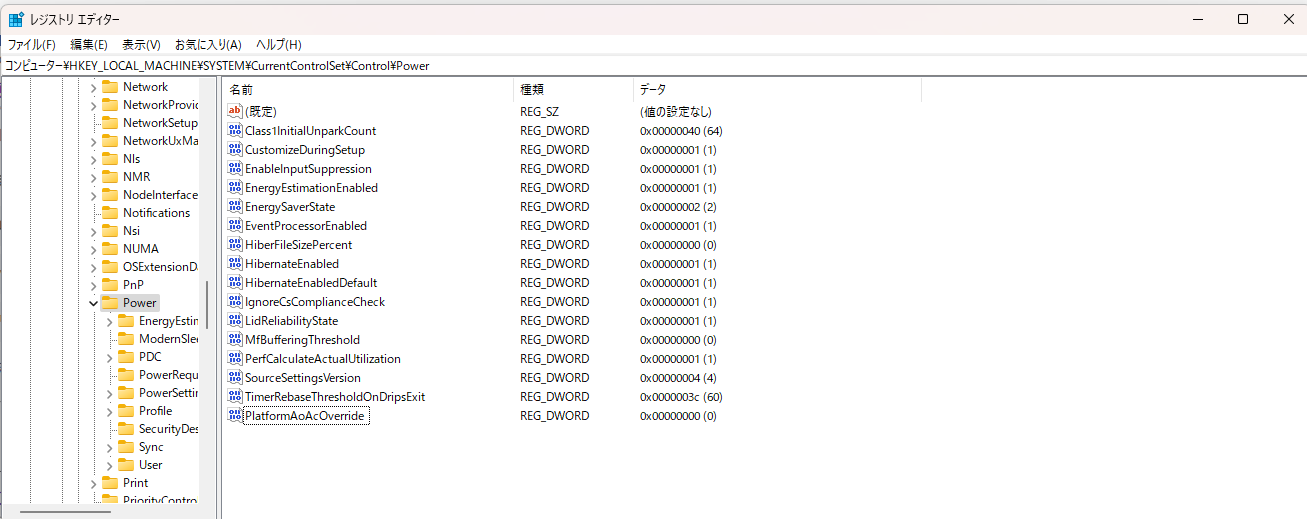
レジストリエディタを閉じて、OSを再起動すると、設定が反映されます。

再起動後に、現状の使用可能なスリープの状態を確認すると、
「スタンバイ (S0 低電力アイドル)」の代わりに、「スタンバイ (S3)」が使用可能になっています。

C:\Users\user>powercfg /availablesleepstates
以下のスリープ状態がこのシステムで利用可能です:
    スタンバイ (S3)
    休止状態

以下のスリープ状態はこのシステムでは利用できません:
    スタンバイ (S1)
        システム ファームウェアはこのスタンバイ状態をサポートしていません。

    スタンバイ (S2)
        システム ファームウェアはこのスタンバイ状態をサポートしていません。

    スタンバイ (S0 低電力アイドル)
        システム ファームウェアはこのスタンバイ状態をサポートしていません。

    ハイブリッド スリープ
        ハイパーバイザーはこのスタンバイ状態をサポートしていません。

    高速スタートアップ
        現在のシステム ポリシーでは、この操作は無効になっています。

これで、スリープすると消費電力はほぼ0になります。
なお、S3スリープでは、USB接続のキーボードやマウス。ジョイパットなどの電源は切れます。

休止も問題なくできました。

設定変更したことによって、「次の時間が経過後休止状態にする設定が復活しました。」
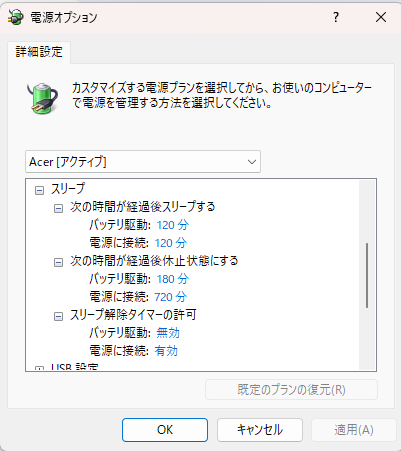
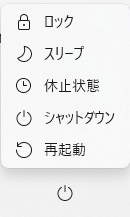
休止が電源メニューにでてこない場合

なお、電源メニューで休止状態が表示されない場合は、以下の手順で休止を有効化できます。
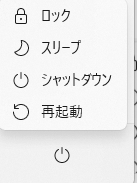
休止を有効化するには、コマンドプロンプトを管理者で起動した後で、以下のコマンドを入力してみてください。

C:\Users\User>powercfg /H on
C:\Users\User>

逆に休止を無効化するには、コマンドプロンプトを管理者で起動した後で、以下のコマンドを入力となります。

C:\Users\User>powercfg /H off
C:\Users\User>

あとは、休止を有効化することで、電源メニューに休止を表示させることができます。
(「現在利用可能ではないせってを変更します」をクリックすると変更できるようになります。)
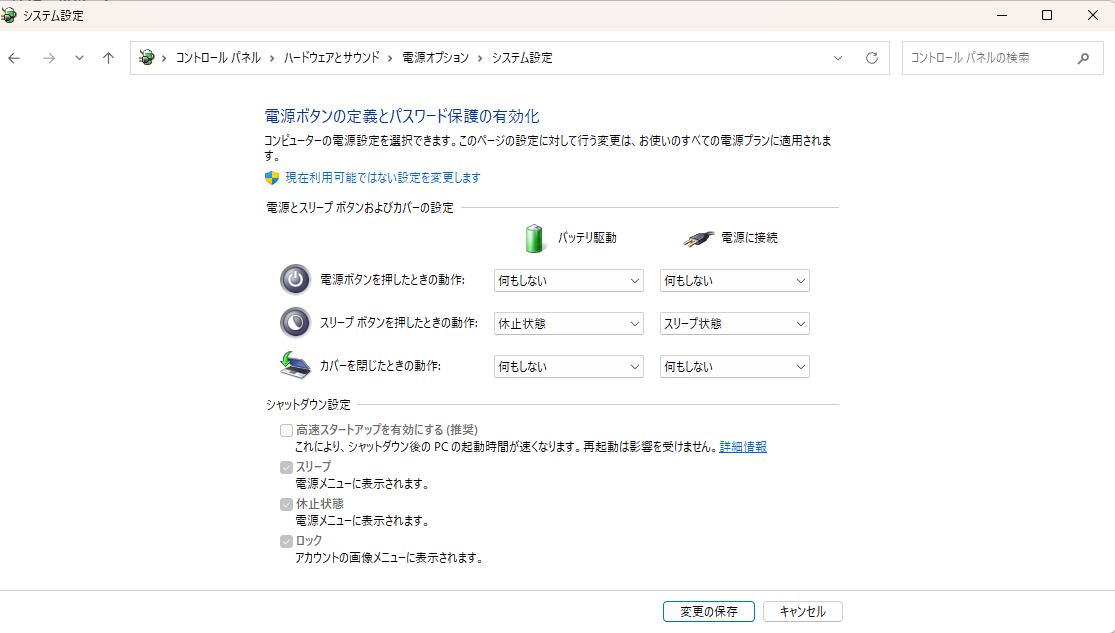
これで、電源メニューに休止が表示されます。
S3スリープがうまく動かない場合

これでスリープすることで、S3スリープが利用可能になりました。
スリープ中はほぼ電力を消費しなくなります。

モダンスリープ(S0 低電力アイドル)よりは、起動に時間はかかりますがそこまで差は感じられません。休止はSSDをシステムDiskdに使用している場合寿命を縮める可能性がありますのでS3スリープが使えるのであればこちらを使うのをおすすめです。

しかし、S3スリープがうまく動かなかったり、S3スリープ実行後に不具合が起こる場合には、残念ながらS3スリープは断念したほうがいいです。

レジストリエディタを再度立ち上げて、
先ほど作成した以下のレジストリ項目を削除して、再起動すればも元に戻ります。
HKEY_LOCAL_MACHINE\SYSTEM\CurrentControlSet\Control\Power
「PlatformAoAcOverride」

間違ったものを消すと、最悪PCが立ち上がらなくなります可能性もありますので、操作する場合は注意しながら作業してください。

実は、私の環境では、S3スリープを有効にして、S3スリープ自体はできたのですが、
S3復帰後にノートPCのディスプレイがONにならない事象が発生してしまい、元に戻しました。(ノートPCのディスプレイは、試行錯誤の上、電源OFFの状態で電源ケーブルを抜いてしばらく放置すると復活しました。厳密な復活条件は見つかっていませんが・・・)

なので、私の場合はS3スリープの設定を元に戻したうえで、
電源モードの操作や休止状態を組み合わせたバッチファイを作成して、消費電力削減を試し中です。

ある程度調べ終わったら、また記事にしたいと思います。

Views: 576
カテゴリー: Windows | コメントする

TVRemotePlusのLive放送で「コメントを読み込み中…」が消えない場合の対処法

TVRemotePlus 2.7.1のLive放送で「コメントを読み込み中…」が消えない場合の対処法。

①TVRemotePlusインストールフォルダでDPlayer.min.jsを探す。
<TVRemotePlusインストールフォルダ>\htdocs\filesの下にあるはずです。

②DPlayer.min.jsをテキストエディタで開き「コメントを読み込み中…」を検索する。

③「コメントを読み込み中…」をスペースに置き換える。  ※削除すると、違う言語の当該文言が適用されるので削除しないこと。  ※また “” は残してください。

④クライアント側のブラウザキャッシュを実施する。
 Chrome.Edgeなどであれば、「Ctrl」キーと「F5」キーを同時に押すと該当ページをスーパーリロード(キャッシュを利用せずにページをリロード)されます。
 ※これを行わないと、キャッシュされたjsファイルが動作し続ける場合があります。


https://x.com/tobing_X/status/1886314764449849478

Views: 81

カテゴリー: TV録画 | コメントする

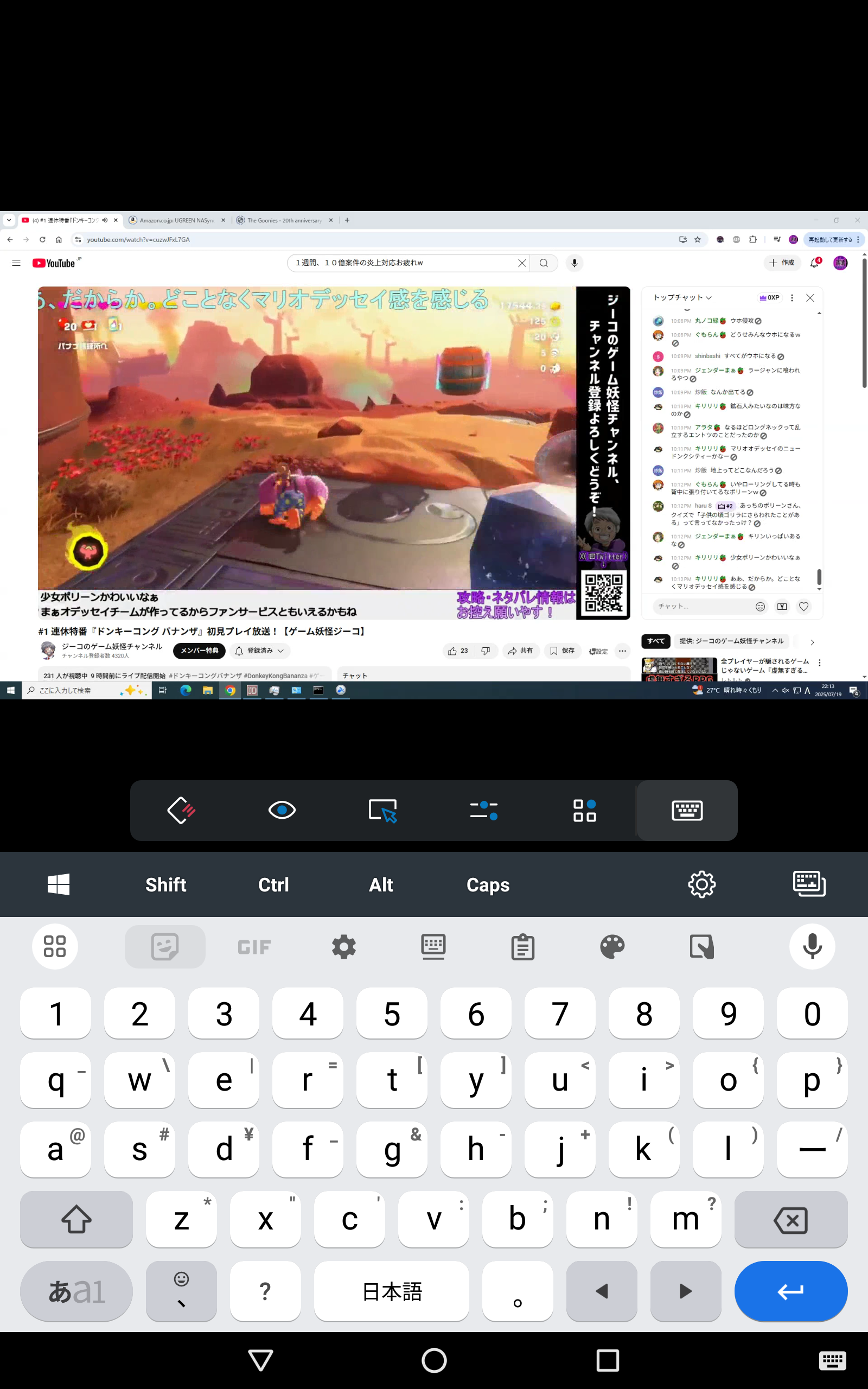
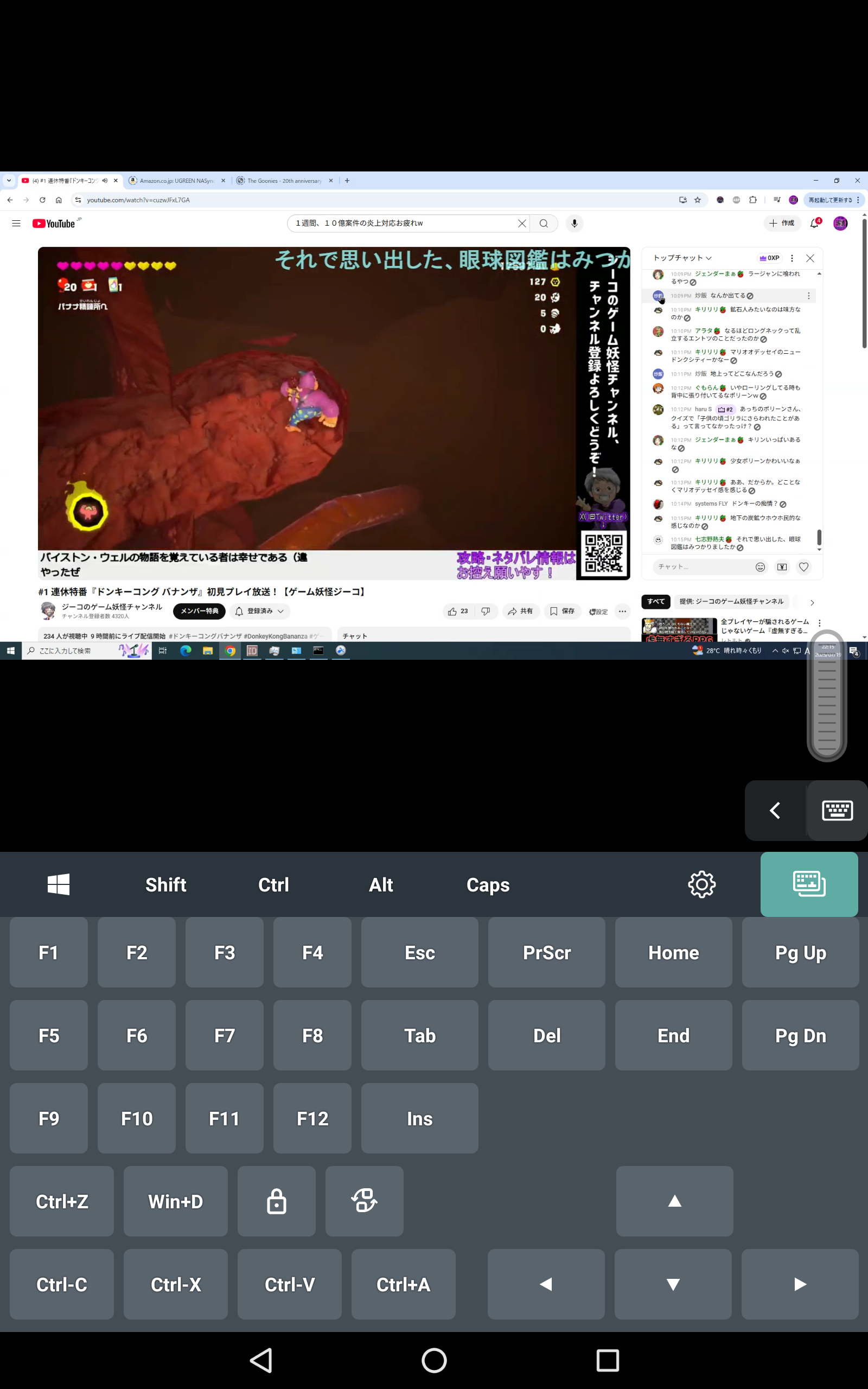
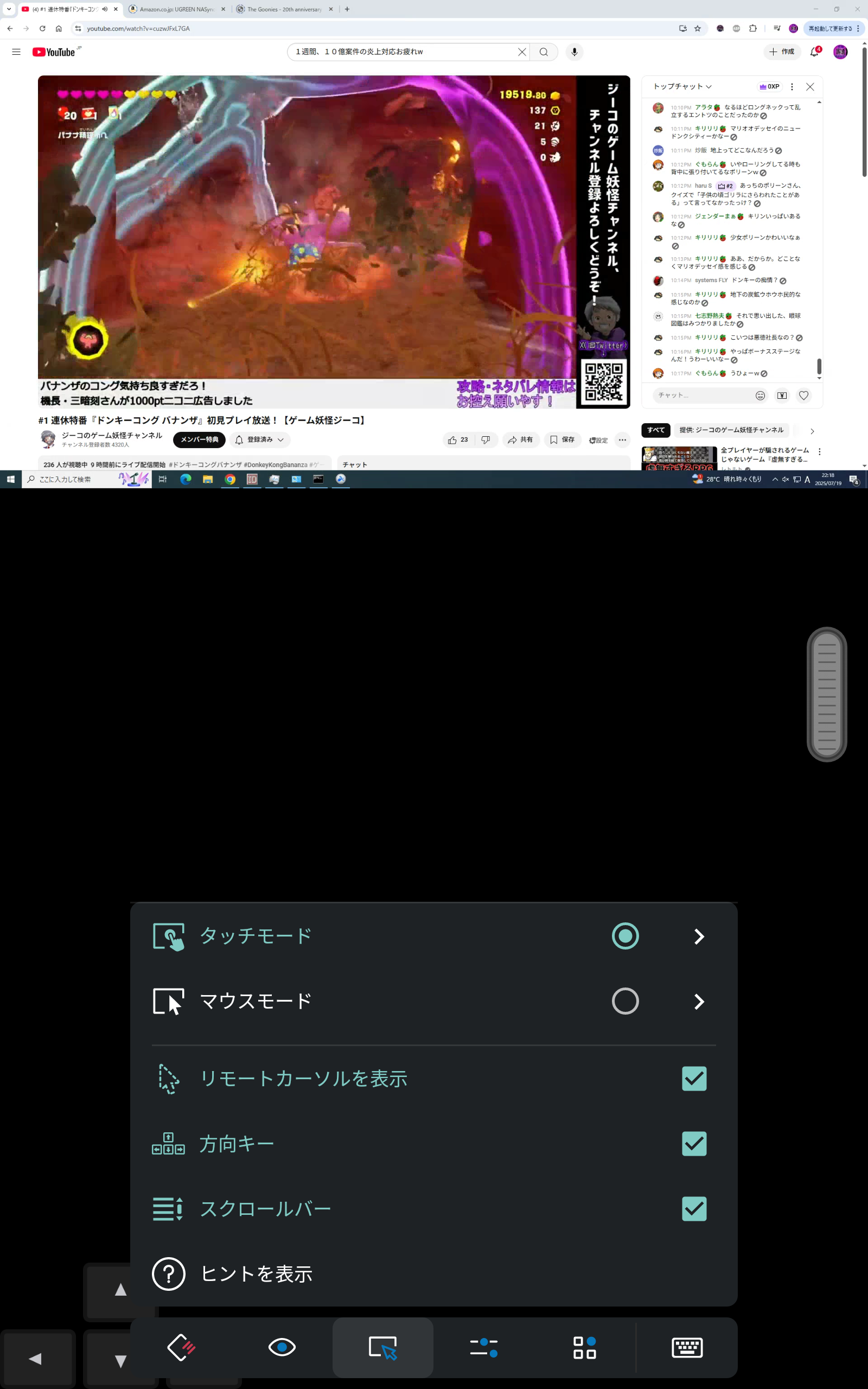
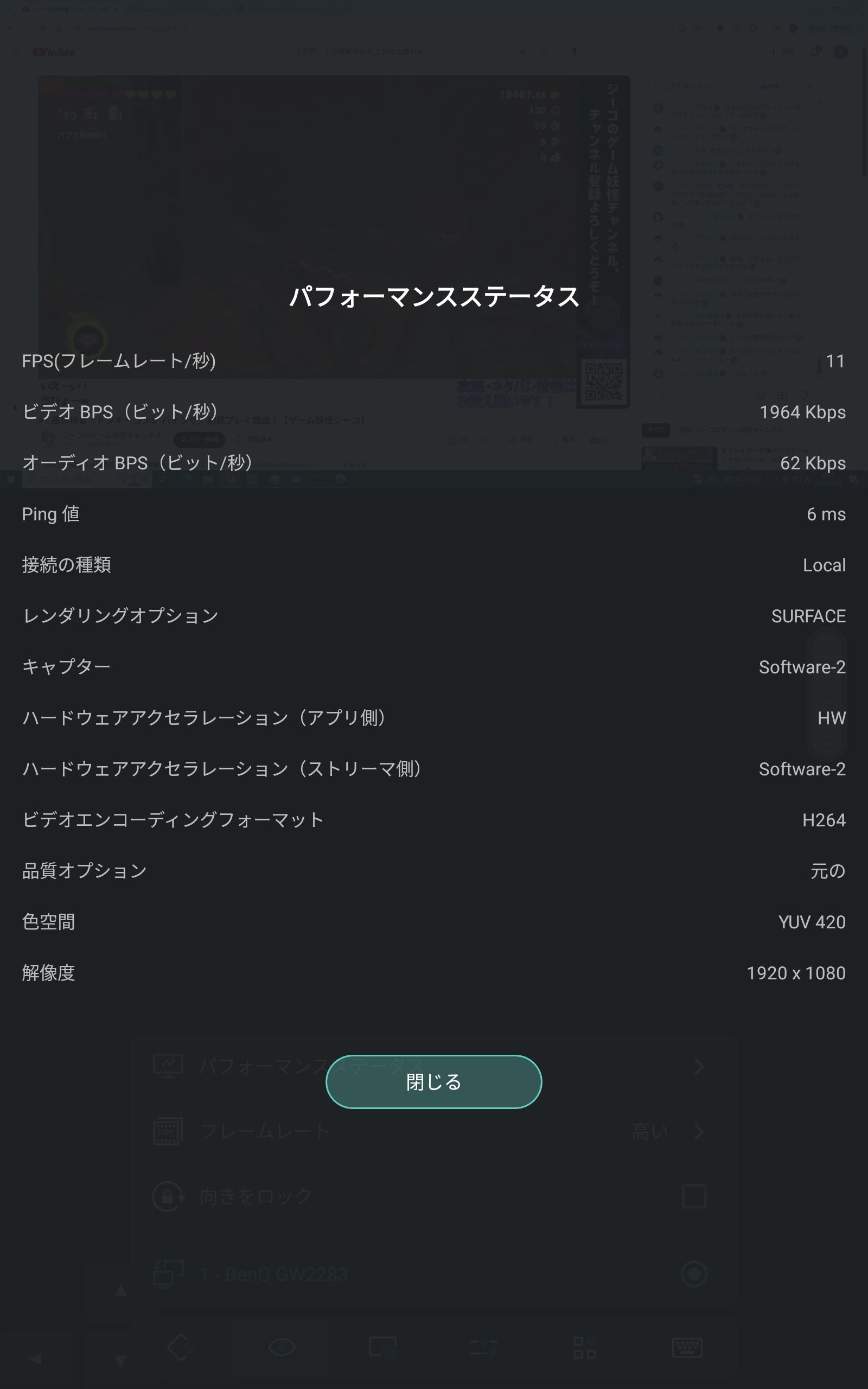
格安AndroidタブレットをWindowsタブレットのように使おう(RemoteDesktop & Splashtop & Button Mapper)

格安AndroidタブレットをWindowsタブレットのように使おう

最近Android7世代等のAdnroidタブレットの中古が格安で入手できるようになってきました。
さすがに、この世代びAndroid タブレットをそのまま使うにはスペック不足ですが、シンクライアント的な使い方をするのには、十分です。

家にWindowsPCがあること前提ですが、シンクライアントとしてAndroidタブレットを利用することで、容易にWindowsタブレットのように使うことができます。

また、ちょっと難易度が上がりますが、
Andoriodタブレットのボリュームボタンのマッピングを変更するツールを導入することで、快適さが格段に上がりますのでお勧めです。

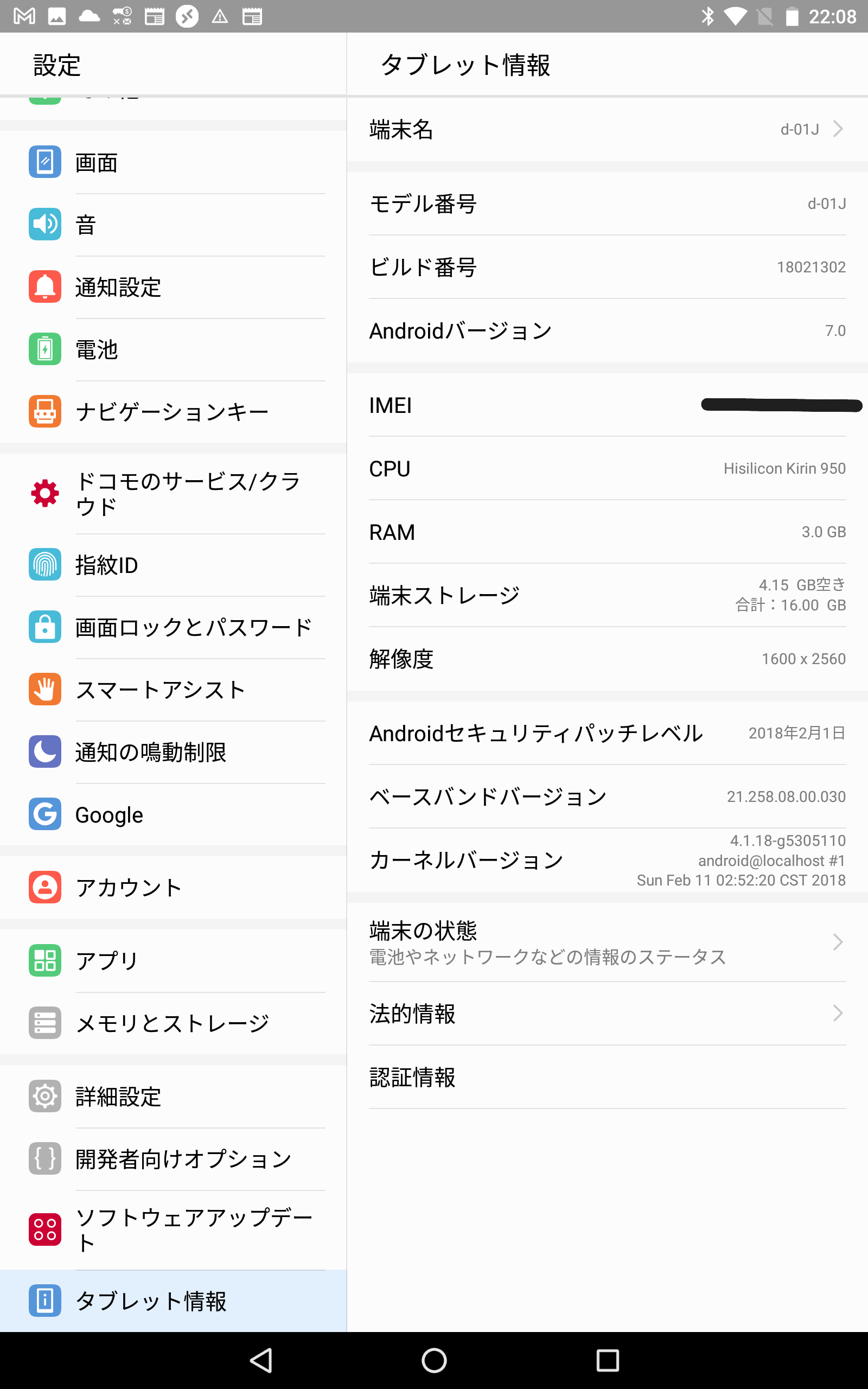
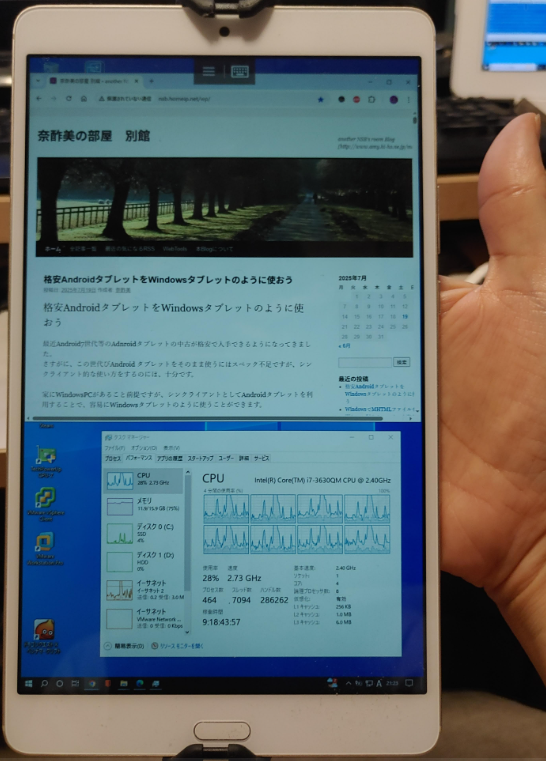
画像は、中古で3000円か4000円程度で入手した、d-01J(Android7.0)です。
おすすめは、ボリュームキーが側面にあって、押しやすいものです。
8インチぐらいのサイズが持ちやすくていいです。

AndroidタブレットでWindowsを操作する方法いろいろ

家にあるWindowsのエディションがProかHomeかで、、どの方法で接続できるかが変わります。

WindowsのエディションがPro の場合(Remote Desktop接続)

Pro エディションであれば、Remote Desktop接続が利用できます。
Remote Desktop接続は、リモートでWindows-PCを操作できる機能です。
Homeエディションでは利用できませんが、OS標準の機能のため別ソフトウェアの導入なしで利用できるし、パフォーマンスも非常に軽いです。

Windows-PC沢の設定変更することで、Remote Desktop接続を有効にできます。

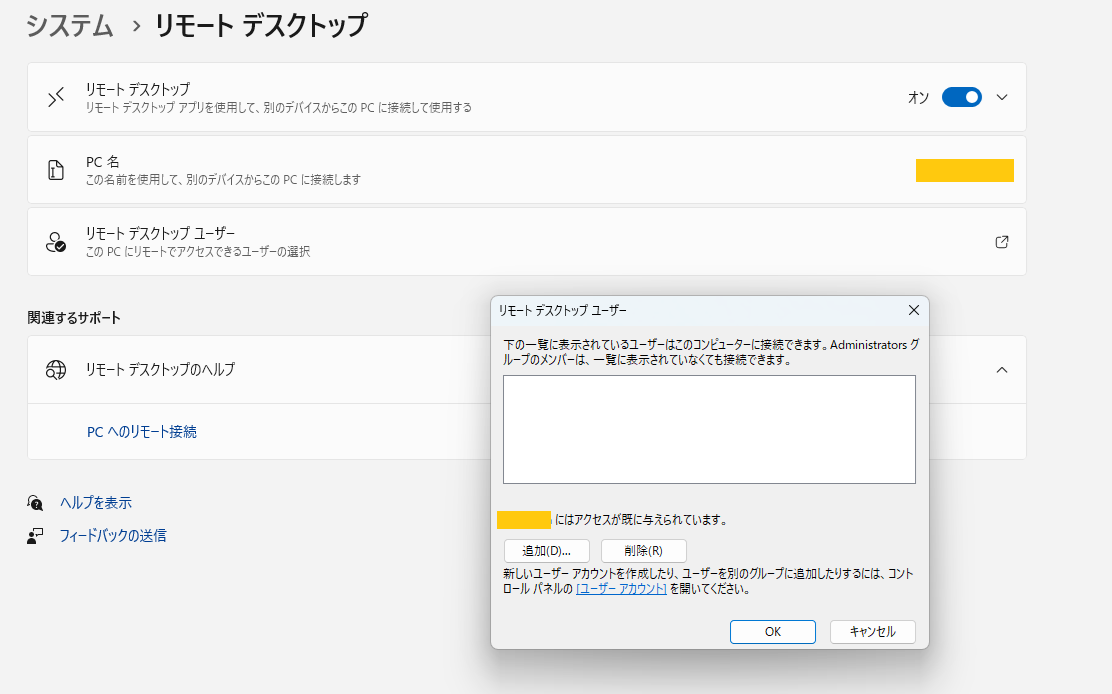
Windows 11では、「Windowsアイコン -> 右クリック -> 設定 ->システム -> リモートデスクトップ」から有効にできます。

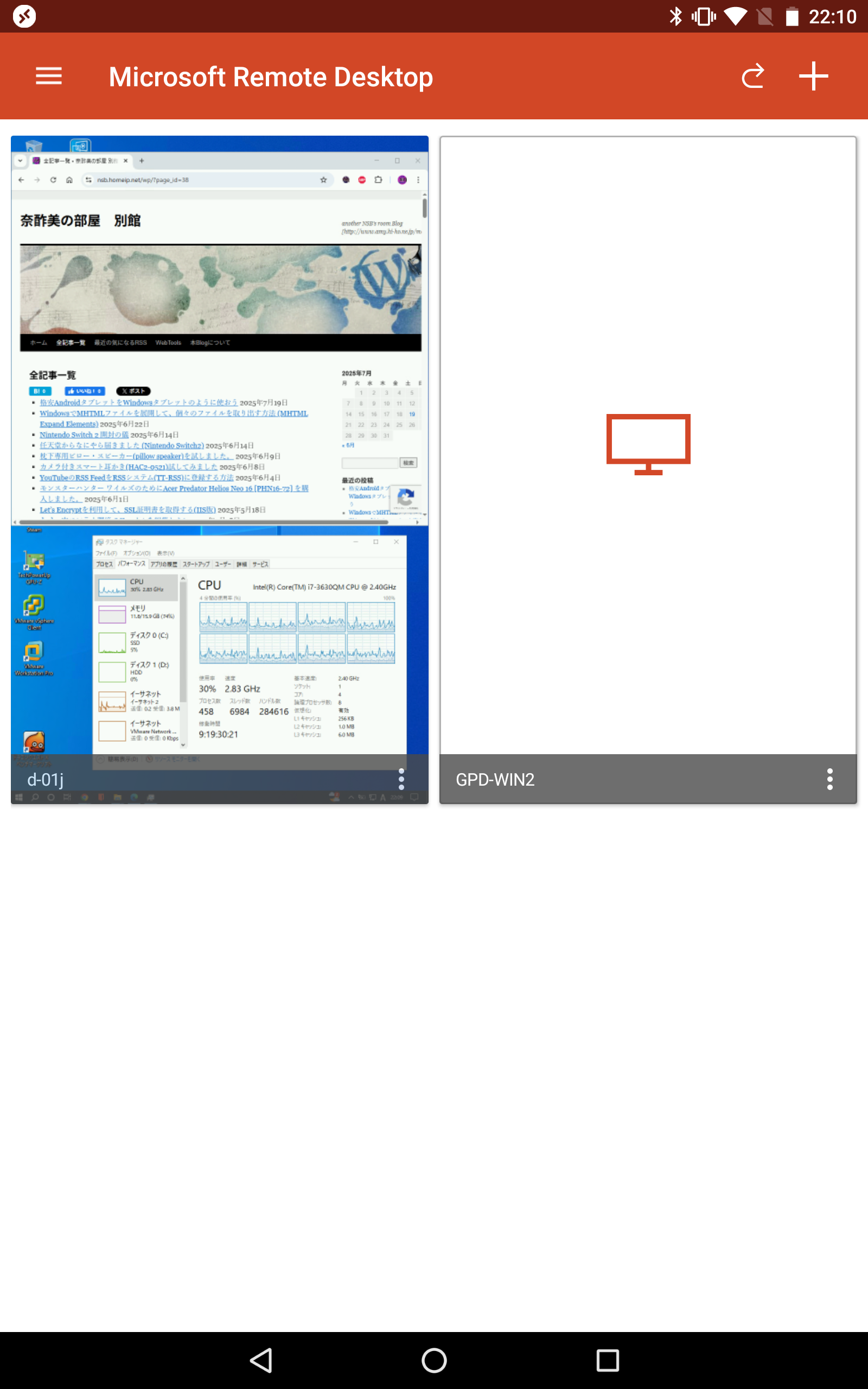
Androi用の接続ツールとしては、以下が利用できます。

なぜか、Android 8.0で利用できるアプリが見つからなかったのですが、
その場合は、古いWindows APPアプリを探すが、別のリモートコントロールソフトを利用を検討する必要があるかもしれません。

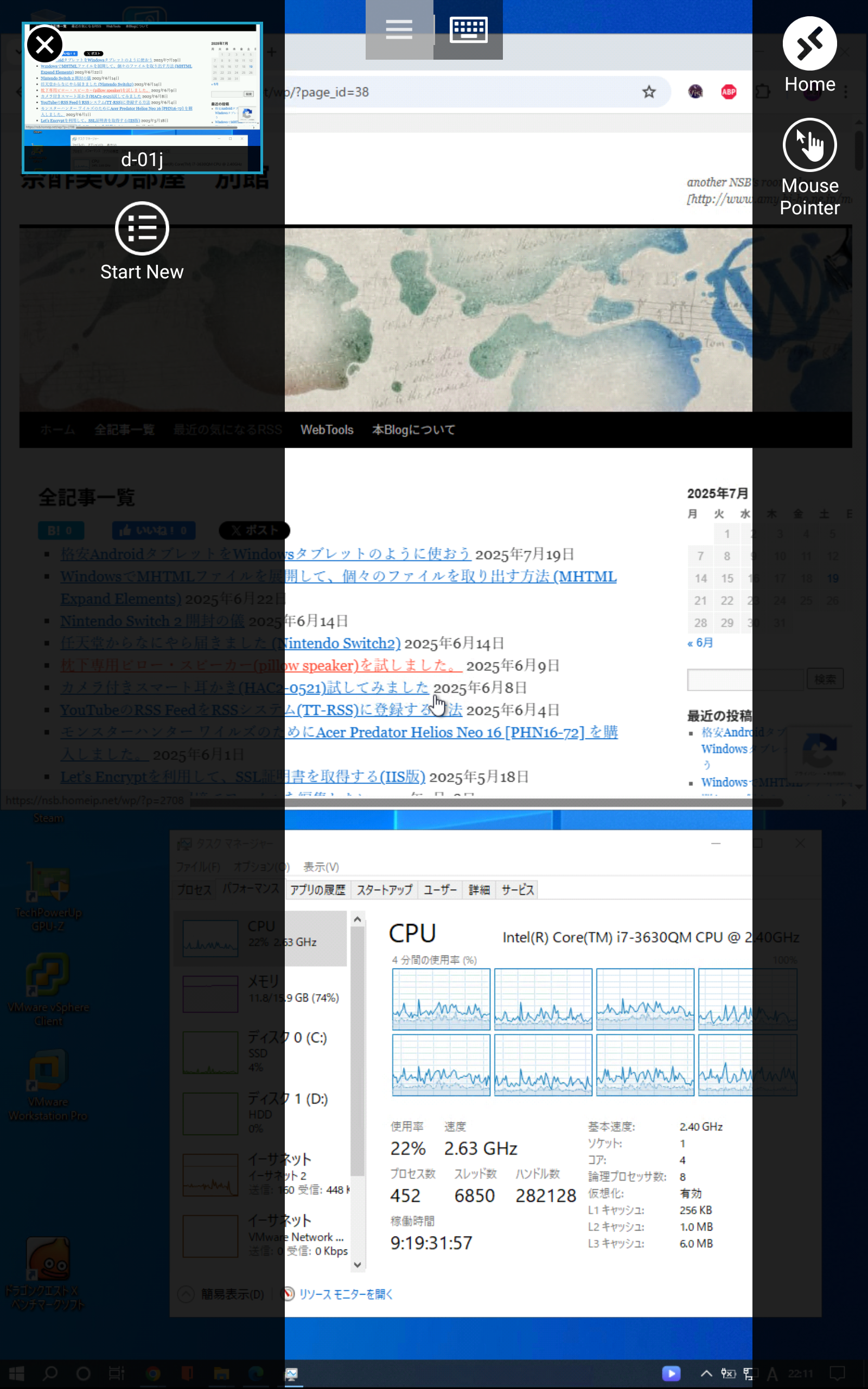
なお、コンソールは共有を共有できないタイプですので、PCの画面とリモート画面のどちらかでの表示になります。

パフォーマンス的には、RemoteDesktpでのリモートコントロールがが最もおすすめです。
ただ、普段はPCの画面で見ていて、一時的にAndroid対ブレットで続きを見るような使い方の場合は、Splashtopのほうがあっているかもしれません。

WindowsのエディションがHome(Pro以外) の場合(Splashtop Personal)

OS標準のRemote Desktop接続が利用できませんので、別のリモートコントロールソフトを利用要する必要があります。

私が普段利用しているのは、Splashtop です。
ローカルLAN内での接続であれば、動画再生も問題なくできるくらいパフォーマンスは高いです。

無償版(Splashtop Personal)でも、個人利用でリモートコントロールされるPCの対象が5台までであれば利用できます。
個人利用に特化したリモートデスクトップアプリになりますので、商用利用する場合は有償版を利用する必要があります(年額9,900円~)。

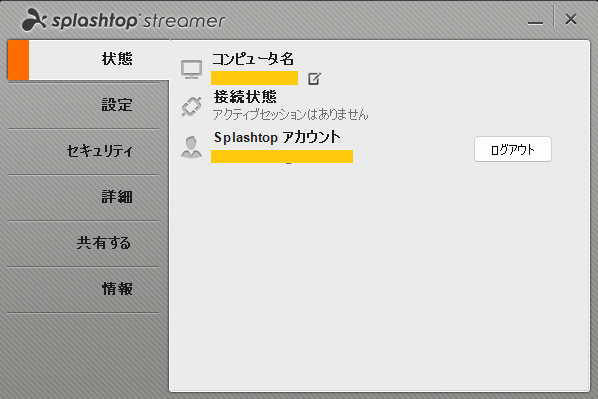
リモートコントロールされるPCに「Splashtop Streamer」というソフトを導入し、Splashtop アカウントと連携することで、利用可能になります。
接続するAndroidでもSplashtop アカウントに登録したメールアドレスを利用しての2段階認証が必要になりますので、セキュリティについても考えられています。

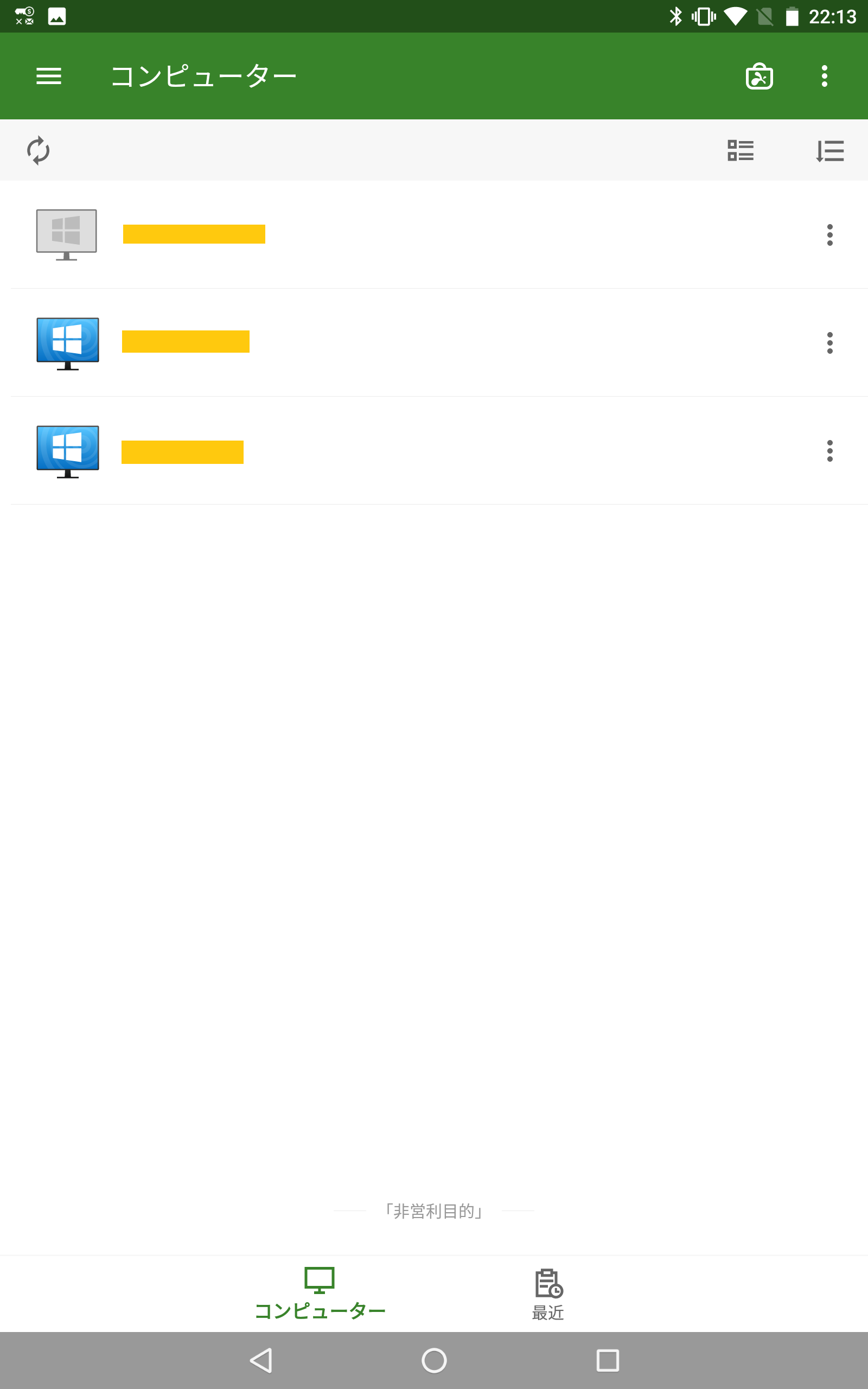
Androi用の接続ツールとしては、現状以下が利用できます。

  • Android 5.0以上ではSplashtop Personal
  • Andorid 4.4.4以下では、Splashtop GamePad THDや、旧バージョンのSplashtop Personalが利用できましたが、今ではPLAYストアから導入できなくなっています。また、Splashtop Streamerが3.5.8.0以下でないと接続できません。

その他、Windowsや、iOS(iPhone/iPad)、Mac、Kindleからも接続できます。

また、無償版(Splashtop Personal)でも有償機能になりますが、「Anywhere Access Pack」を契約することで、インターネット経由での接続も可能です。(現時点では、月額550円or 年額1870円)
(Andorid用のSplashtop Personalの場合、ルータ上でのポートリダイレクト設定と、Splashtop Personal側での「IPアドレスを利用する」での設定で、「Anywhere Access Pack」なしでインターネット経由での接続をすることも可能ですが、セキュリティ的にはおすすめできません。)

その他アプリだと、TeamviewerChrome リモート デスクトップ、VNCなどがありますので、いろいろ調べてみてください。

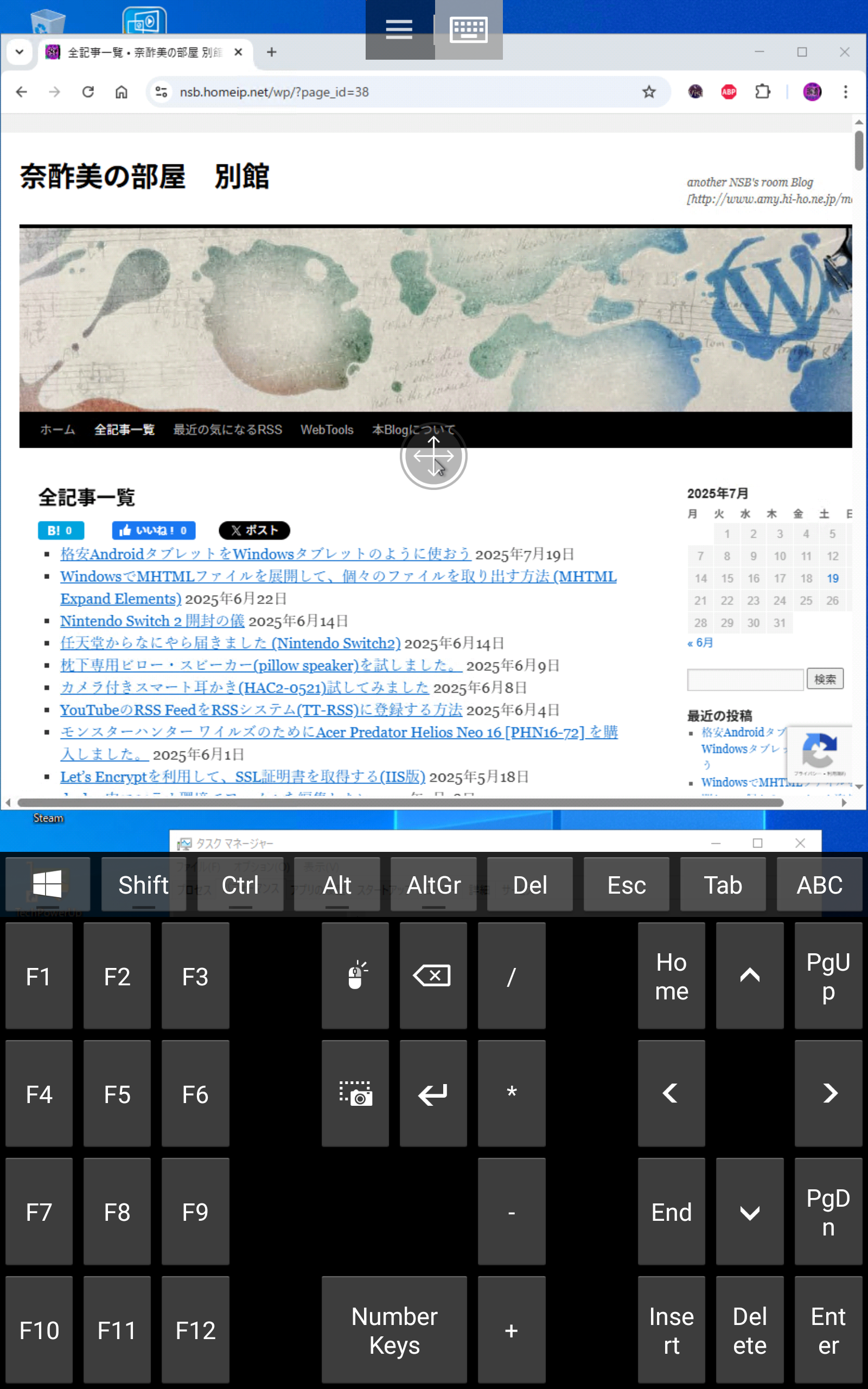
なお、コンソールを共有するタイプですので、PCの画面とリモート画面の両方で、画面を共有する形になります。

横向きにした場合

Andoriodタブレットのボリュームボタンのマッピングを変更するツール(上級者向け)[Button Mapper: Remap your keys]

普通にAndroidタブレットから、Windows-PCに接続して、操作する分には、そのままリモートコントロールツール(リモートデスクトップ、Splashtop等)を使えばいいのですが、やはり物理ボタンでの操作ができると、操作性が飛躍的向上します。

例えば、Android Tabletにある物理ボタン(ボリュームボタン等)のマッピングを変更することができれば、いいのですが、それには別途ツールの導入が必要になります。

「Button Mapper: Remap your keys」について

私が利用しているのが、Android用の「Button Mapper: Remap your keys」です。
有償機能になりますが、Proバージョンを利用することで、キーコードのシミュレーションを利用したマッピングができるようになります。
(Android 4.3 以上で利用可能)

公式サイト

ただ、この機能を利用するためには、有償版の購入(私の場合は2023年2月頃の購入で買い切り270円でした。もしかしたら今は390円程になってるかもしれません。)と、
Android側での追加セットアップの設定(adbによるコマンド実行)が必要です。

キーコードシミュレーション設定(例)

私の割り当てでは、以下のように設定しています。

音量アップ: 1回押し:カスタムキーコード 19 (↑キー「KEYCODE_DPAD_UP」)
       2回押し:No Action
       長押し :カスタムキーコード 111 (ESCキー「KEYCODE_ESCAPE」)

音量ダウン: 1回押し:カスタムキーコード 20 (↓キー「KEYCODE_DPAD_DOWN」)
       2回押し:No Action
       長押し :カスタムキーコード 66 (Enterキー「KEYCODE_ENTER」)

この音量アップ、音量ダウンボタンの割り当ては、ヘッドセットの音量変更ボタンとも連動します。ヘッドセットボタンについても割り当てができる場合があります。

キーコードの割り当てについては、以下のページを参考にします。
https://elementalx.org/button-mapper/android-key-codes/

なお、カスタムキーコードを利用する場合には、2種類ありますが、私は「カスタムキーコード(バージョン2)」のほうを利用しています。(私的にはこちらでも実用に耐えます)

  • 「カスタムキーコード」
    遅延が少なく信頼性が高いが、Androidを再起動するためにadbコマンドの実行が必要
  • 「カスタムキーコード(バージョン2)」
    待ち時間が長く、信頼性が低いが、1回adbコマンドを実行すれば、Andoridを再起動しても再度実行不要

Android側でのセットアップの設定(adbによるコマンド実行)

Android側でのセットアップの設定(adbによるコマンド実行)については、
以下のページで設定支援ツールのダウンロードが可能です。

Button Mapper | Advanced Setup

操作については、以下のサイトが詳しいです。
Button Mapper:”音量ボタン”などにアクションを割当/変更できるアプリ – SMART ASW

もし、支援ツールがうまくいかない or 支援ツールを使いたくないということであれば、
大まかな流れとしては、以下の通りで設定できます。

Android側の準備

  • 開発者向けオプションを有効化(こちらは端末によって変わりますが、おおむね以下の手順でできることが多いです。)
    「設定」を開き、「デバイス情報」を表示させます。
    その画面の中から、「ビルド番号」を探し、その項目を何度もタップしてください。
    すると、「あなたは開発者になりました」という通知が表示されます。
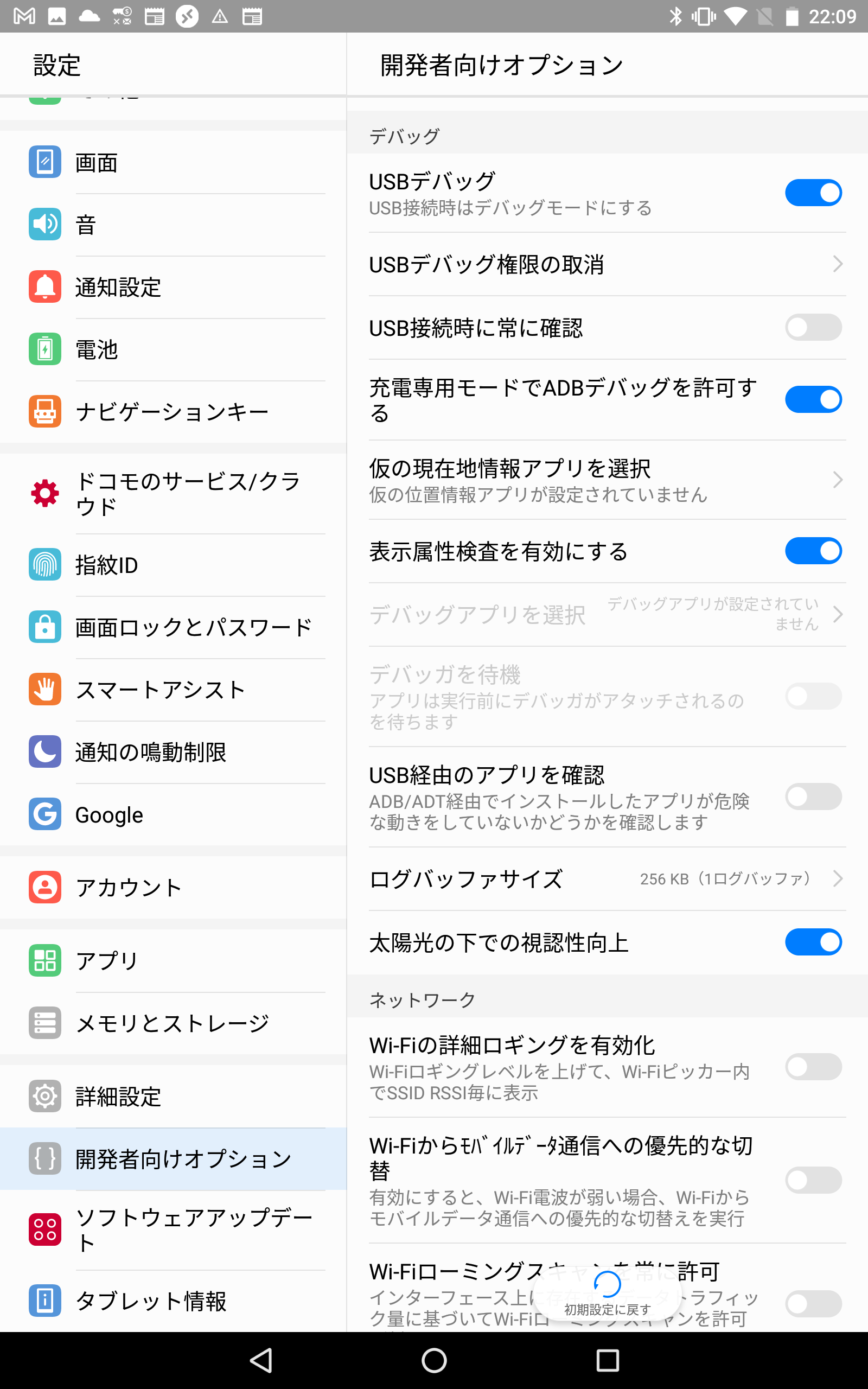
  • USBデバッグの有効化
    一度設定のトップに戻り、「システム」→「開発者向けオプション」を開きます。
    その中から「Androidデバッグ」(または「USBデバッグ」など)をタップし有効化します。
    これで有効化が完了しました。

PC側での操作(一部Android側)

  • 設定支援ツールのダウンロード
    Button Mapper | Advanced Setupをダウンロードするか、
    SDK Platform-Tools リリースノート  |  Android Studio  |  Android Developers
    にアクセスして、SDK Platform-Tools for Windowsをダウンロードします。
  • PCとAndrod端末をUSBで接続します。
  • USBでバッキング接続と通知出ることを確認します。
  • ButtonMapperSetup.zip または、
    platform-tools-latest-windows.zipを解凍します。
  • コマンドプロンプトにて、解凍したフォルダ\Toolsまたは、\platform-tools に移動して、
    以下のコマンドを入力します。
    adb.exe devices
d:\temp\ButtonMapperSetup\Tools>adb devices
List of devices attached
DEK6R18227001425        unauthorized

  • Android側に「USBでデバック許可しましか?」と表示されるので、「OK」をクリックします
  • もう一度以下のコマンドを入力します。
    adb.exe devices
    結果として、以下のようなコマンドが表示されます。
    (deviceと表示されること確認します。表示されない場合はタスクマネージャでadb.exeを終了したうえで、再度実行して見てください。)
d:\temp\ButtonMapperSetup\Tools>adb devices
List of devices attached
DEK6R18227001425        device

以下このようにコマンドを入力します。
adb.exe shell pm grant flar2.homebutton android.permission.WRITE_SECURE_SETTINGS

d:\temp\ButtonMapperSetup\Tools>adb.exe shell pm grant flar2.homebutton android.permission.WRITE_SECURE_SETTINGS
d:\temp\ButtonMapperSetup\Tools>


これで、「カスタムキーコード(バージョン2)」によるカスタムキーコードシミュレーションが可能になります。

な、操作中に、ボリュームボタンが効かなくなった場合、Androidの「入力方法の選択」が、Button Mapperになっている場合があります。この場合はButtonMapper以外を選択してみてください。」

Windows側のカスタマイズ

基本的に、Windows側はそのまま操作できます。
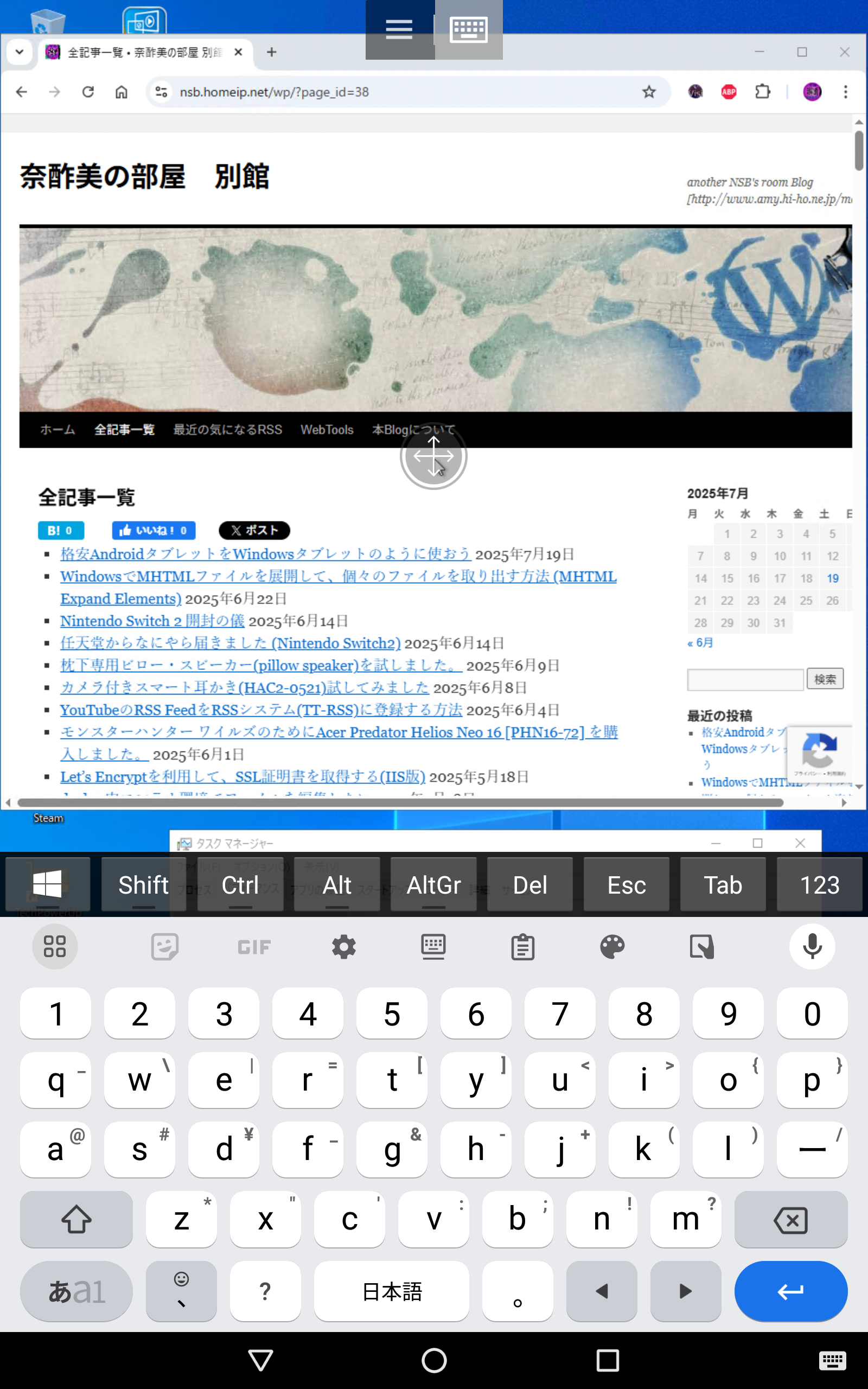
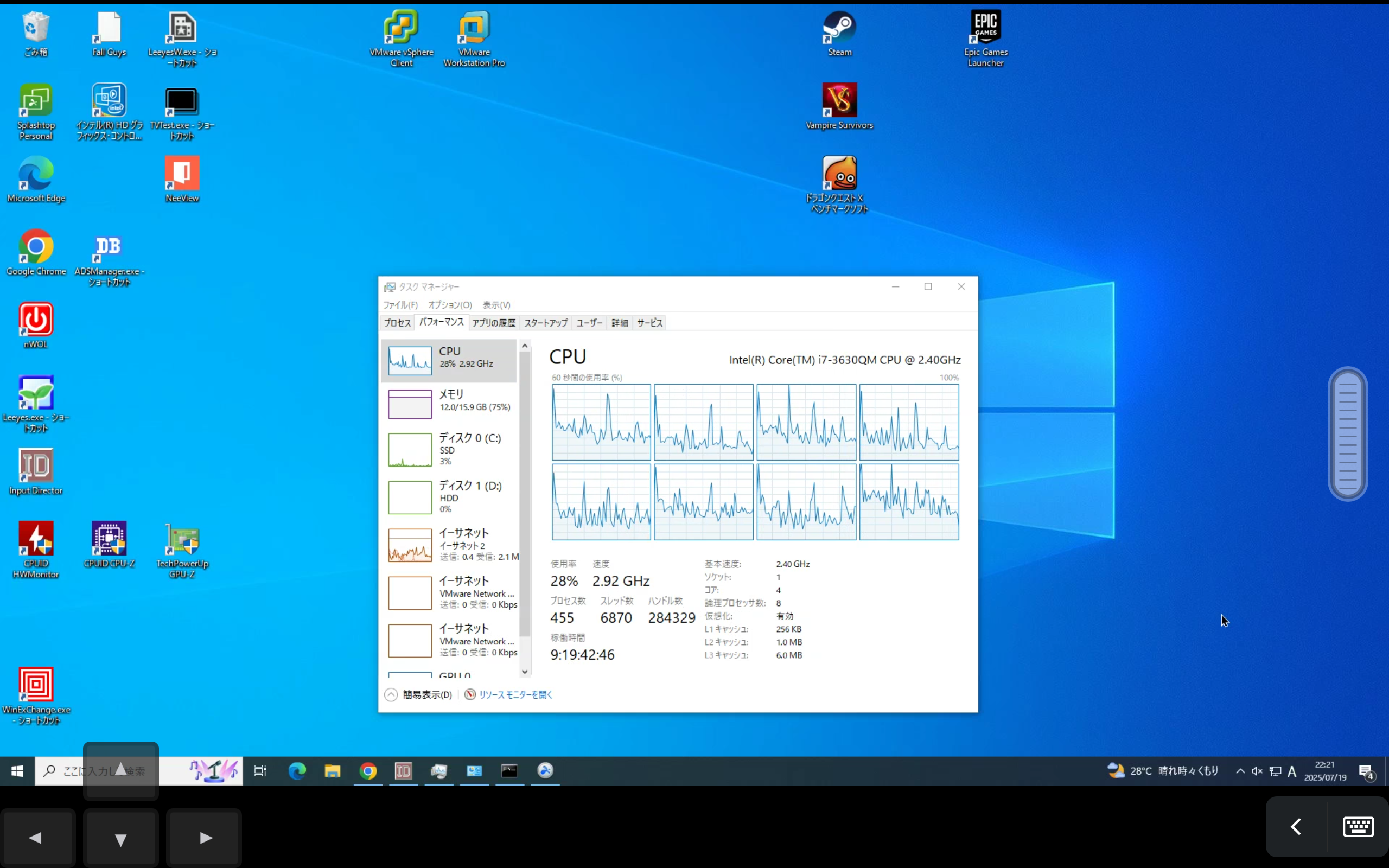
ブラウザや、動画再生なども十分に実用範囲内だと思います。

マウスのコントロールは、Remote desktop、Splashtop共に、
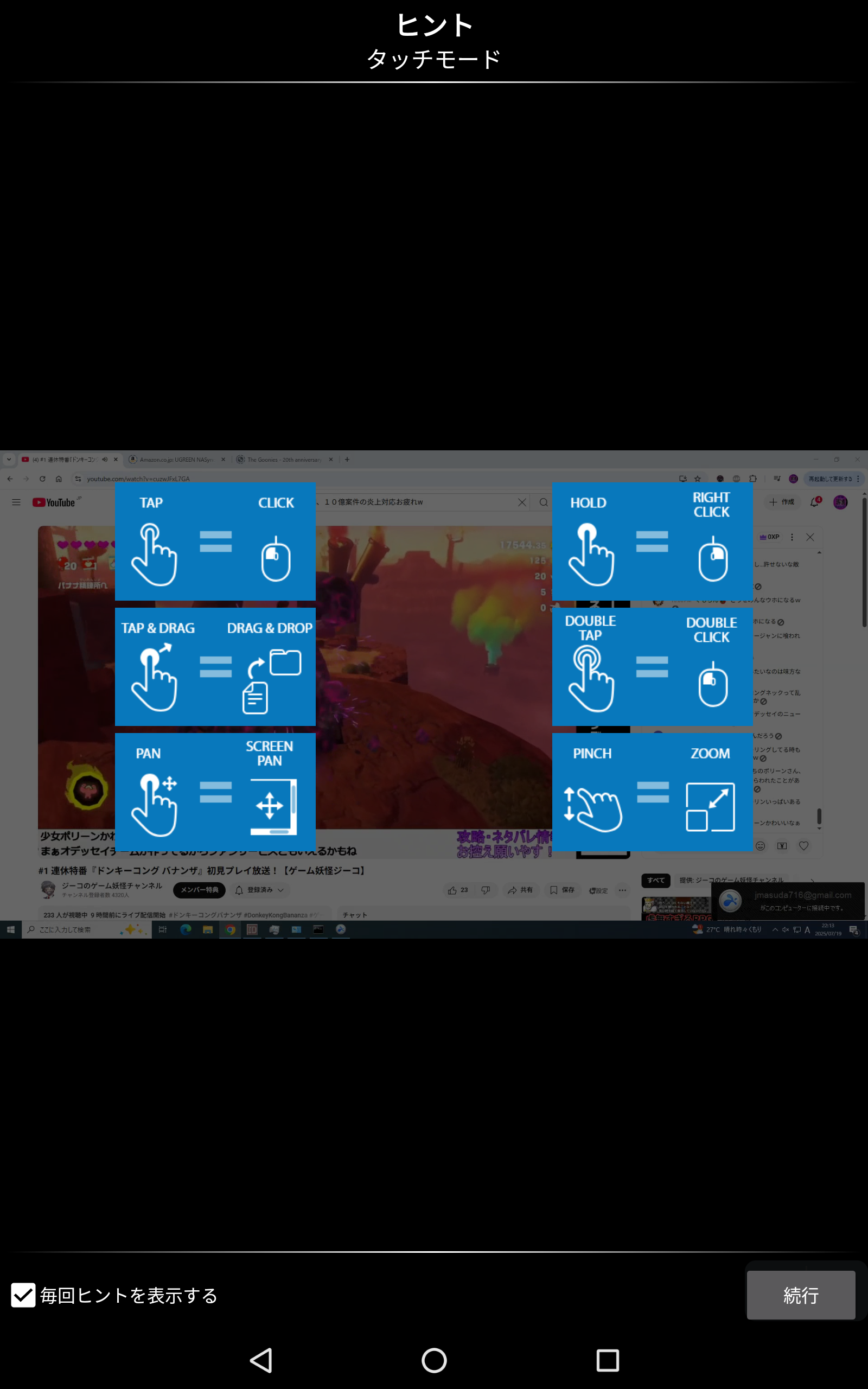
直接造作とタッチパット的入力のいづれかが選べますので、好きなほうで操作できます。
(通常は直接操作のほうが快適ですが、細かいマ牛ポインタの指定などの場合は、タッチパット的入力のほうがやりやすい場合が多いです。)
必要に応じて、AndroidタブレットにBluetoothマウスを接続してもOKです。
(Android側で接続したジョイパットはXInputや、DirectInputモードではPC側で認識されません。キーボード&マウスモードなどで認識させて、キーマッピングを変更してください。)

キーカスタマイズができるツール(NeeView等)では、カーソルの上下、Enter、ESCキーで操作できるようにしておくと、物理キーが使えるので、より操作性が快適になります。

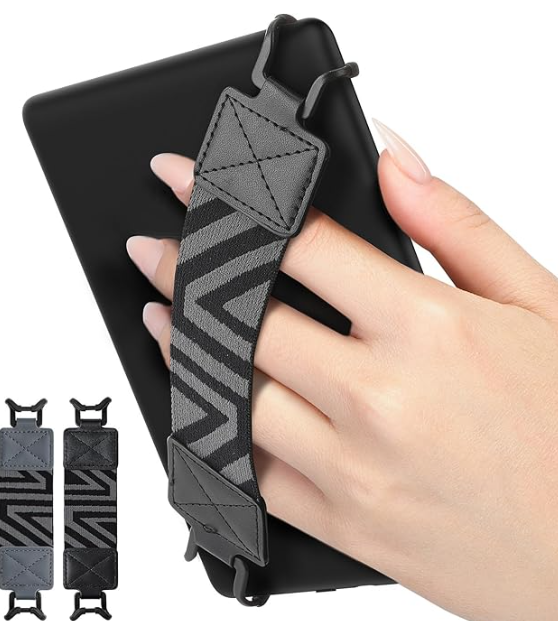
なお、8インチタブレットで操作する場合は、以下のようなベルトを着けるとさらに快適になります。

タブレットハンド 

もちろんお手持ちのスマホでの操作でもOKですよ。

Views: 113

カテゴリー: Android, Windows, ツール | コメントする