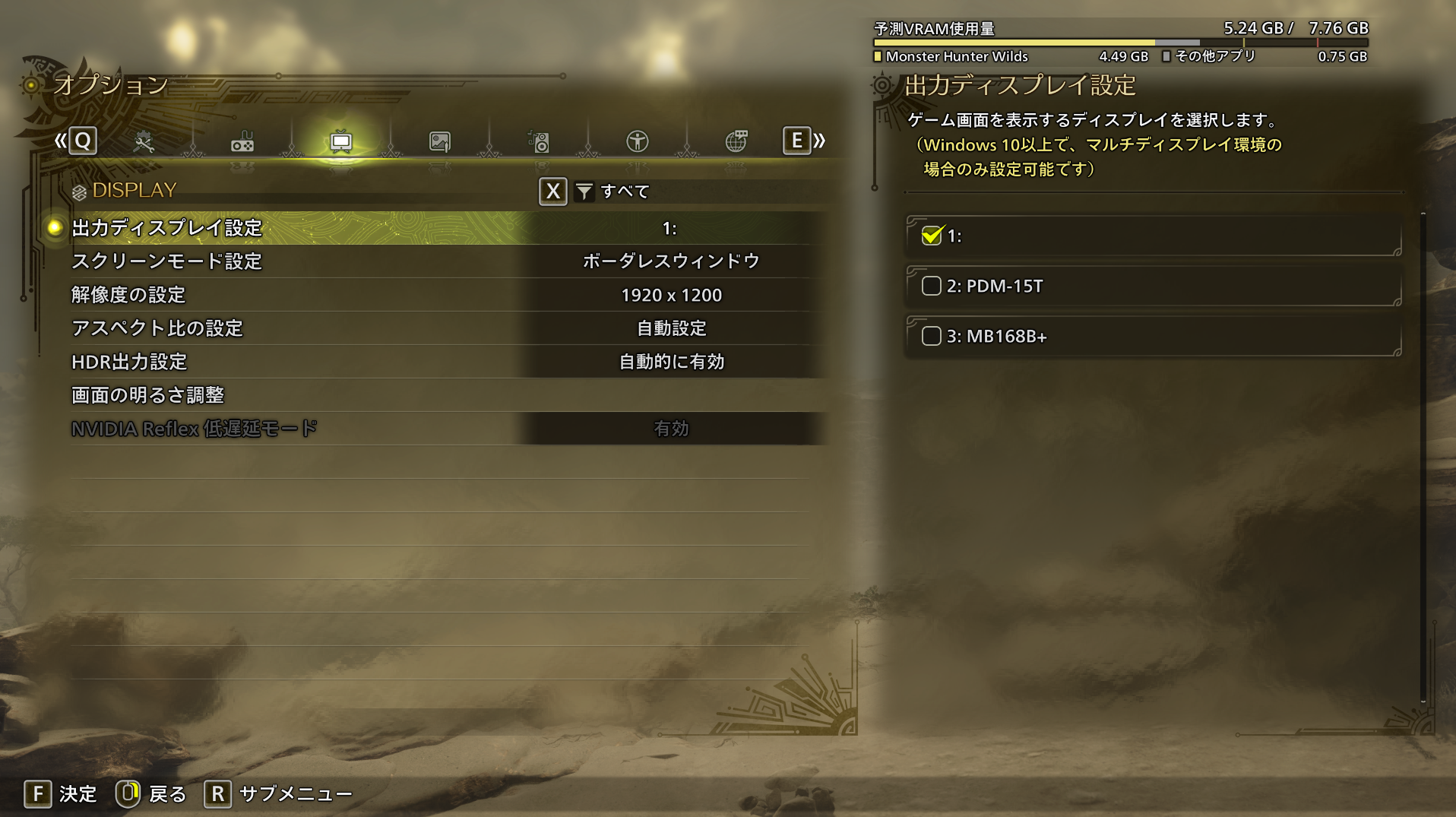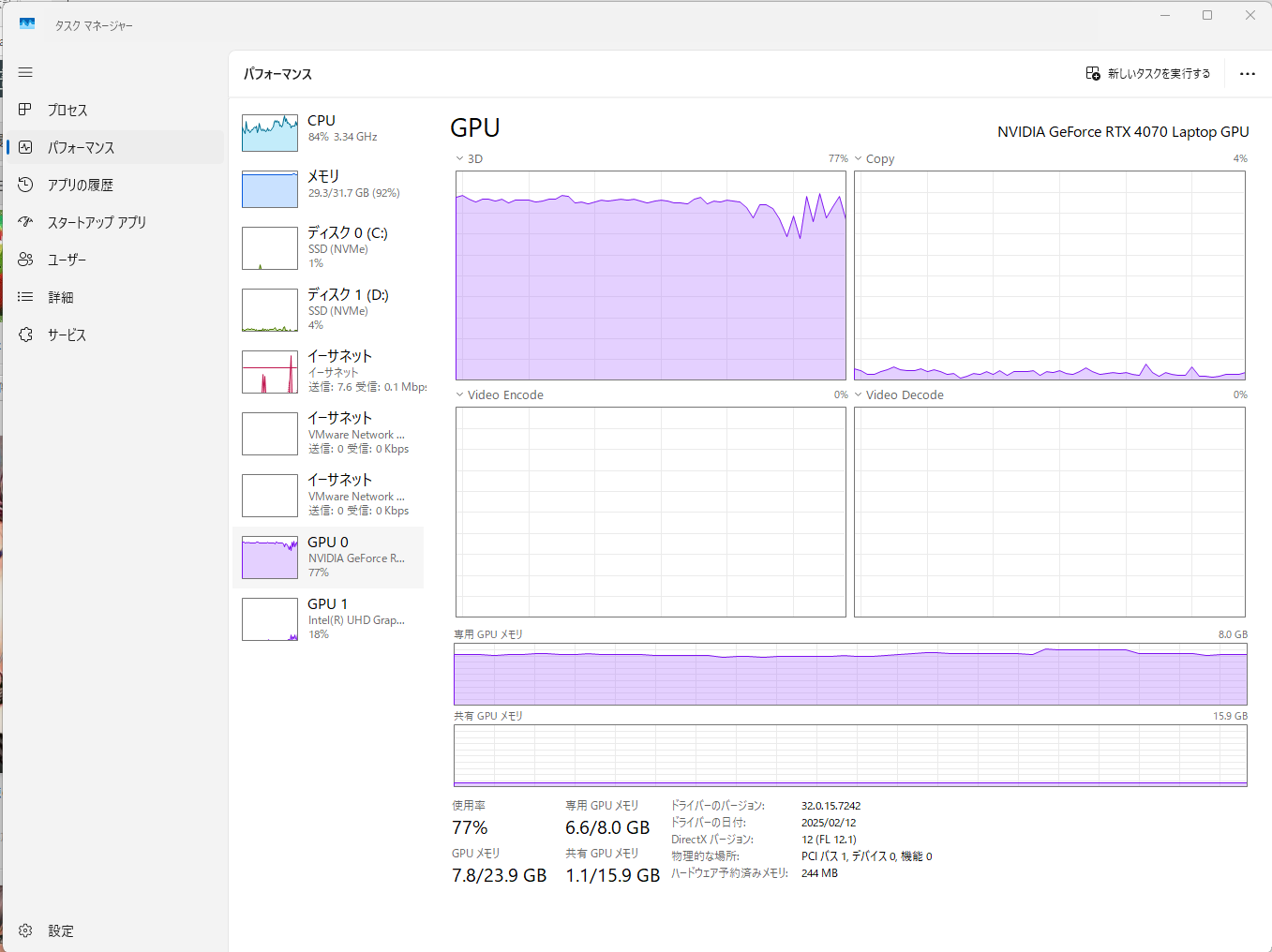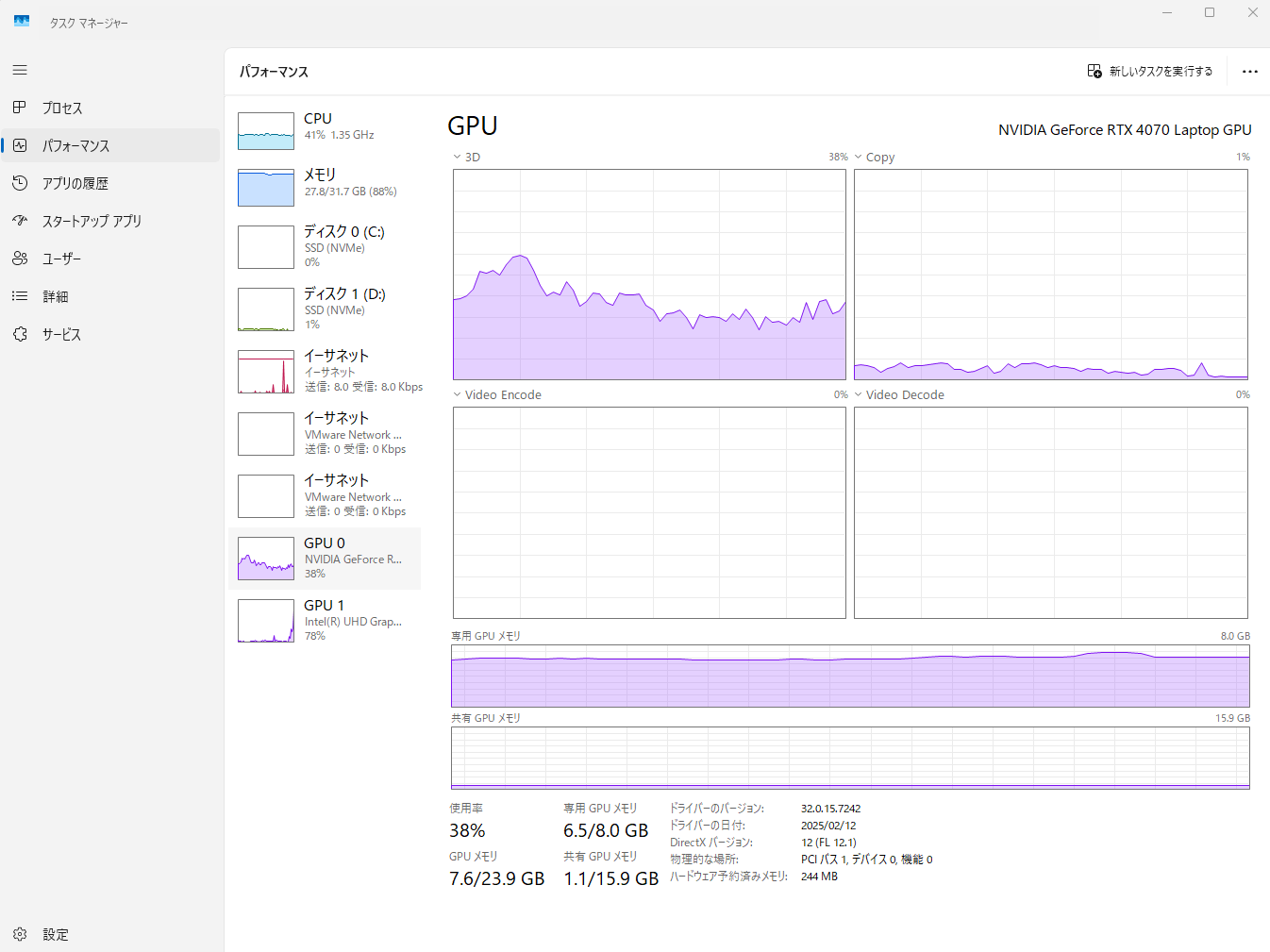
モンスターハンター ワイルズのためにAcer Predator Helios Neo 16 [PHN16-72] を購入しました。

Acer Predator Helios Neo 16 PHN16-72買いました。

モンスターハンター ワイルズのために新PCを購入したのですが、
スペックなどのメモを忘れていたので、ここでアップします。

今までは、GALLERIA QF970HGという、i7-第4世代、メモリ32GB、GPU GTX970のノートPCを使用していたのですが、さすがにこのスペックではモンスターハンター ワイルズは動きませんので、新PCを選定していたのですが、モンスターハンター ワイルズの対処スペックが GeforceですとRTX4060以上が推奨とのことですが、ノート用のGeforceはデスクトップ用と比較して、1ランク分性能が落ちるので、RTX4070 Laptop以上を探していました。

ここで見つけたのが、購入したこのPCです。
(実際に購入したのは、2024/11/12ですが、実際に届いたのは、12/18頃です)

Acer Predator Helios Neo 16  [PHN16-72]
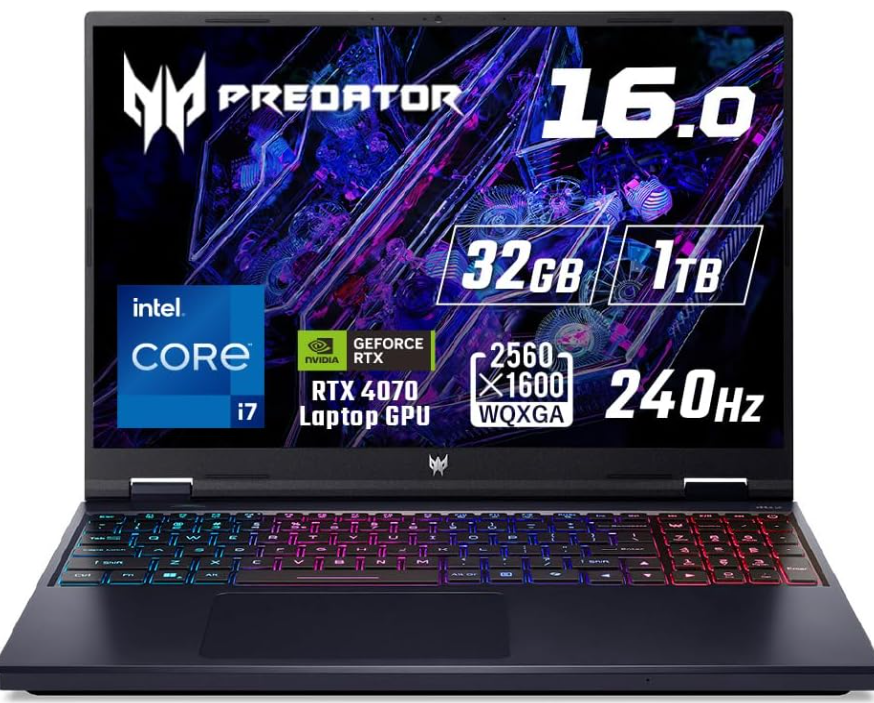
スペックとしては、こんな感じ(メーカースペック)

  • Acer Predator Helios Neo 16 ゲーミングノートPC
  • Windows 11 Home
  • 第14世代 Intel Core i7 14700HX
  • RTX 4070 Laptop GPU
  • 32GBメモリー
  • 1TB SSD
  • 16インチ WQXGA(‎2560×1600) IPS 240Hz 3ms
  • Wi-Fi 6E対応
  • 第5世代AeroBlade 3Dファンテクノロジー
  • 型番:PHN16-72-N73Z47

で、実際に購入したのはAmazonさんのこのページのもの
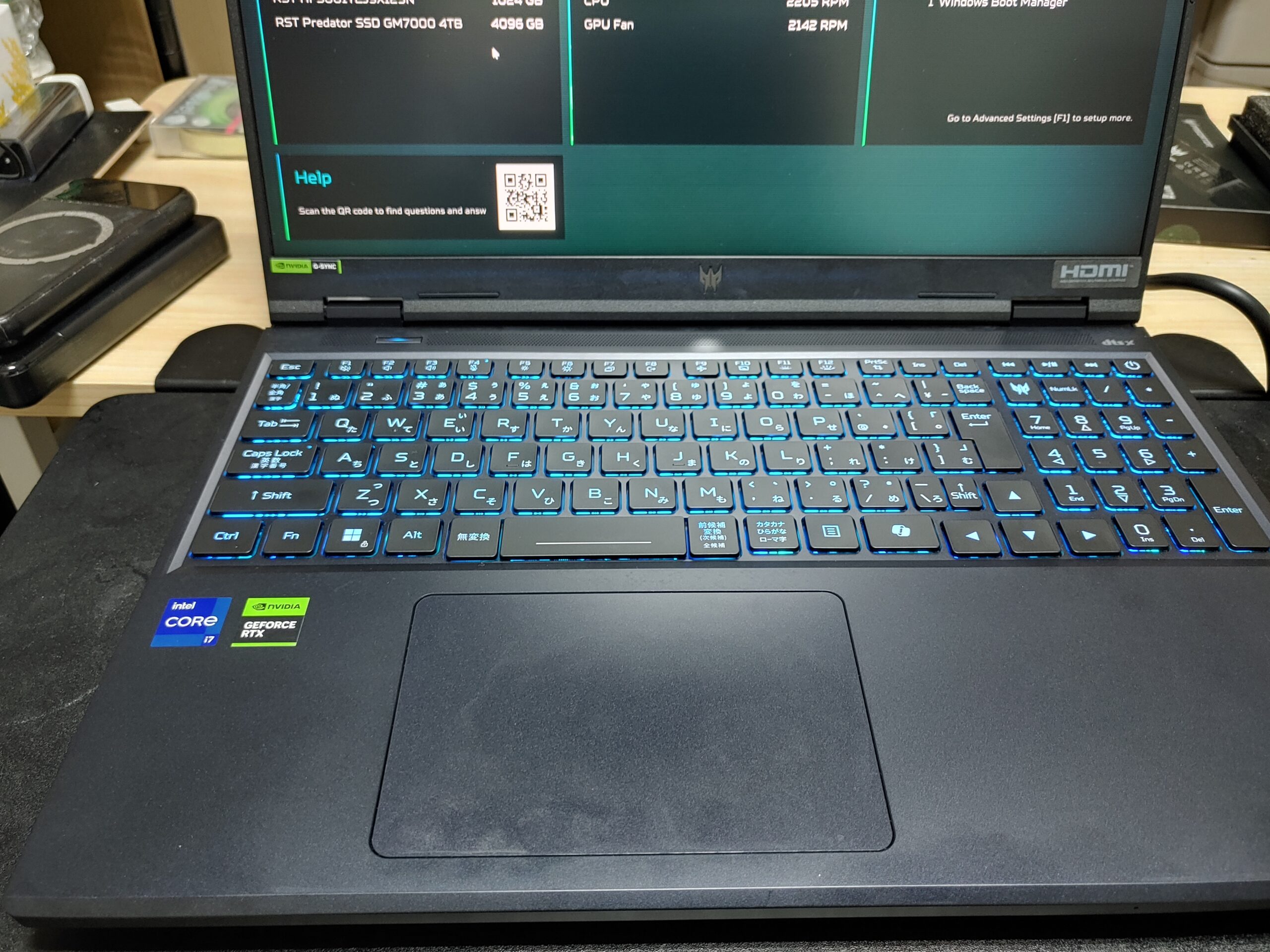
Acer Predator Helios Neo 16 ゲーミングノートPC Windows 11 Home 第14世代 Intel Core i7 RTX 4070 Laptop GPU 32GBメモリー 1TB SSD 16インチ WQXGA IPS 240Hz 3ms Wi-Fi 6E対応 第5世代AeroBlade 3Dファンテクノロジー PHN16-72-N73Z47

キーボードはゲーミングタイプで光りますが、通常が光らせていません。
なお、通常テンキーのNumLKボタンのキーがパフォーマンス制御アプリの起動ボタンになった、NubLKや/,*キーがずれているの、ここだけは注意。
  • 型番:PHN16-72-N73Z47
  • OS:Windows 11 Home 64ビット
  • プロセッサー:インテル Core i7 プロセッサー 14700HX (20コア/28スレッド[Pコア8+Eコア12])
  • メモリー:標準32GB、DDR5-5600MHz SDRAM、デュアルチャネル対応 ストレージ:1TB SSD
  • グラフィックス:NVIDIA GeForce RTX 4070 Laptop GPU
  • ディスプレイ:16インチ、WQXGA(2560×1600)、IPS、G-SYNC 対応、240Hz、3ms(オーバードライブ時)、DCI-P3 100%
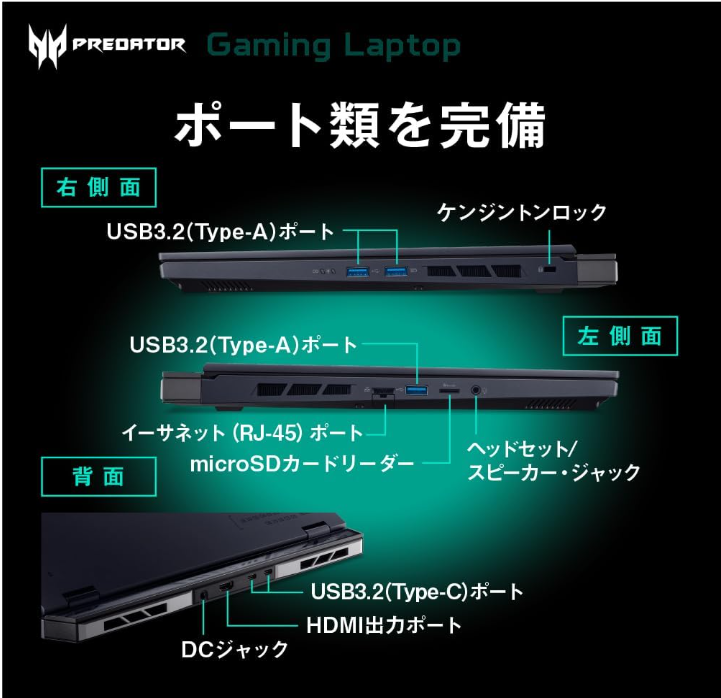
  • USBポート:USB3.2(Type-A)×3、USB3.2(Type-C)×2 Webカメラ:HD Webカメラ(約92万画素)
  • サウンド機能:DTS:X Ultra、Acer TrueHarmony、Acer PurifiedVoice、Bluetooth LE Audio
ブランド ‎AcerHDDインターフェース ‎Solid State
メーカー ‎日本エイサーグラフィックアクセラレータ ‎NVIDIA GeForce RTX 4070
シリーズ ‎Predator Helios NeoGPUブランド ‎Intel
製品サイズ ‎27.86 x 35.78 x 2.59 cm; 2.64 kgグラフィックカード種類 ‎専用
電池 ‎1 リチウムイオン 電池(付属)VRAMタイプ ‎DDR5 SDRAM
商品モデル番号 ‎PHN16-72-N73Z47グラフィックカードインターフェース ‎統合された
カラー ‎ブラック通信形式 ‎Wi-Fi
フォームファクタ ‎ラップトップワイヤレスタイプ ‎802.11a/b/g/n/ac, 802.11ax
商品の寸法 幅 × 高さ ‎27.9 x 35.8 x 2.6 cmUSB3.0用ポート数 ‎5
スタンディングスクリーンディスプレイサイズ ‎16 インチHDMIポート数 ‎1
解像度 ‎2560×1600ピクセル搭載光学ドライブ種類 ‎CD-ROMなし
解像度 ‎2560×1600OS ‎Windows 11 Home
CPUタイプ ‎Core i7対応ソフトウェア ‎WP/SSなし
CPU速度 ‎2100 MHzバッテリー寿命 ‎6 Hours
プロセッサ数 ‎1同梱バッテリー ‎はい
RAM容量 ‎32768 MBリチウム電池 ‎50 キロワット時
メモリタイプ ‎DDR5リチウム電池パック ‎電池内蔵
最大メモリ容量 ‎32 GBリチウムイオン電池数 ‎1
ハードディスク種類 ‎SSD商品の重量 ‎2.64 Kilograms
ハードディスク種類 ‎SSD

決め手は、以下の点あたり。

  • GPUがIntel Core i7 RTX 4070 Laptop GPU (デスクトップ版GTX4060以上目安)
  • CPUが、i7 第14世代 14700HX  (Core Ultraと悩んだけど、最終的にこっちに)
  • メモリ32GB (メモリ32GB以上を探していたのですが、メモリ交換でメーカ更新期では最大で64GBですが、CPUは192GBまでサポートしているみたいなので、最新の48GBモジュールを使えば96GBにできそうです。)
  • Displayportプロトコル対応のUSB3.2(USB-TypeCポート)が2ポート搭載
  • HDMIポートがついていること
  • SSD(M2)が増設できること(標準で1TB搭載)

SSD関連情報

ちなみに、PC購入と同時に、増設SSDも購入しています。

標準SSD情報

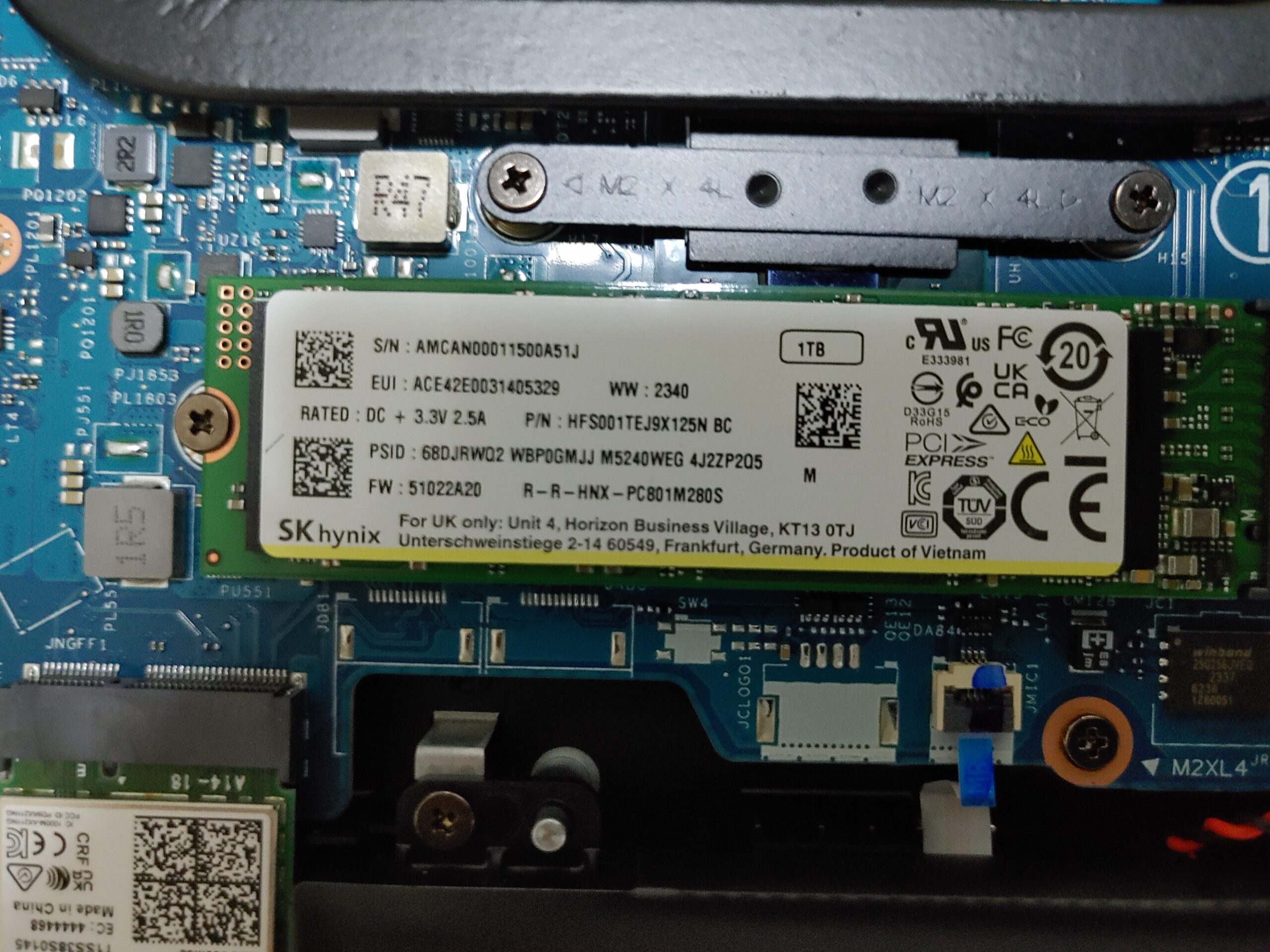
SK Hynix PC801 NVMe HFS001TEJ9X125N
Type SSD
Size M.2 2280
Capacity 1024 GB
Interface NVMe
Announced 06.08.2024 = 143 days old

追加SSD情報
(Amzonページ)

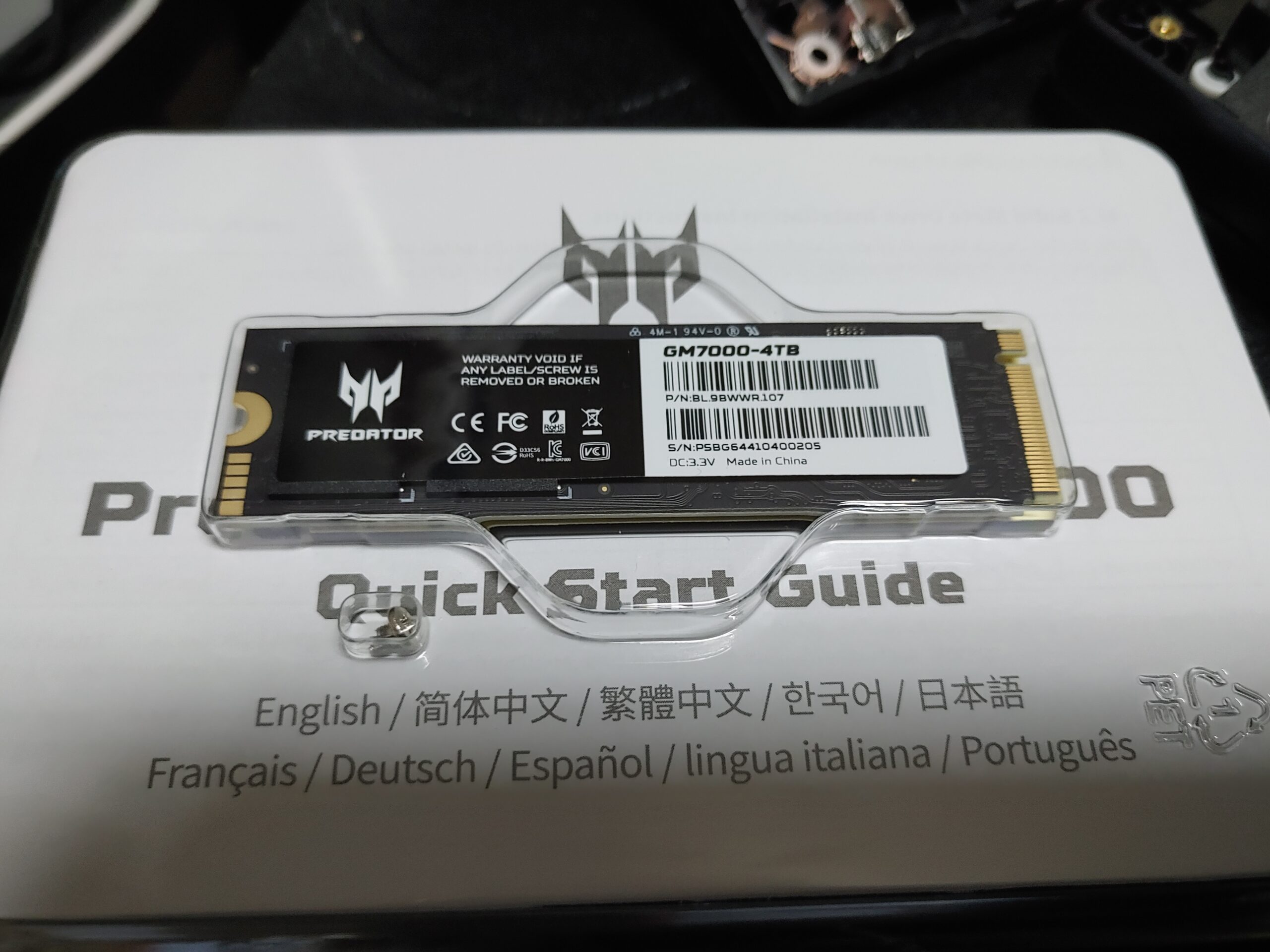
GM7000 4TB
P/N: ‎BL.9BWWR.107

この商品について
【Acer Predator GM7000 SSD】Predatorとは、最新テクノロジーを搭載し、幅広いラインアップを揃えたAcerのゲーミングシリーズです。その傘下の最新のGen 4×4 NVMe コントローラと3D TLC NANDに基づいて設計されたGM7000 M.2 SSDは超高速かつ安定感のあるパフォーマンスを提供できます。ゲームやアプリケーションのロード時間から、ストリーミングやキャプチャまで、システム全体の応答性が大幅に向上します。
【DRAMキャッシュ搭載】GM7000に搭載されたDRAMキャッシュは、データマップなどの頻繁にアクセスするデータを、DRAMへ一時的に格納することで、DRAMレスのSSDより処理速度が大幅に向上します。また、NANDへ頻繁に書き込みする必要もないため、耐久性もDRAMレスのSSDより高くなっております。長期的に安心して使いたいならDRAM搭載SSDがおすすめ。
【超高速・高度なパフォーマンス】本製品の最大読み取り速度が7400MB/s、最大書き込み速度が6700MB/sとなり、高パフォーマンスのデスクトップPCおよびノートPCのワークフローを改善しますので、市場最速を求めるパワーユーザーには最適。※転送速度が当社調べで、ホスト機器、インターフェース、使用状況、その他の状況によって速度は異なる場合があります。
【Predator独自の熱管理技術】GM7000は高度な複合電源IC(PMIC)を搭載しており、電力の効率的な分配により節電・省エネ性能が向上し、SSDの寿命を延ばすことができます。また、薄型(0.5㎜)グラフェン・アルミニウムヒートスプレッダーを使用しており、優れた放熱性能でドライブの過熱を防ぎ、最高のパフォーマンスを維持可能。
【日本国内5年保証】Predator GM7000シリーズ商品には5年保証(日本国内のみ)が付き、万一不具合と思われる症状がある場合は、注文履歴→注文情報(内容)→販売元までお問い合わせください(外部損傷がある場合は保証対象外です)。

M.2 2280 nvme PCIe Gen4.0x4
DRAM搭載(4GB)
NAND: 3D TLC NAND

Size: 80 x 22 x 5.9 (mm)

Max. Seq Reading Speed: 7400MB/s
Max. Seq Writing Speed: 6700MB/s

Max. Reading IOPS: 1300K IOPS
Max. Writing IOPS: 1100K IOPS

Storege Temperature: -40 – 85℃
Working Temperature: 0 – 70℃

TBW: 3,000TB(4TBの場合)

保障: 5年間

製造メーカ:BIWIN

コントローラ: InnoGrid(ARMCortex-R5)
NAND: Micron(TLC 96layer)

SLCキャッシュが効いてる範囲  :平均書き込み速度 2,647MB/s
SLCキャッシュが効いていない範囲:平均書き込み速度 1,071MB/s

参考ページ
【GM7000関連】

【PREDATOR/GM7000】今だからこそPCIeGEN4のM,2SSDで良いじゃない!
https://www.youtube.com/watch?v=INrOHBx4Xfw
【M.2 SSD】「エイサーのDRAM付き」のSSDってどうなの? 有名ブランドのハイエンドSSDの性能を検証しました!【acer Predator GM7000HS】
https://www.youtube.com/watch?v=ofV-wixTgX0
【自作PC】DRAMは必要?M.2 SSDの正しい選び方を解説!
https://www.youtube.com/watch?v=vDwOBfKtANQ

ファームウェア更新について

なお、PC到着当時、ちょうどi7 13,14世代のマイクロコード更新についての騒動があり、
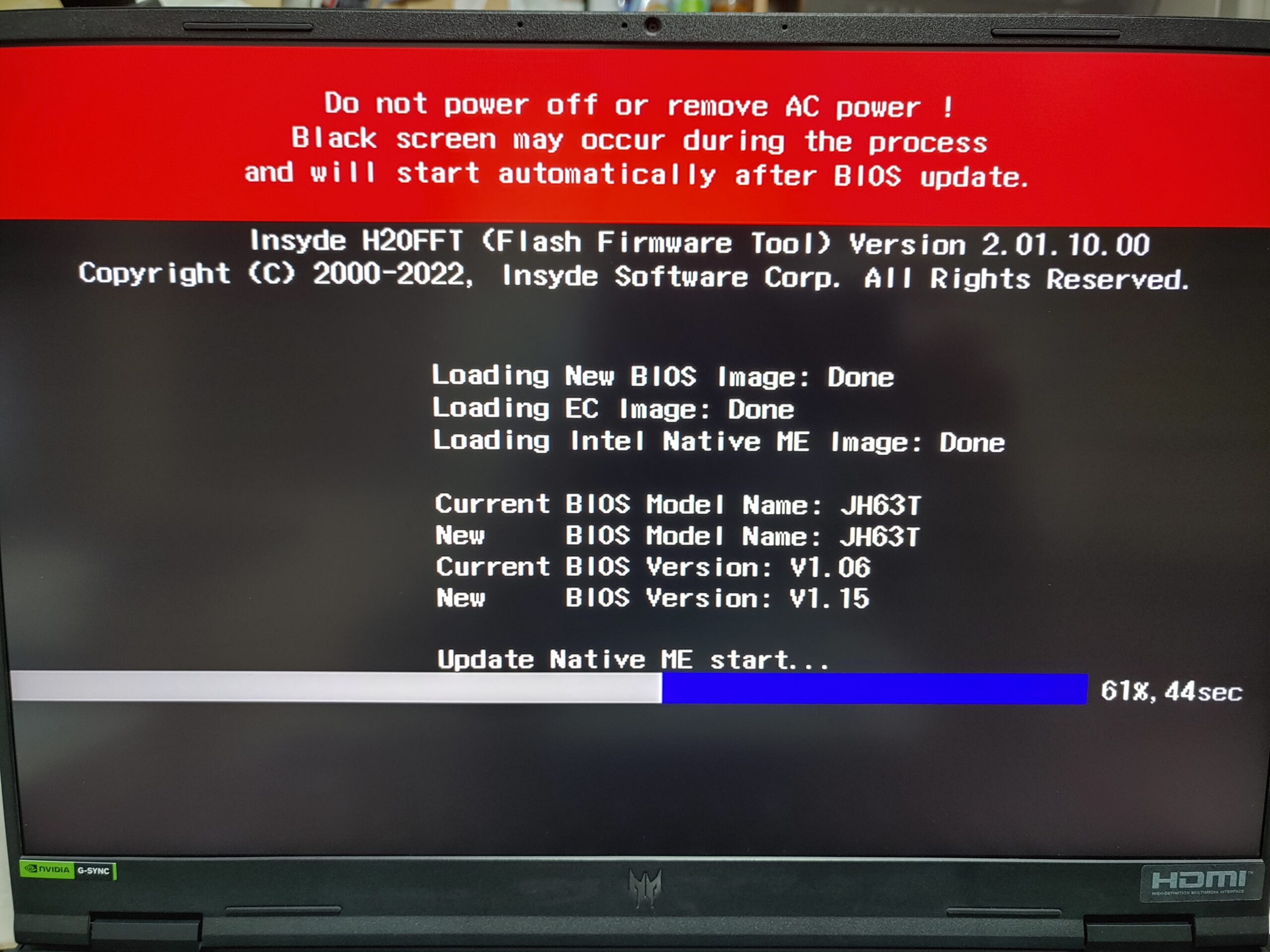
購入後すぐにファームウェア更新を実施しました。

Acer 製品サポートページ

12/27時点で、BIOS/ファームウェアに最新版として、1.15が出ていましたので、こちらを適応しました。(現行バージョンは1.06でした。)

BIOSIC (Industry Canada) edge SAR modifications to comply with regulationsAcer2024/12/031.1512.68 MBダウンロード
ファームウェアの更新

OSアップグレード

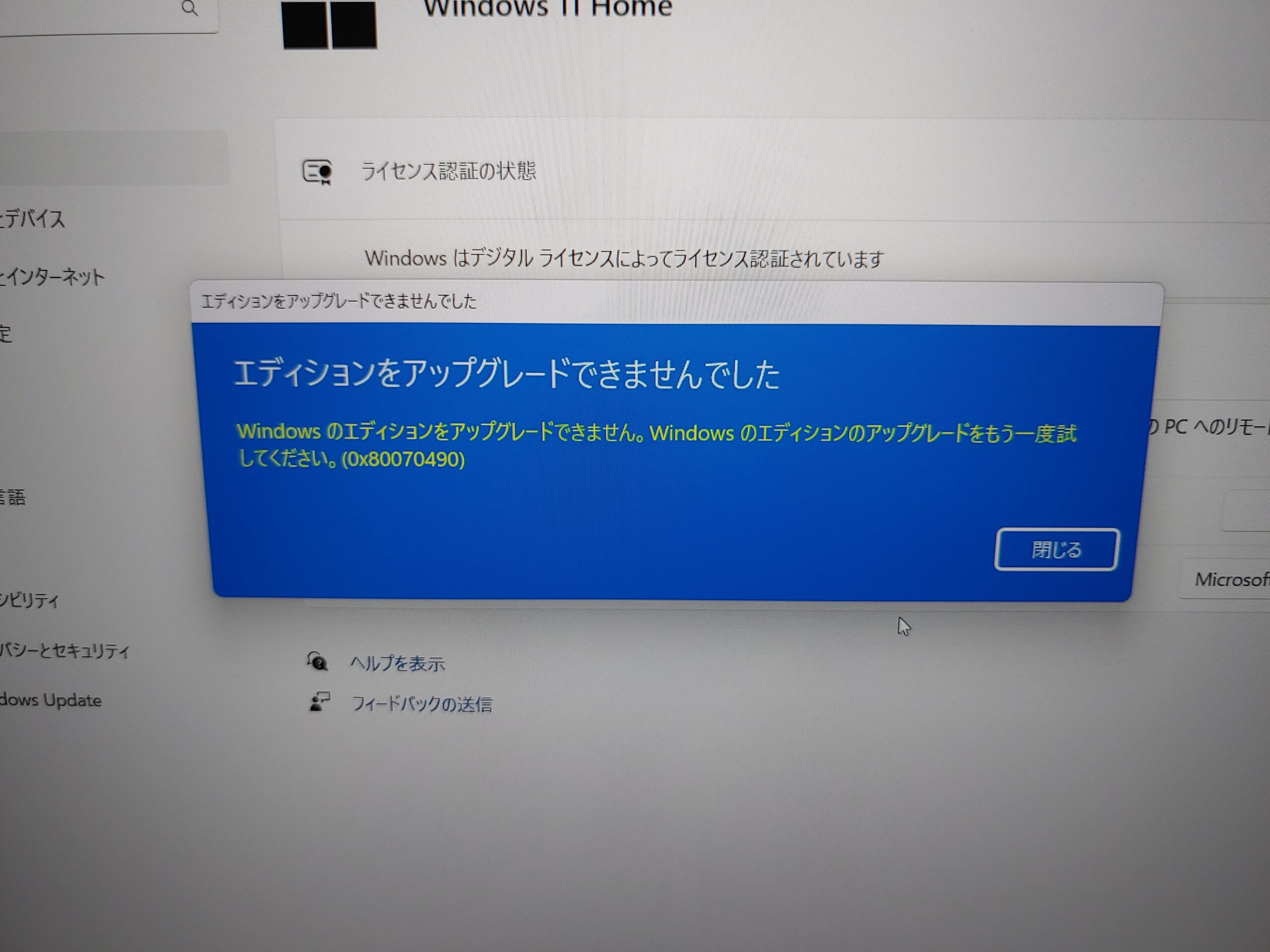
購入時のOSがWindows 11 Home でしたので、さっそくProに更新しました。
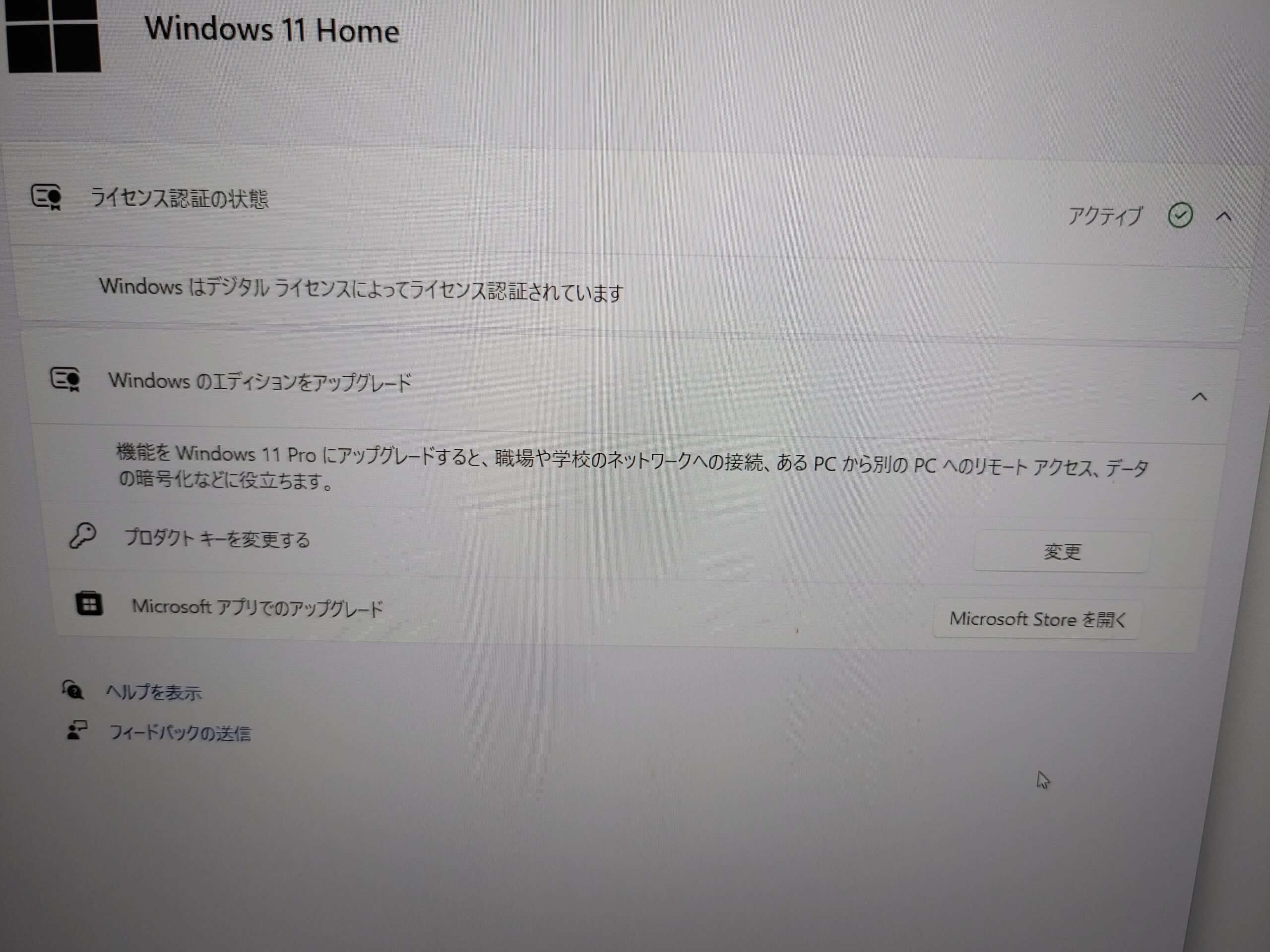
購入時のライセンス状況

しかし、更新しようとすると、エラーになってしました。

アップデートに失敗

いろいろ試行錯誤した結果、OSのアップグレード前に、24H2へのアップデートを実行したところ、無事Proに更新できました。
(正直気分的には、Proにしてから、24H2にしたかったのですがしようがありません。)

SSD増設作業

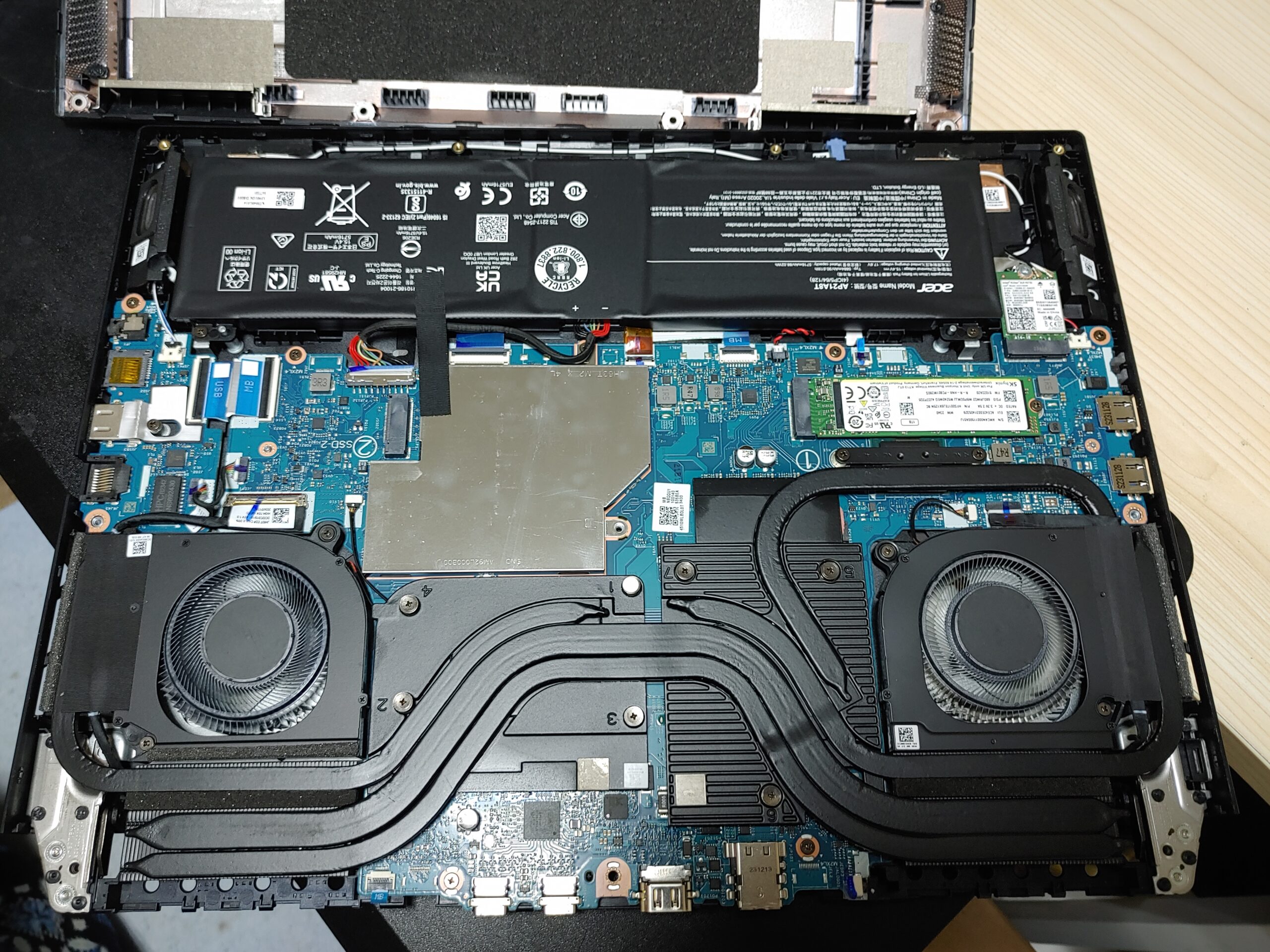
SSD増設ですが、ノートPC 背面のネジを外してから、PCの後ろ部分から開けることで裏蓋を開けます。

Acer Predator Helios Neo 16 (PHN16-72)の開け方 – 分解とアップグレードオプション
https://laptopmedia.com/jp/guides/how-to-open-acer-predator-helios-neo-16-phn16-72-disassembly-and-upgrade-options
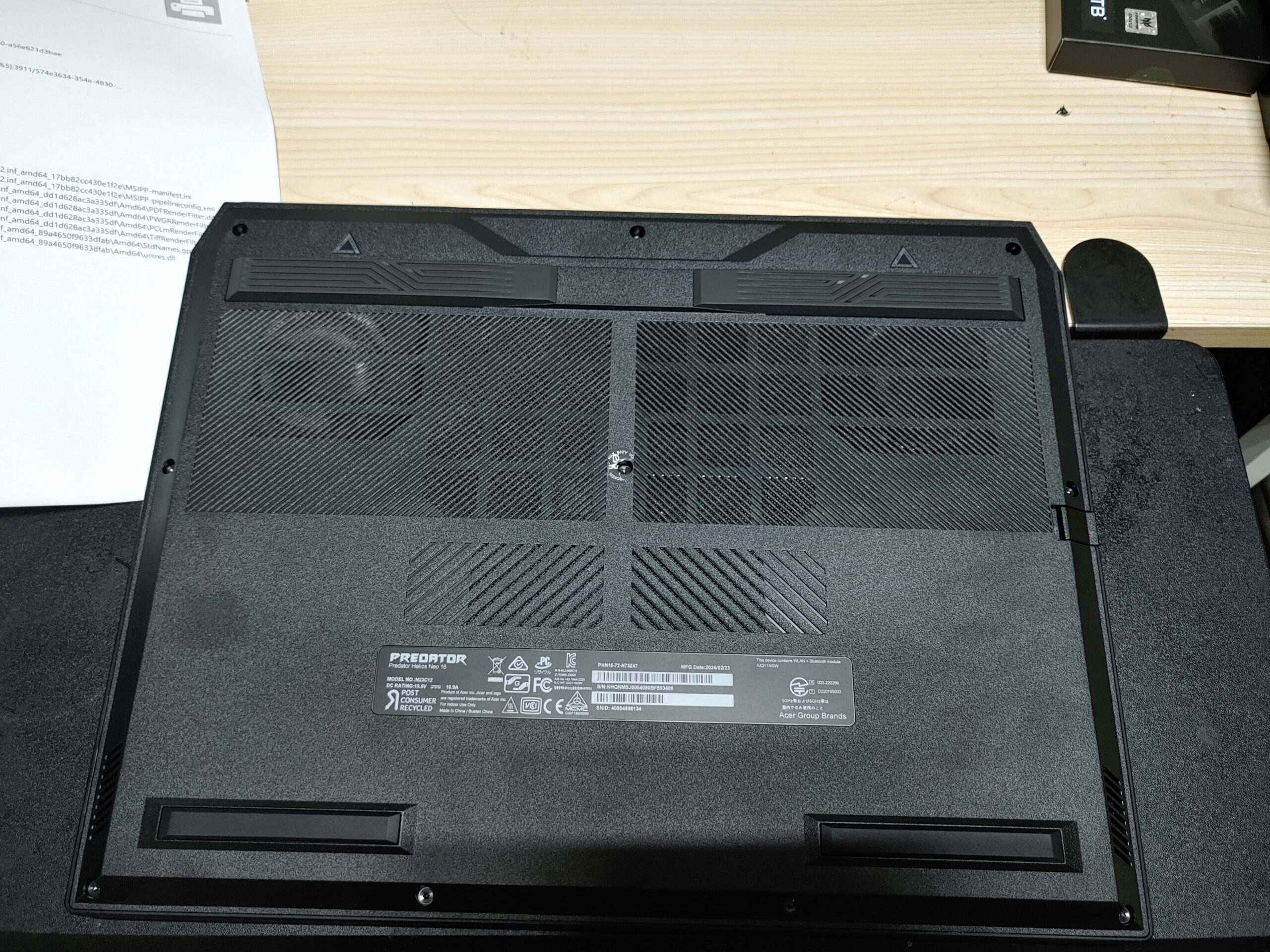
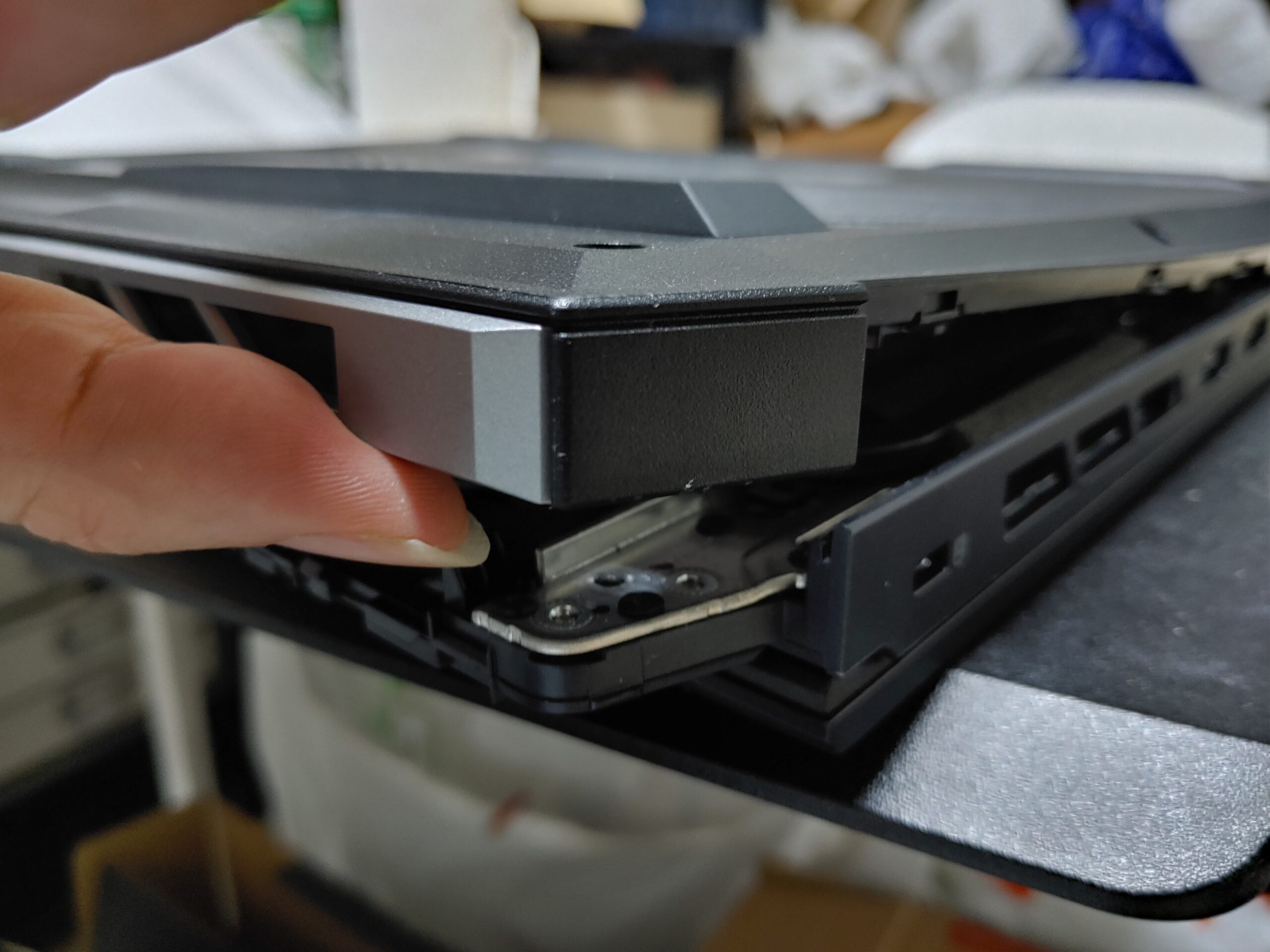
背面のネジを外します。真ん中のネジは封印シールが貼ってあります。

後ろから開けます。
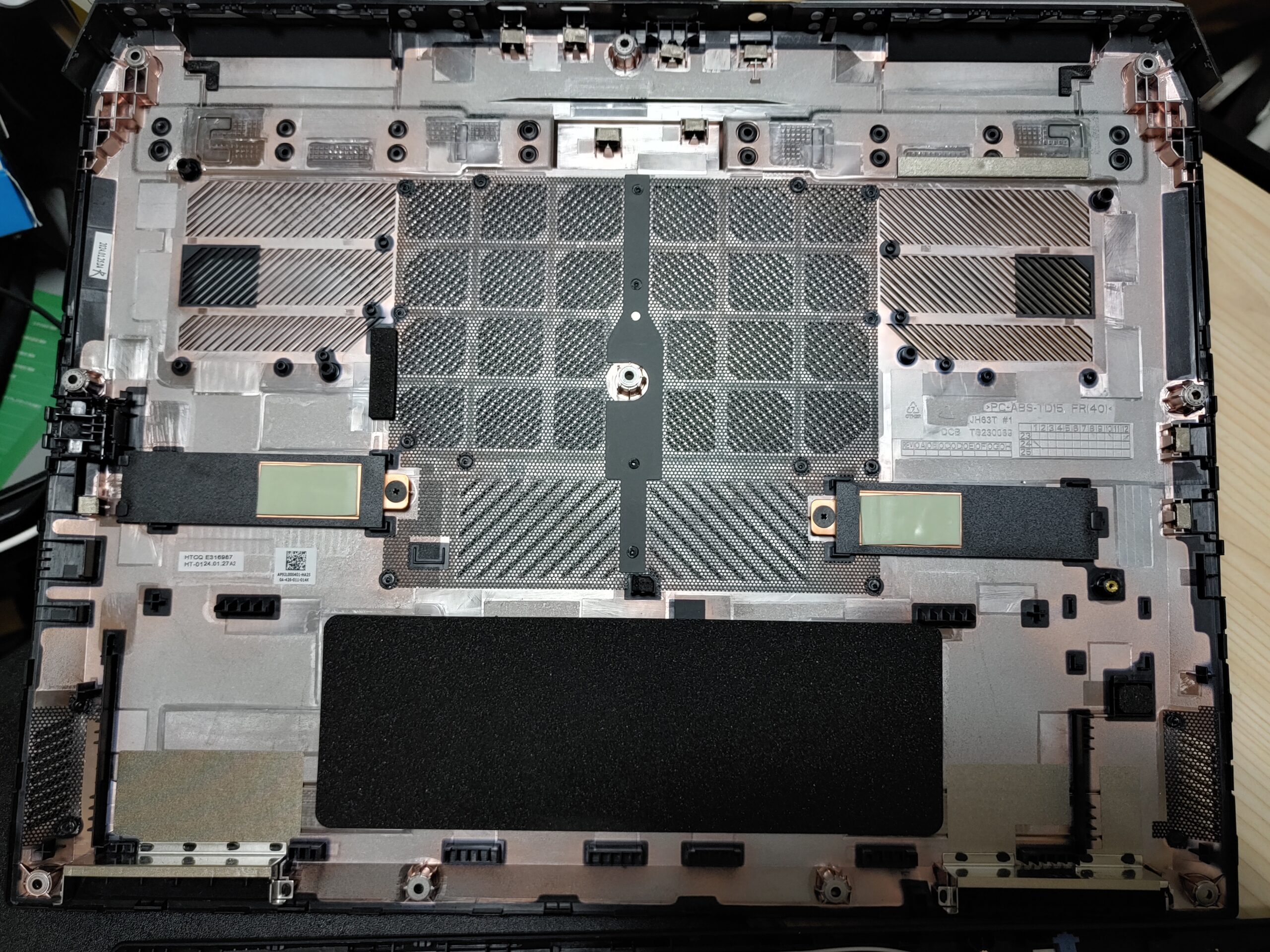
開けた状態(PC背面側)
開けた状態(カバー側)
購入時についていたSSD(1TB)
新しく購入したSSD GM7000
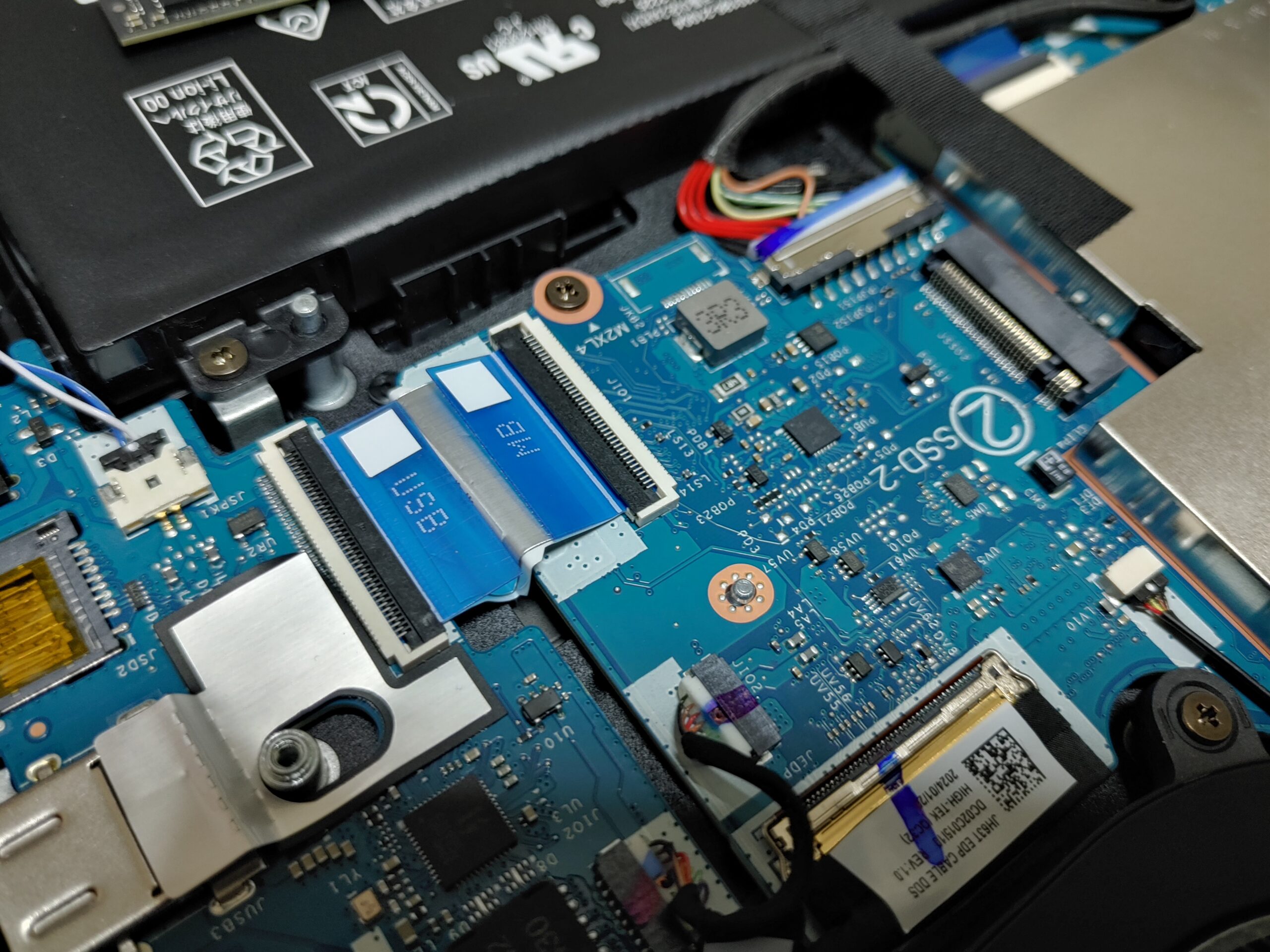
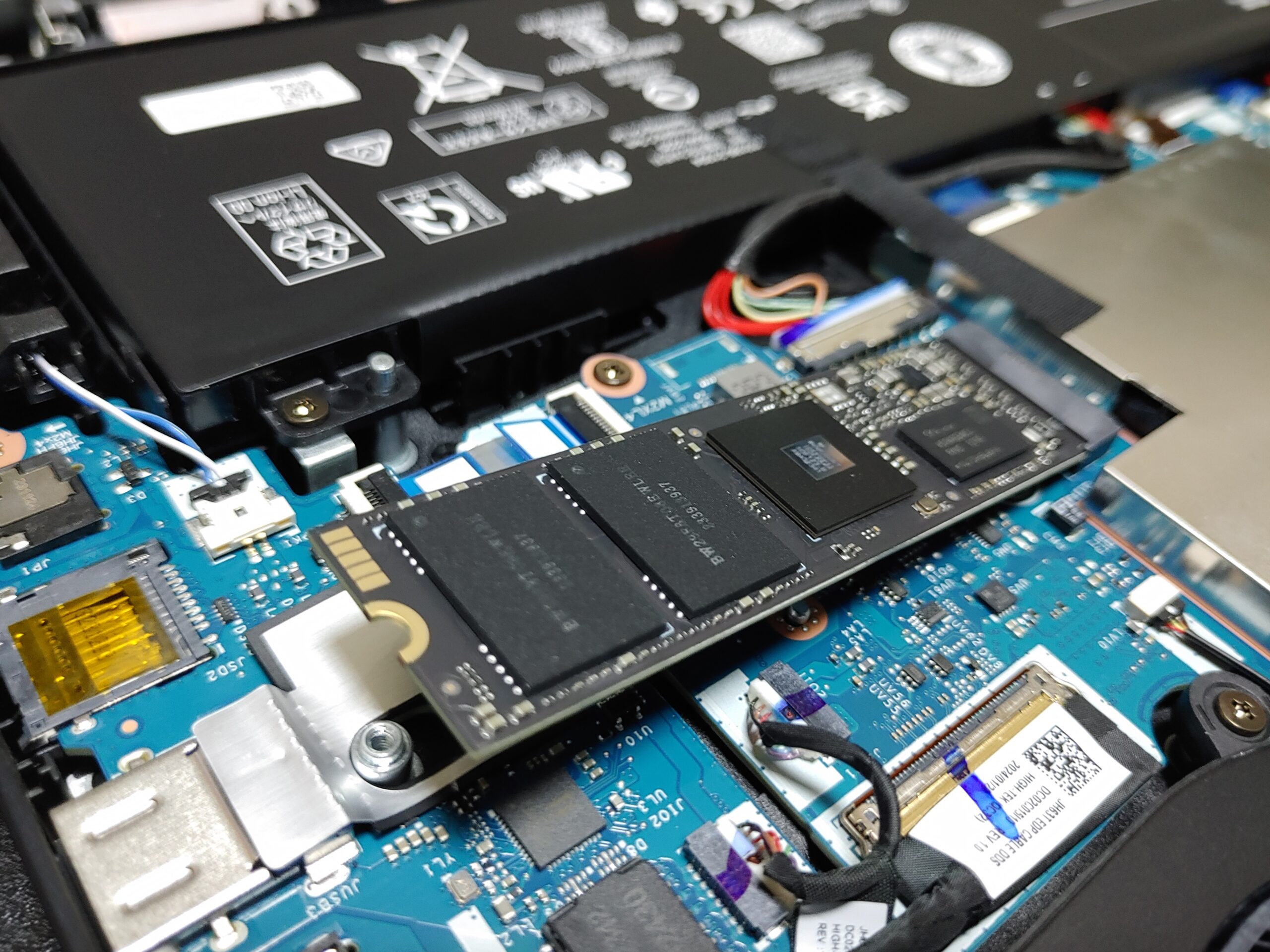
空きの SSD スロット (SSD-2と記載あり)
搭載して、ネジ止めします。
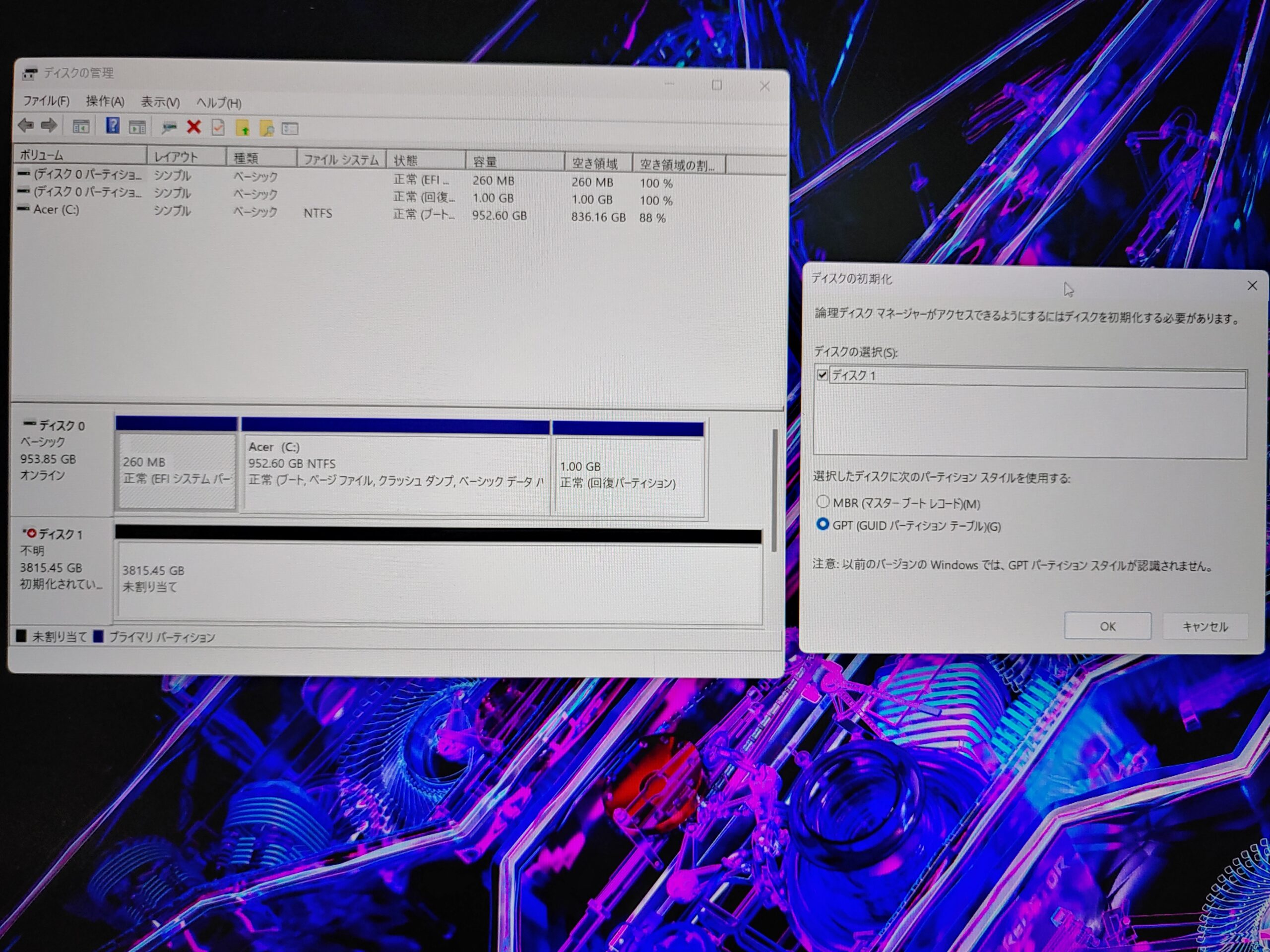
Windows 上で認識とフォーマットを実施
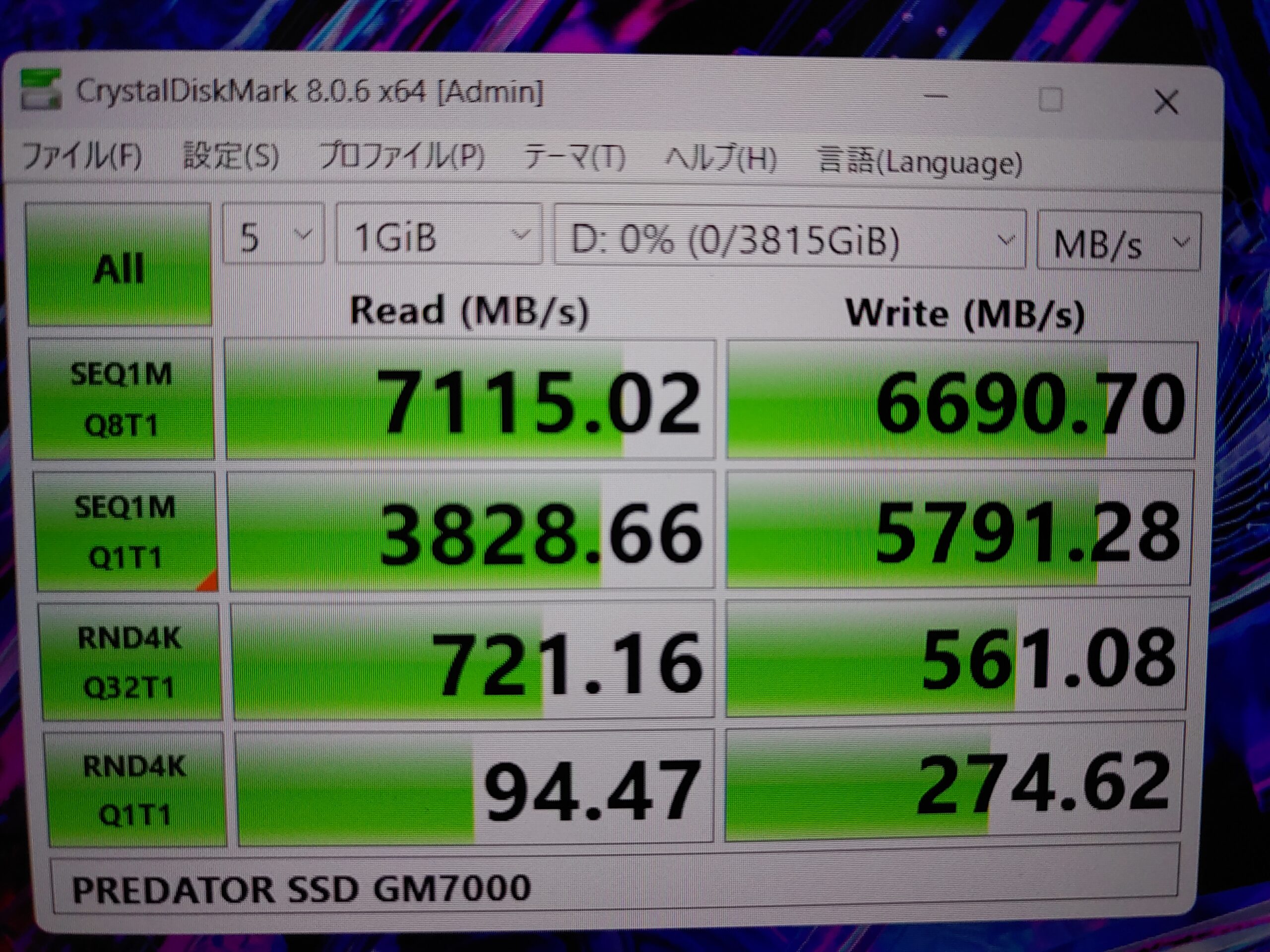
増設したSSD(PREDATOR SSD GM7000)の速度

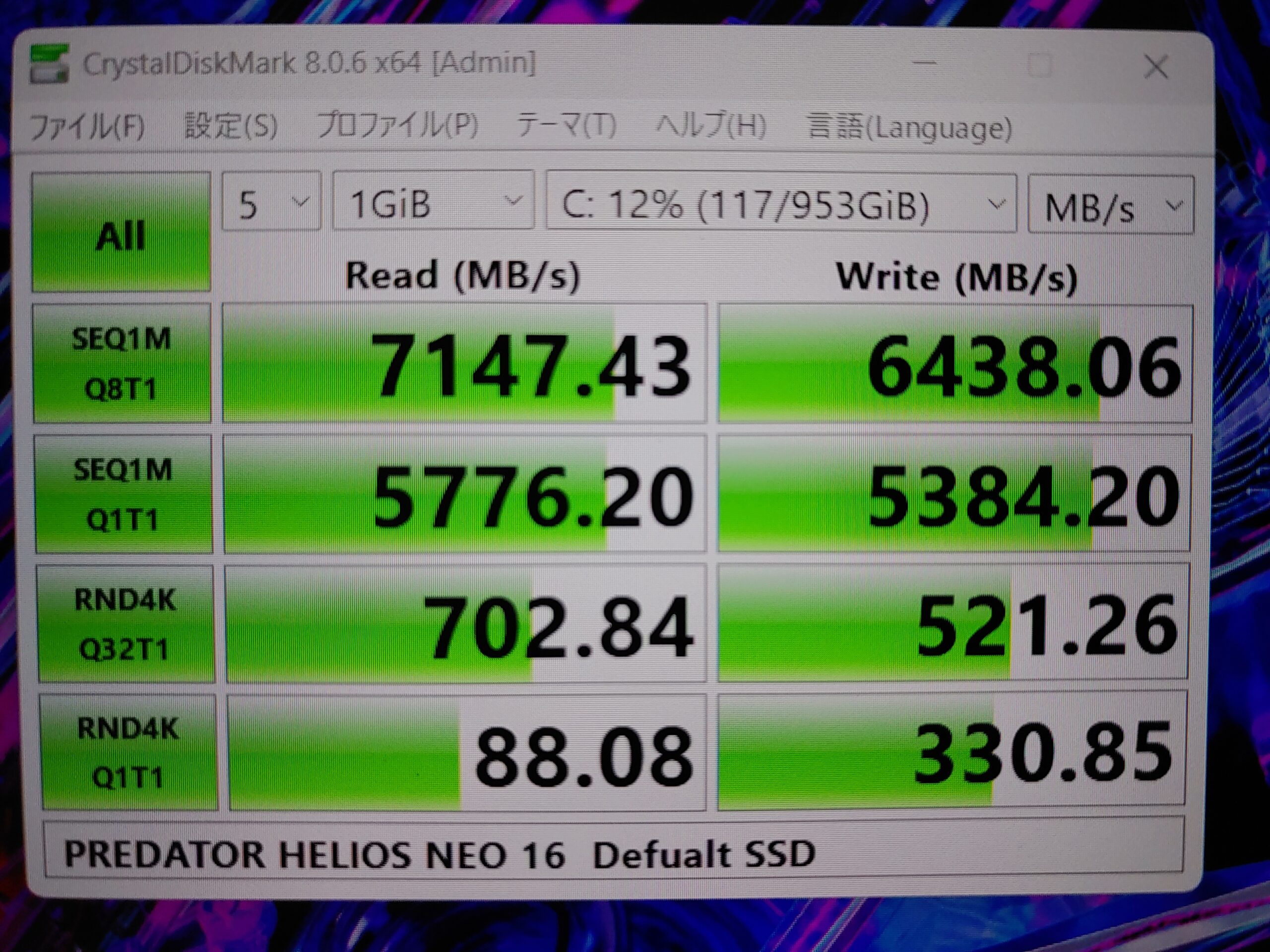
なお、標準SSDの速度はこんな感じです。

標準搭載のSSD の速度
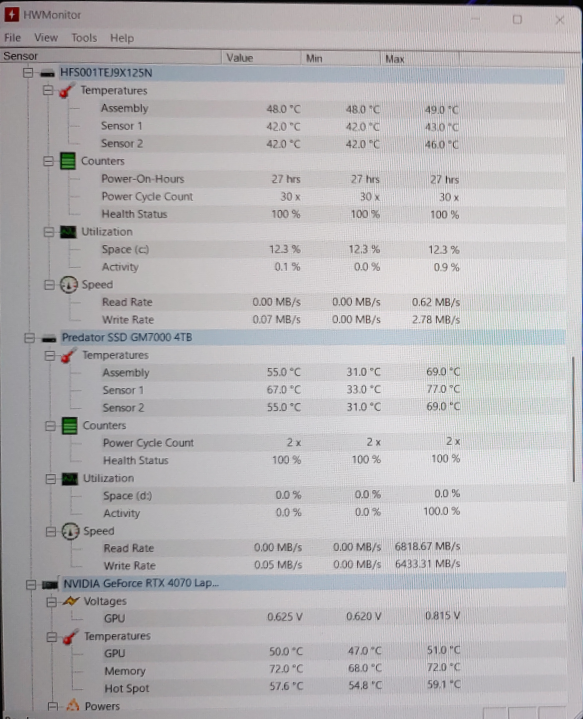
HW Monitorでの認識

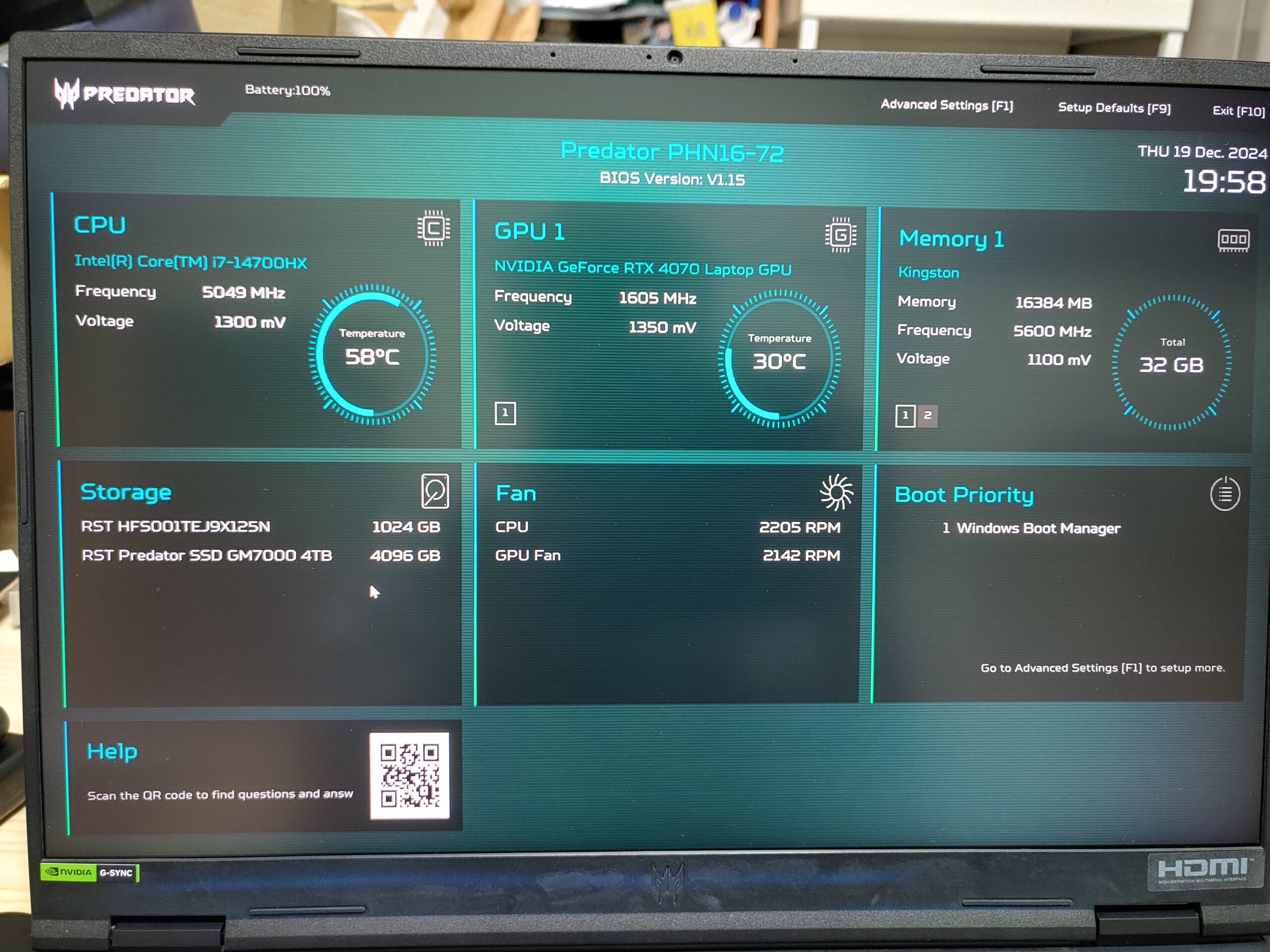
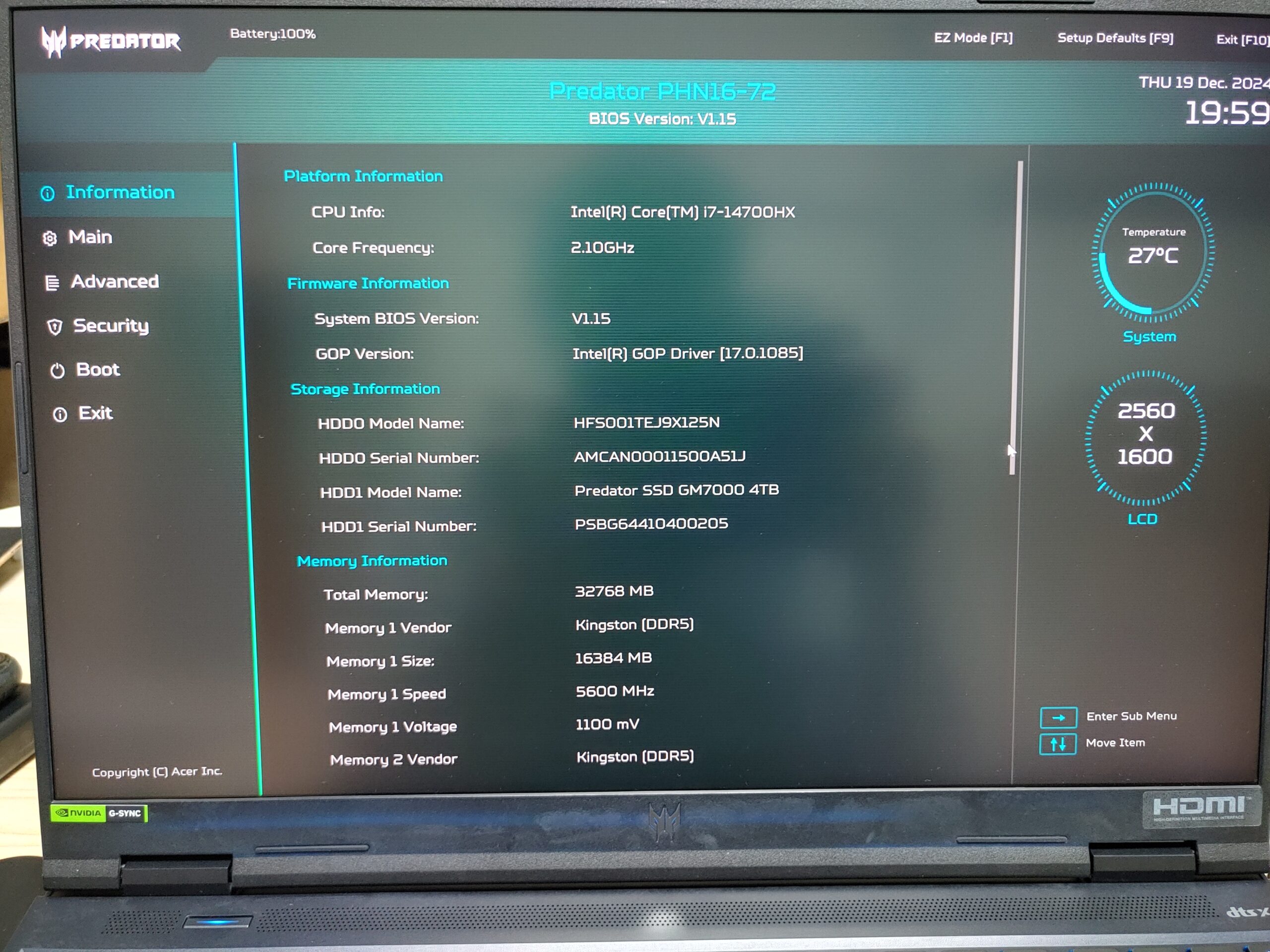
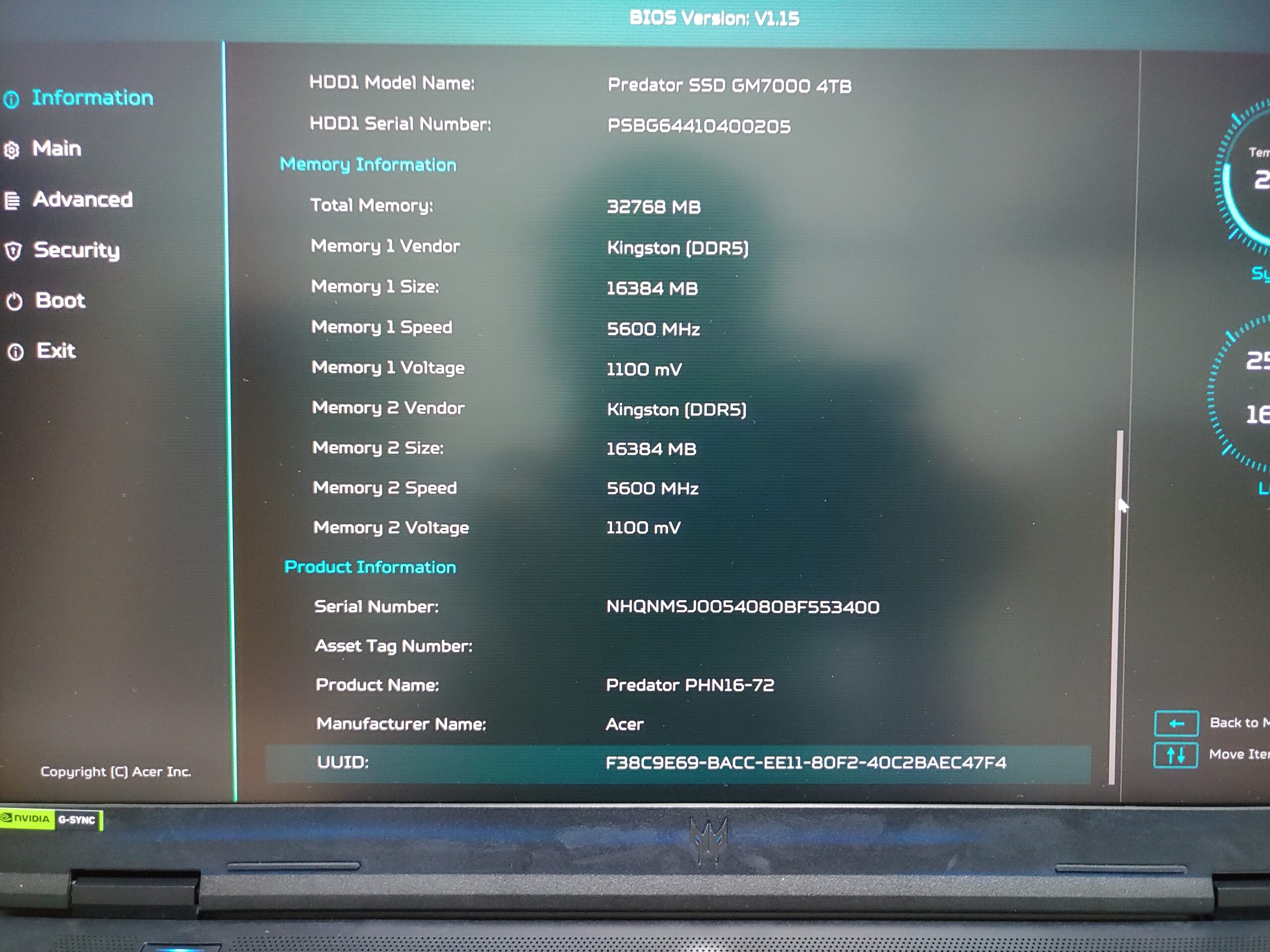
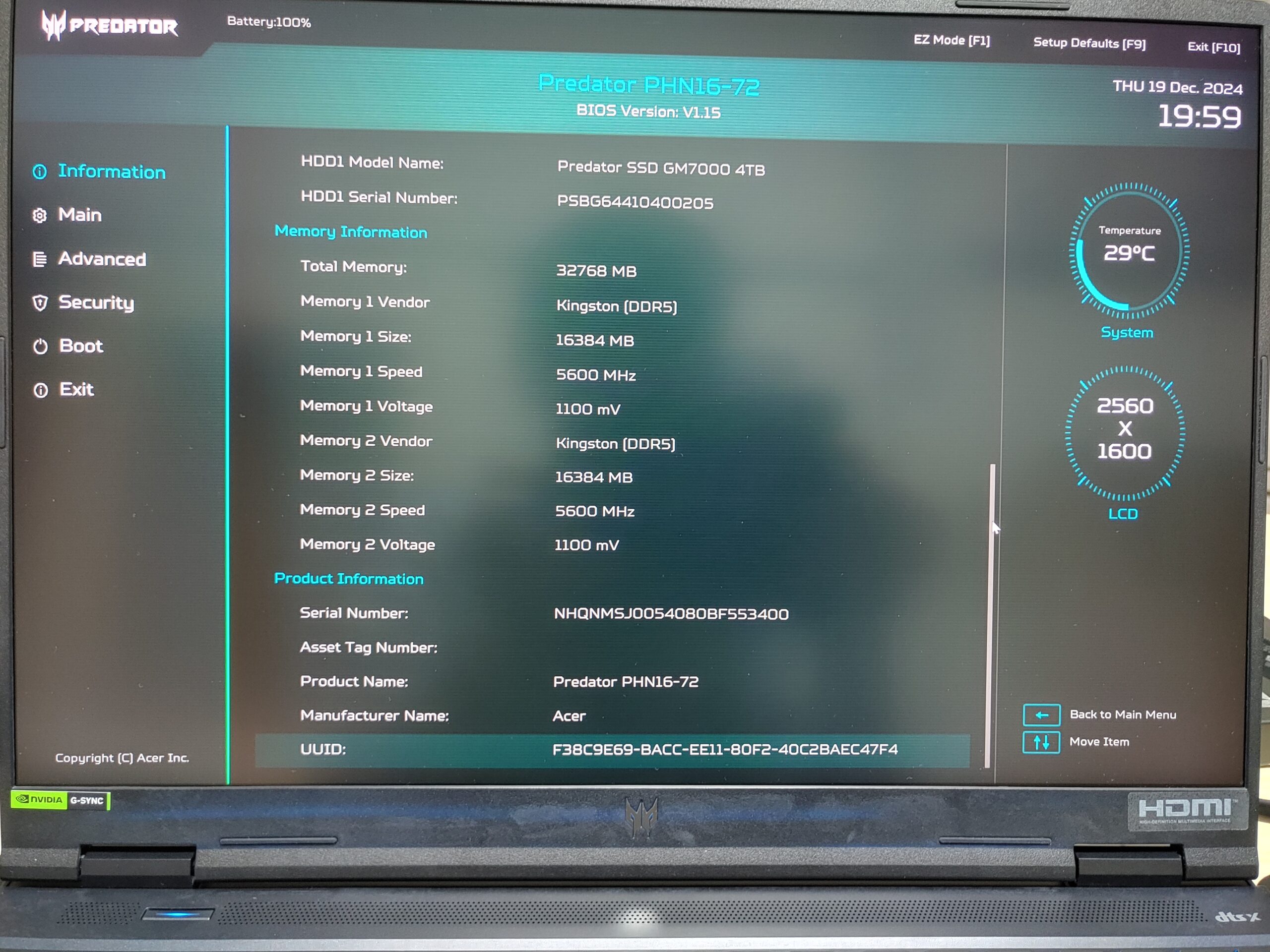
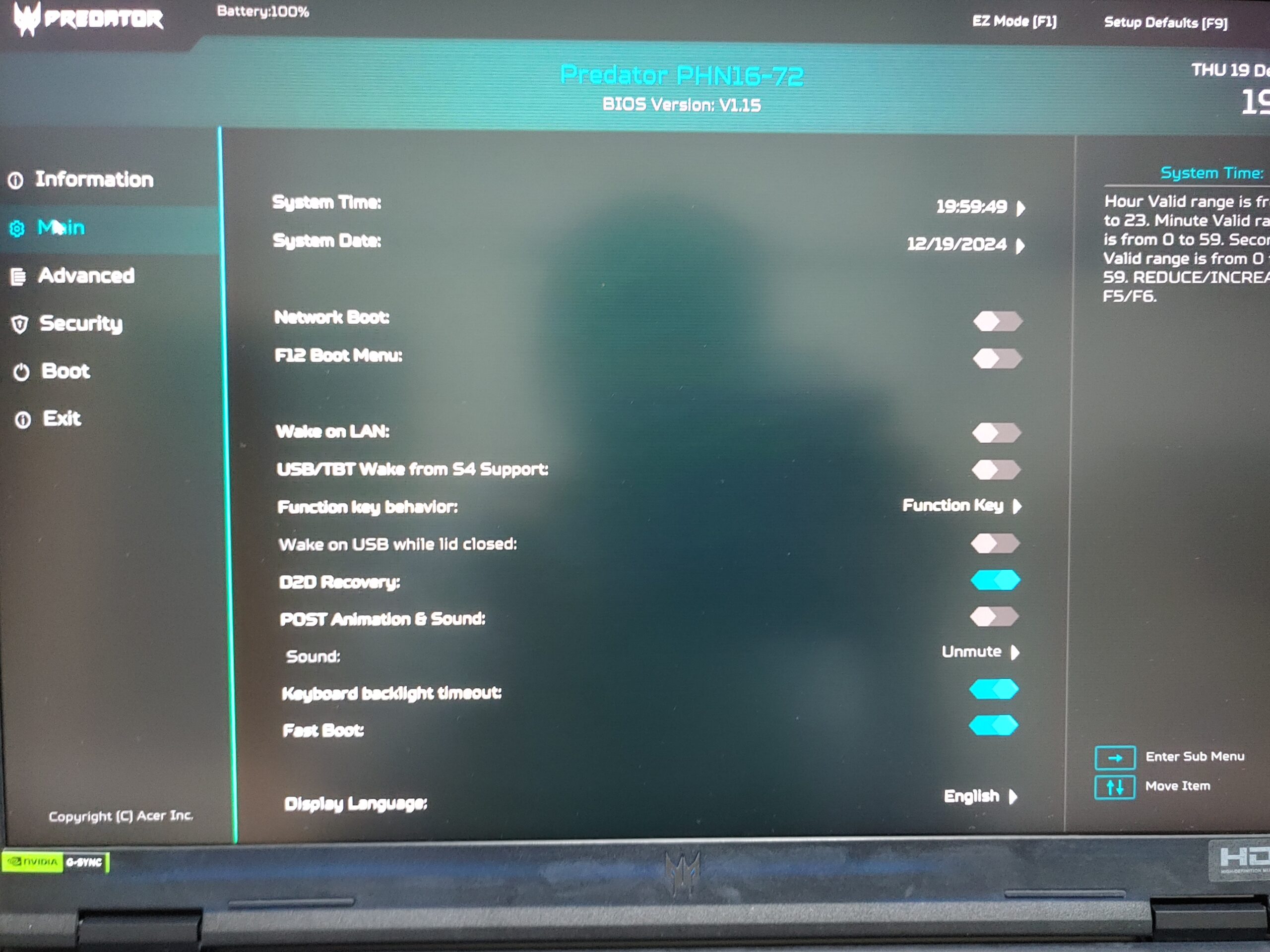
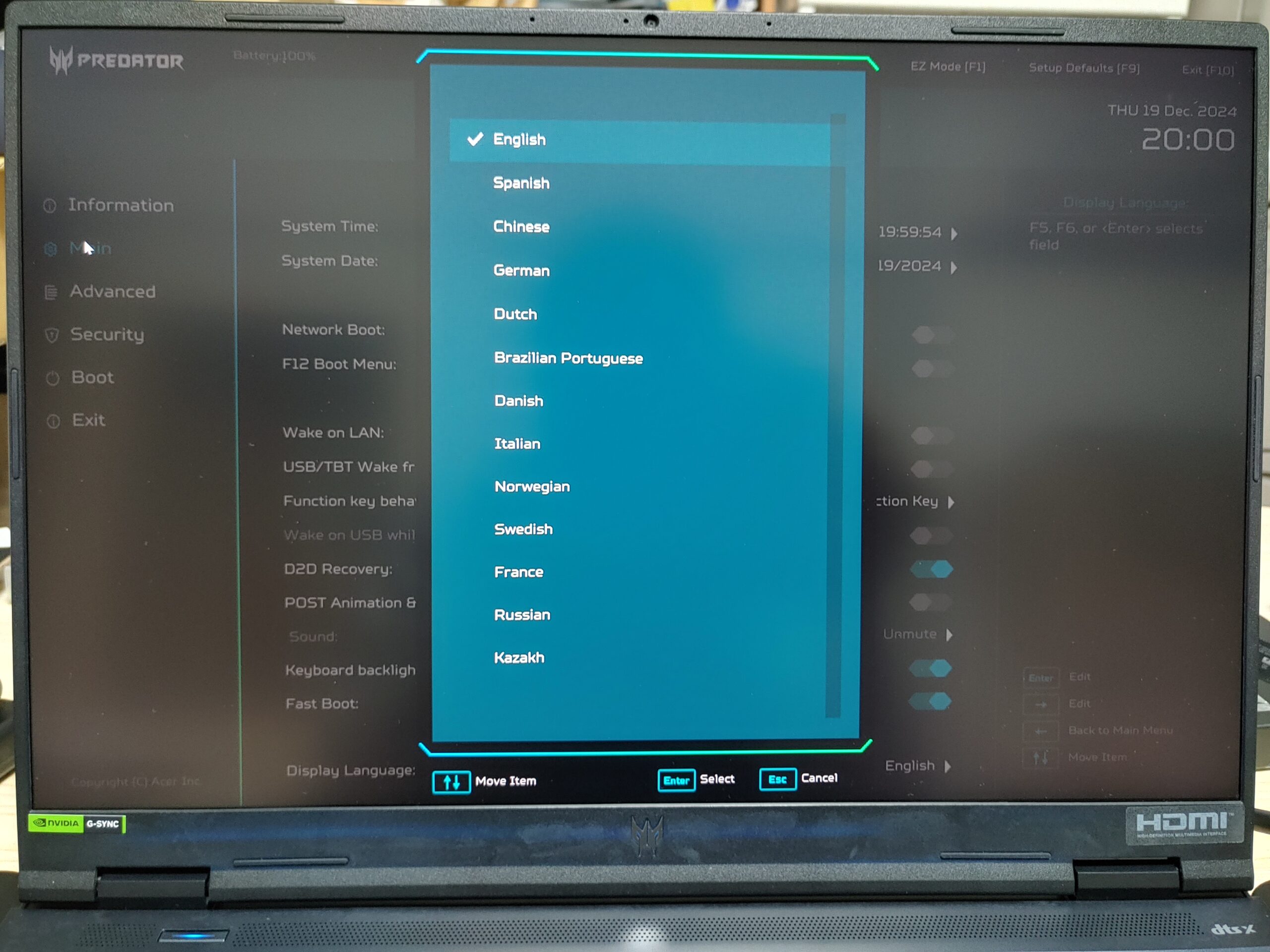
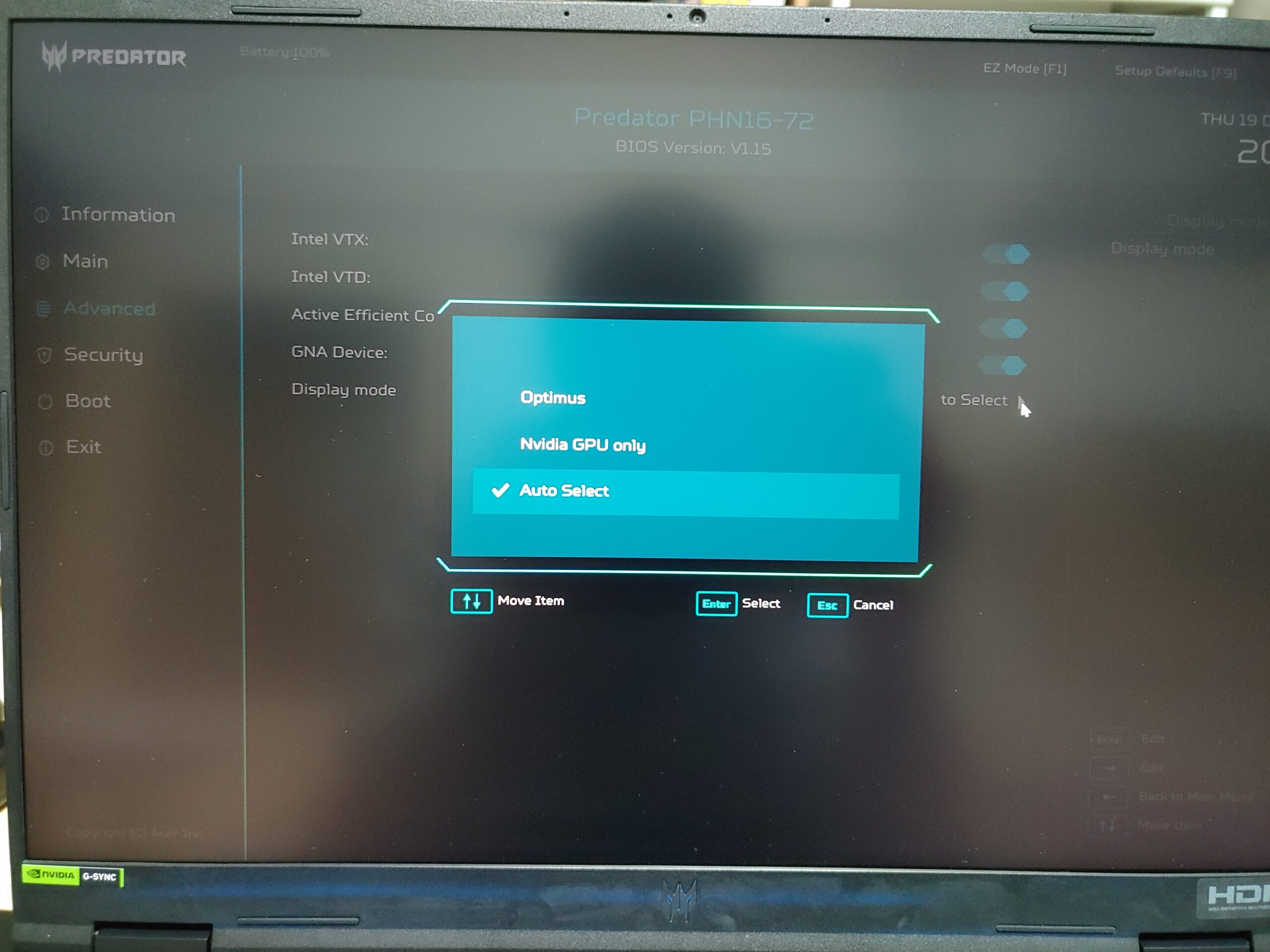
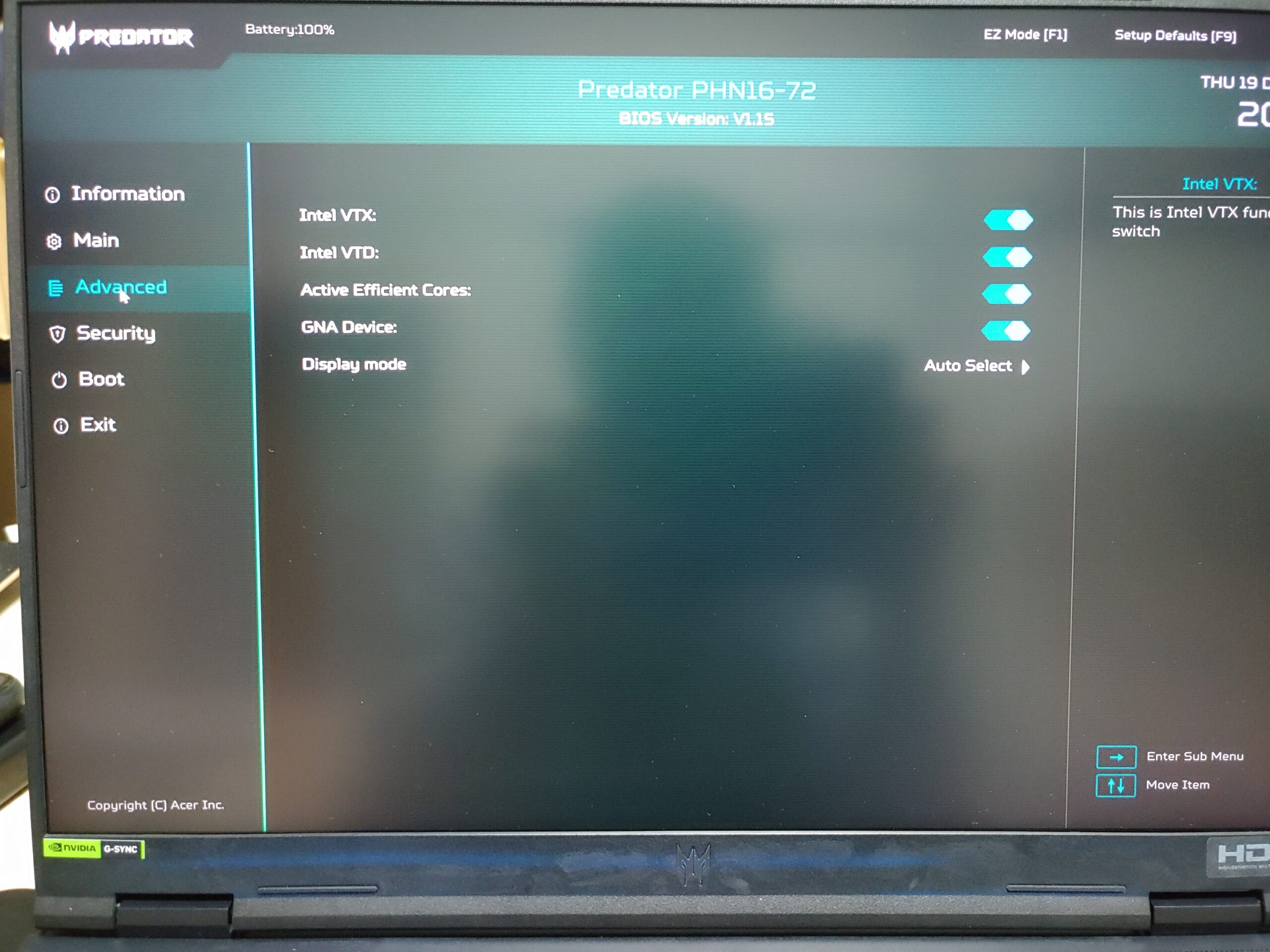
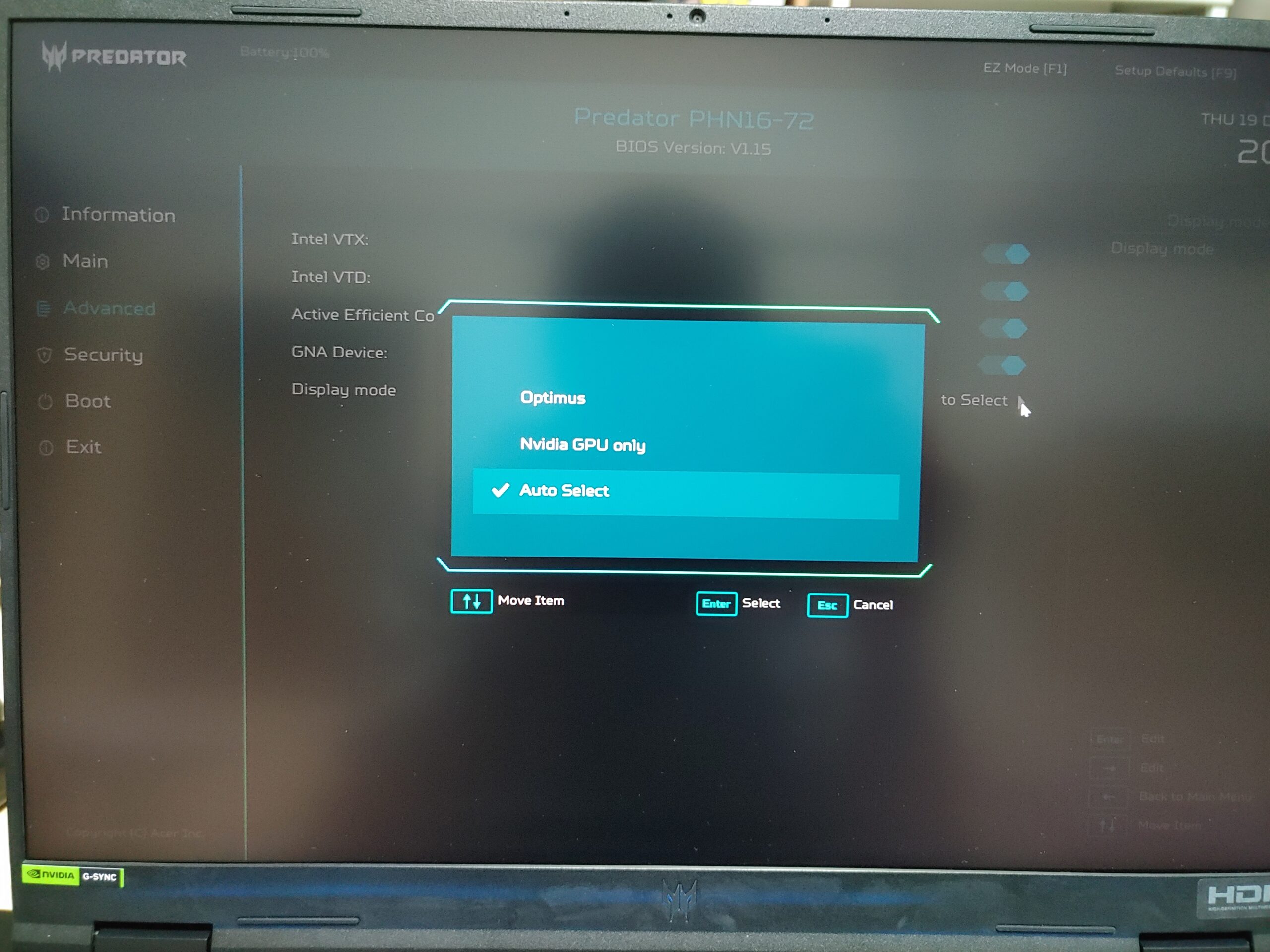
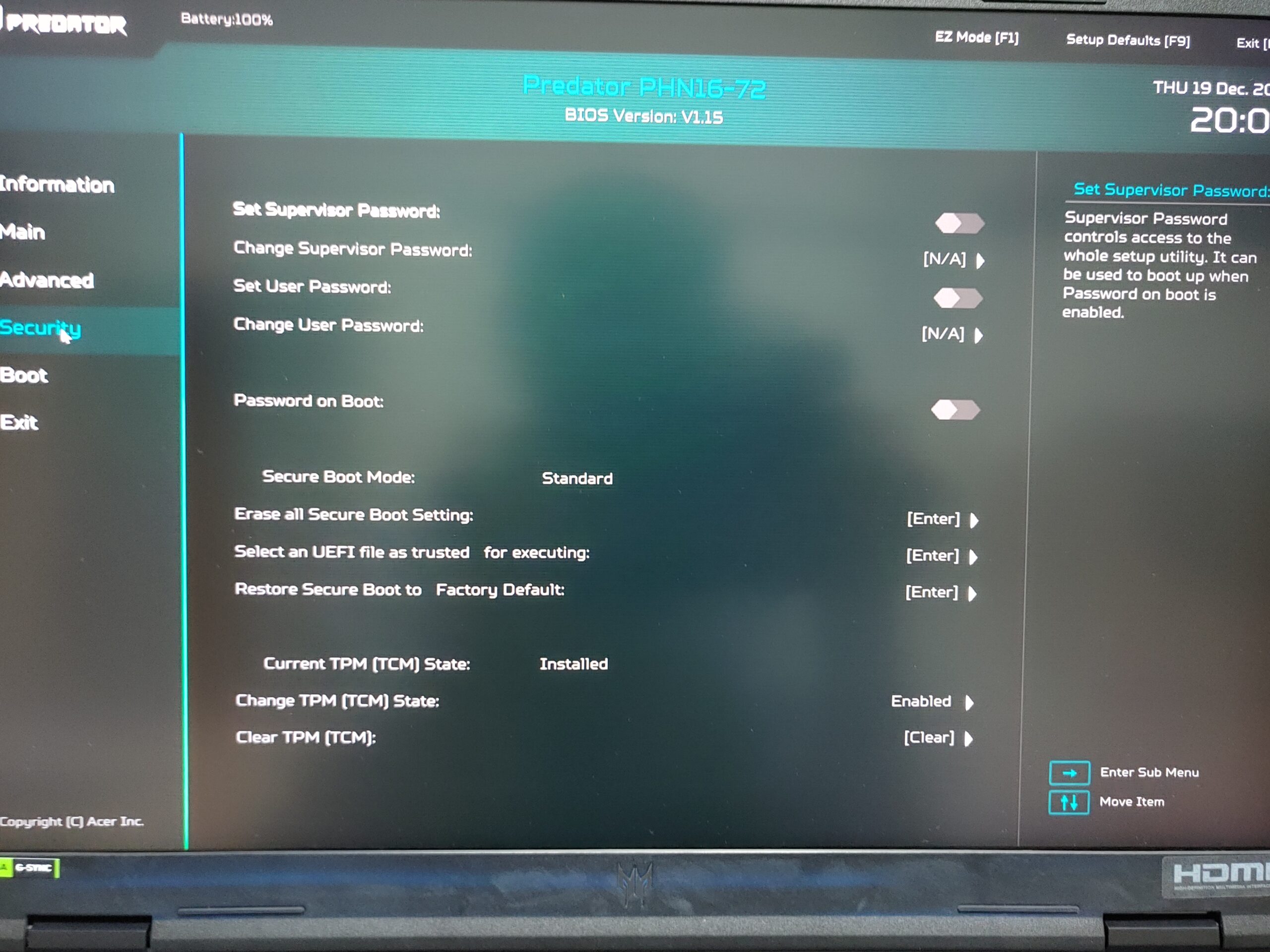
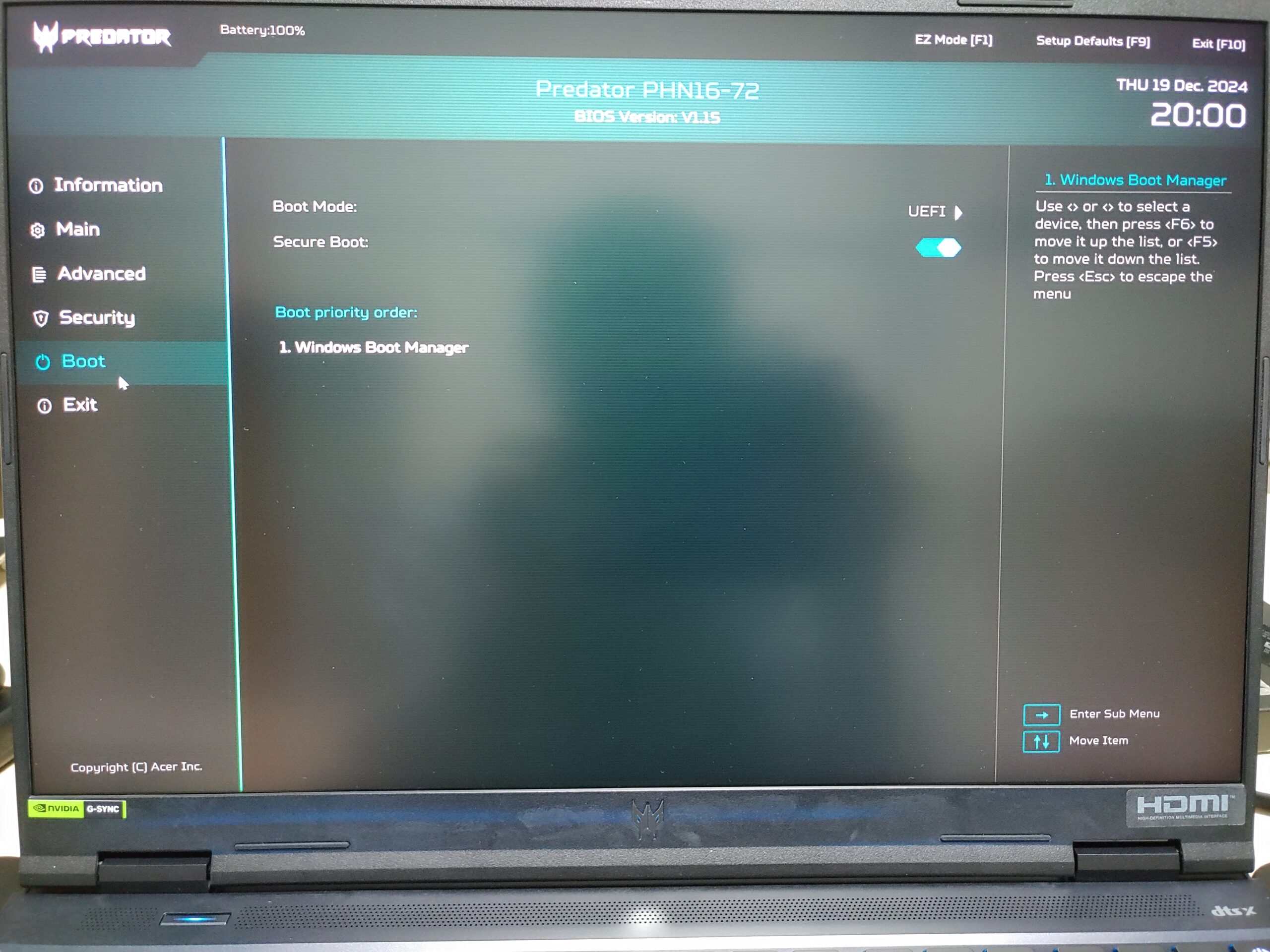
BIOS状況

BIOS画面①
BIOS画面②
BIOS画面③
BIOS画面④
BIOS画面⑤
BIOS画面⑥
BIOS画面⑦
BIOS画面⑧
BIOS画面⑨
BIOS画面⑩
BIOS画面⑪

ファン設定について

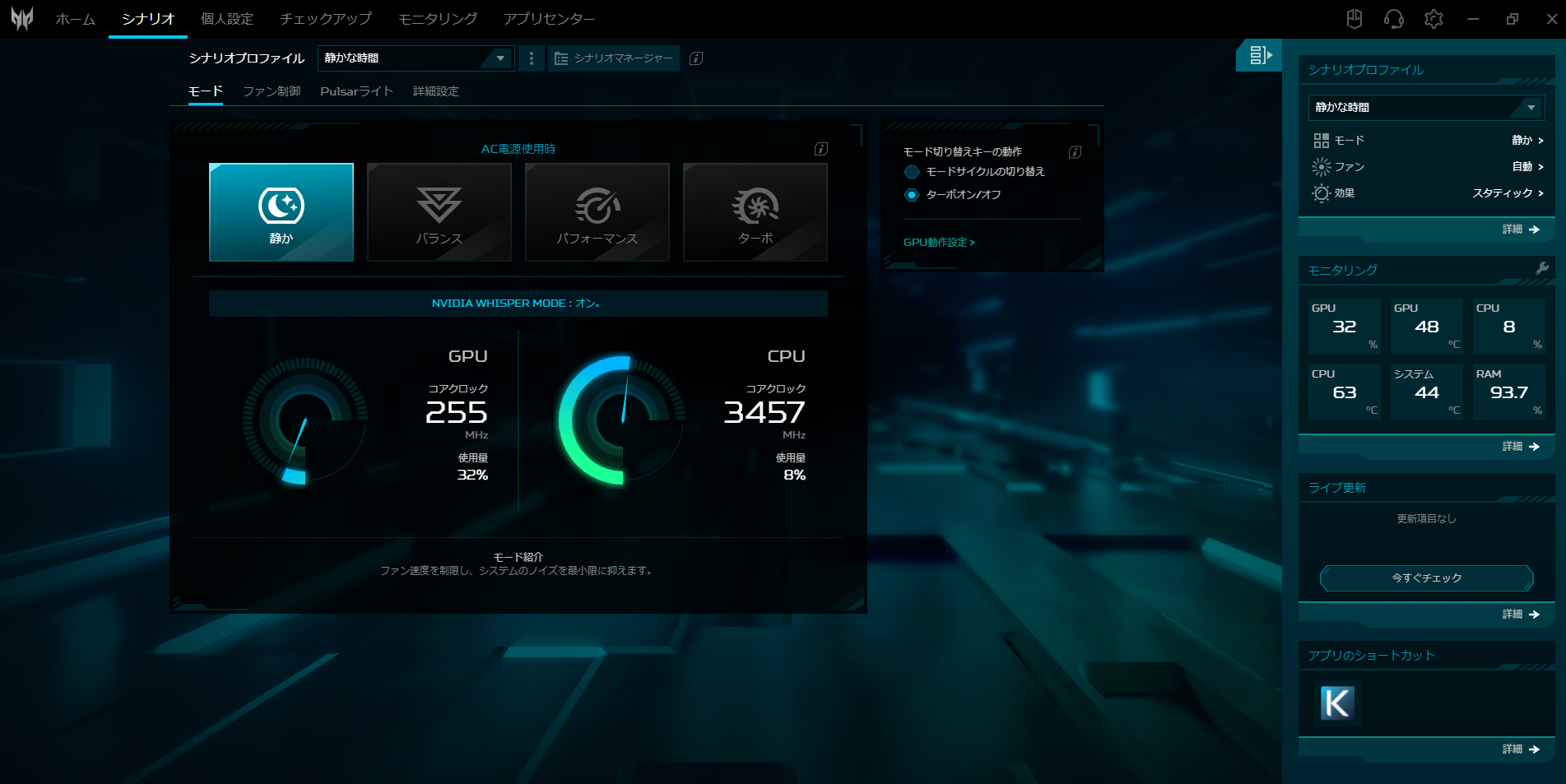
普段は「静か」にして、モンハイワイルズをやる時だけ、「ターボ」にしています。
キーボード上部にある専用ボタン1つで、「静か」<->「ターボ」の切り替えが可能です。

「静か」であれば、ほとんど音は気になりませんが、
「ターボ」はかなり大きな音がなります。
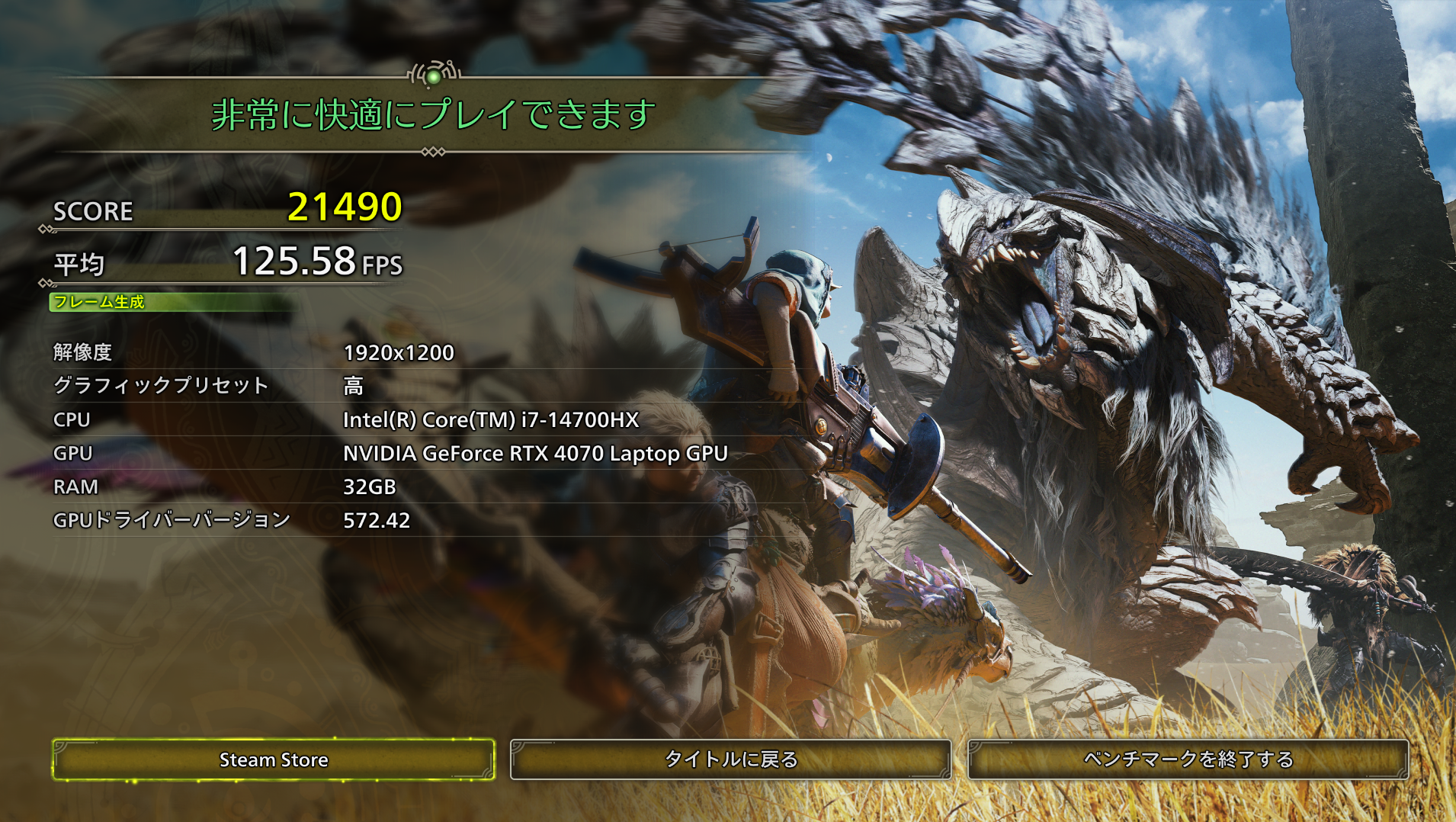
ターボモードでのベンチマーク結果
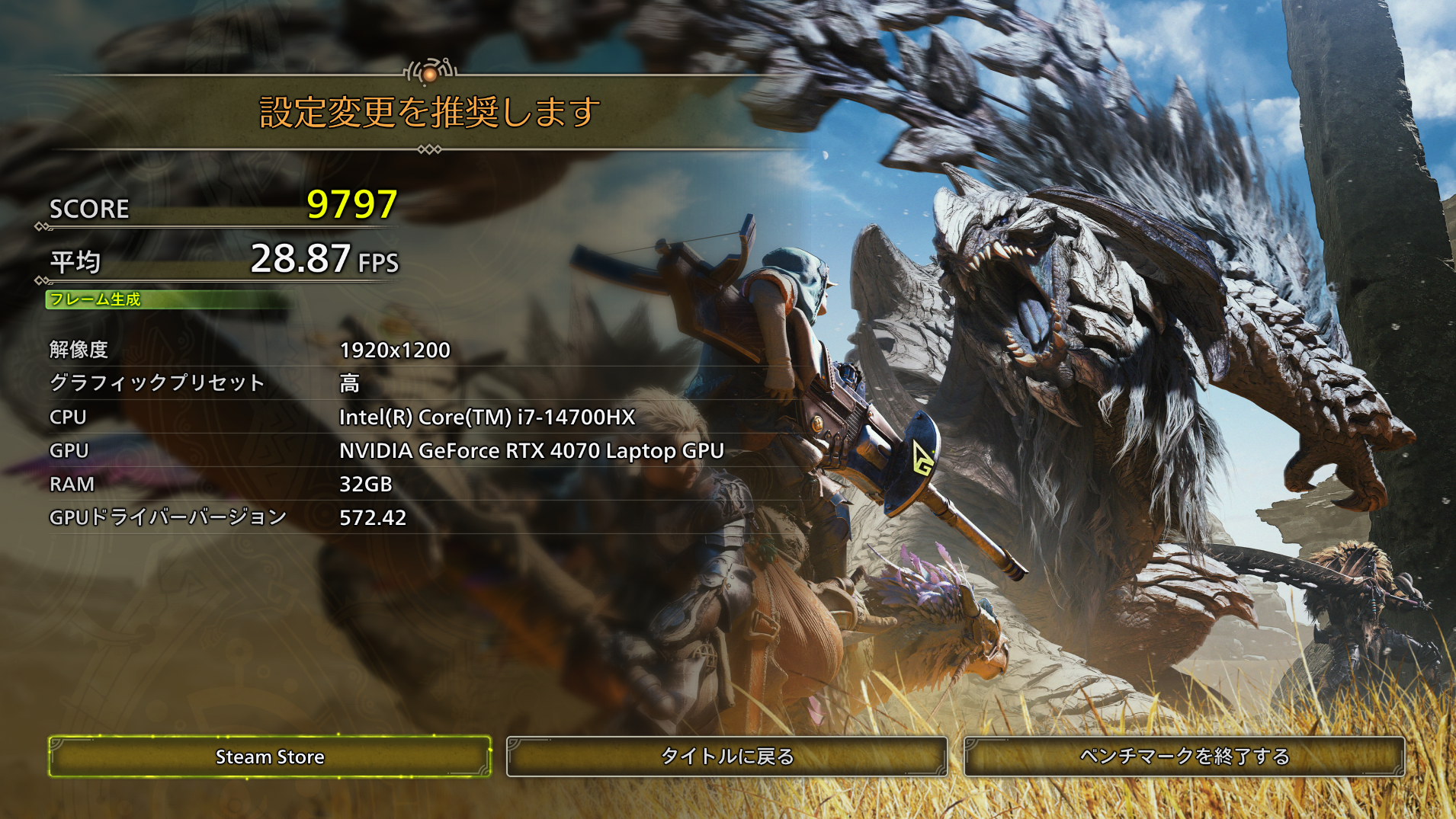
静か でのベンチマーク結果
ターボモードならあ、PCスペックは問題なさそうですね

なお、実際のモンハンワイルズのゲーム中でも、「」
ターボモードでは問題なし。
静かモードでは、若干のがたつきありといったところです。

しばらくこのPCが相棒となります

将来的には、メモリを32GB(16GBx2)から、64GB(32GBx2もしくは96GB(48GBx2)に拡張予定です。
CPUも20コア28スレッドなので、次にPCを購入した場合は、このサーバはVMware Workstationあたりで仮想化サーバとしても流用できかもしれません。

Views: 58
カテゴリー: 未分類 | コメントする

Let’s Encryptを利用して、SSL証明書を取得する(IIS版)

Let’s Encrypt と SSL証明書

SSL証明書は「認証局」と呼ばれる第三者機関によって発行される電子証明書です。

これは「このドメインはちゃんと実在しており、管理者も定められている」ということを、第三者機関が確認・証明してくれるものです。
通常は、証明機関から年単位で有償で購入する形になるのですが、Let’s Encryptというサービスを使うとSSL証明書を無料で取得することが出来ます。

ただ、Let’s Encryptで取得できる証明書の有効期限は発行日から90日という制限が\ありますが、専用アプリを利用すると自動更新することかできます。
(更新期限が30日以内になると自動的に90日期限の証明書を取得)

自動更新プログラムであるwin-acmeを利用すると
IIS等で利用可能な証明書を取得できます。

特にIISの場合、1つの作業で証明書の発行からIISのSSL設定、証明書自動更新スケジュール設定まで
自動でやってくるので非常にお手軽です。

SSL証明書取得のための前提条件

IIS設定時の条件としては以下のような感じです。

・DynaicDNSなどで、インターネットからアクセス可能なドメインを取得していること。
 [ここでは nsb.homeip.net をドメインとします。]

・IISでhttp(:80)で通信可能な形で設定(バインドの設定でアクセスできるホスト名を登録しておくこと)
 [設定時点では、https(:443)で接続できていなくても可]

・IISにhttpでインターネット経由でアクセスできていること
 [http(:80)やhttps(:443)をIISで処理できるように、ルータやDMZ設定などが実施されていること]

自動更新プログラムのダウンロード

自動更新プログラムダウンロードは以下から取得できます。
A simple ACMEv2 client for Windows (for use with Let’s Encrypt et al.)
https://www.win-acme.com/

2025/05/17時点での最新版:「win-acme.v2.2.9.1701.x64.pluggable.zip」です

このファイルを任意のディレクトリに展開します。
例 C:\Tools\win-acme

win-acmeを配置したフォルダの wacs.exe を管理者として実行します。

ここでは、N:Create certificate (default settings)のモードで進めます。

A simple Windows ACMEv2 client (WACS)
 Software version 2.2.9.1701 (release, pluggable, standalone, 64-bit)
 Connecting to https://acme-v02.api.letsencrypt.org/...
 Connection OK!
 Scheduled task not configured yet
 Please report issues at https://github.com/win-acme/win-acme

 N: Create certificate (default settings)
 M: Create certificate (full options)
 R: Run renewals (0 currently due)
 A: Manage renewals (0 total)
 O: More options...
 Q: Quit

 Please choose from the menu: N

 Running in mode: Interactive, Simple

 Please select which website(s) should be scanned for host names. You may
 input one or more site identifiers (comma-separated) to filter by those
 sites, or alternatively leave the input empty to scan *all* websites.

 1: Default Web Site (1 binding)

 Site identifier(s) or <Enter> to choose all: 1

 1: nsb.homeip.net (Site 1)

 Listed above are the bindings found on the selected site(s). By default all
 of them will be included, but you may either pick specific ones by typing the
 host names or identifiers (comma-separated) or filter them using one of the
 options from the menu.

 P: Pick bindings based on a search pattern
 A: Pick *all* bindings

 Binding identifiers(s) or menu option: A

 1: nsb.homeip.net (Site 1)

 Continue with this selection? (y*/n) - yes

 Source generated using plugin IIS: nsb.homeip.net

Terms of service:    C:\ProgramData\win-acme\acme-v02.api.letsencrypt.org\LE-SA-v1.5-February-24-2025.pdf

 Open in default application? (y/n*) - yes

 Do you agree with the terms? (y*/n) - yes

 Enter email(s) for notifications about problems and abuse (comma-separated):administrator@nsb.homeip.net

 Plugin IIS generated source nsb.homeip.net with 1 identifiers
 Plugin Single created 1 order
 [nsb.homeip.net] Authorizing...
 [nsb.homeip.net] Authorizing using http-01 validation (SelfHosting)
 [nsb.homeip.net] Authorization result: valid
 Downloading certificate [IIS] Default Web Site, (any host)
 Store with CertificateStore...
 Installing certificate in the certificate store
 Adding certificate [IIS] Default Web Site, (any host) @ 2025/5/17 in store WebHosting
 Adding certificate CN=R10, O=Let's Encrypt, C=US in store CA
 Installing with IIS...
 Adding new https binding *:443:nsb.homeip.net
 Committing 1 https binding changes to IIS while updating site 1
 Adding Task Scheduler entry with the following settings
 - Name win-acme renew (acme-v02.api.letsencrypt.org)
 - Path C:\Tools\win-acme
 - Command wacs.exe --renew --baseuri "https://acme-v02.api.letsencrypt.org/"
 - Start at 09:00:00
 - Random delay 04:00:00
 - Time limit 02:00:00
 Adding renewal for [IIS] Default Web Site, (any host)
 Next renewal due after 2025/7/11
 Certificate [IIS] Default Web Site, (any host) created

 N: Create certificate (default settings)
 M: Create certificate (full options)
 R: Run renewals (0 currently due)
 A: Manage renewals (1 total)
 O: More options...
 Q: Quit

 Please choose from the menu:

エラーが発生しなければ、これで証明書の取得や、IISの設定、更新スケジュールの更新まで完了しています。

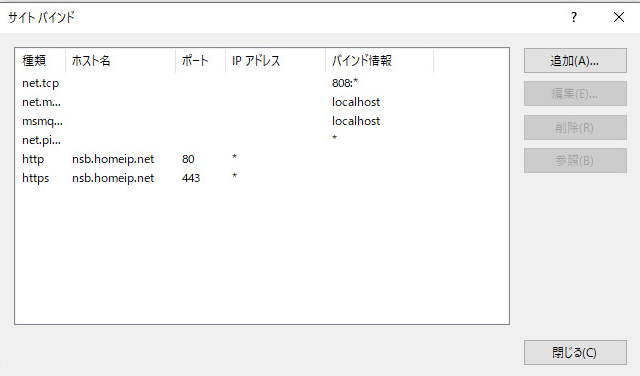
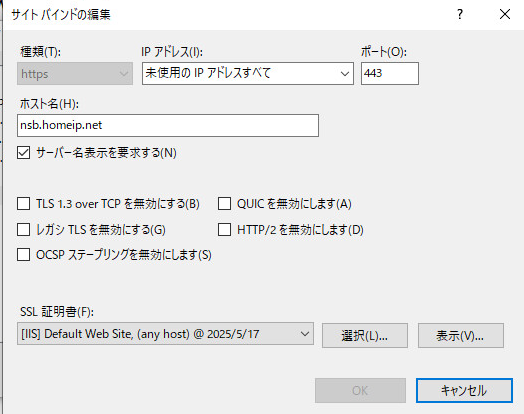
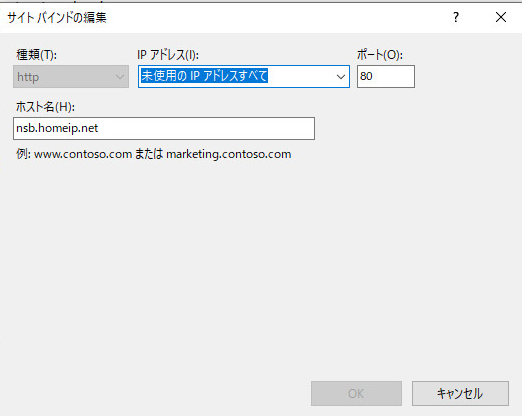
サイトバインド情報

httpsのサイドバインド情報

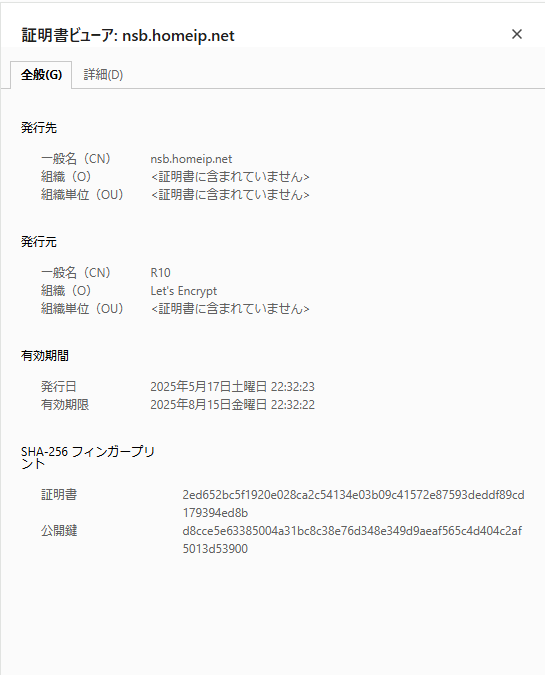
発行、設定された証明書詳細

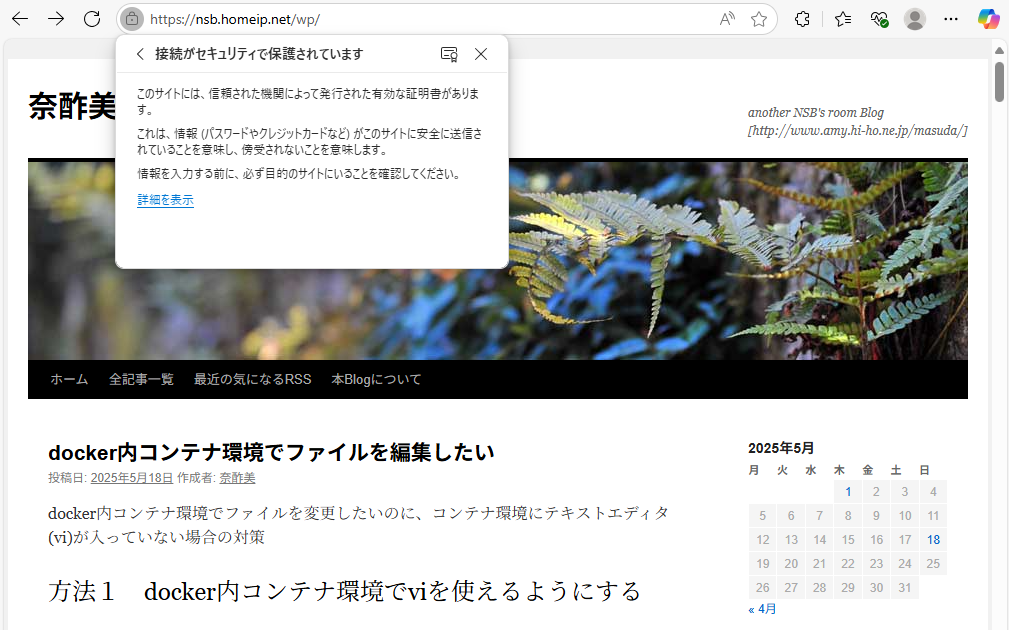
Edgeでhttps通信すると、証明書エラーにならずに表示されます。

あとは、必要であればWebコンテンツ側の調整して完了です。

この辺を参考にWeコンテンツ側の設定を貯制します。
WordPressサイトを常時SSL化(http→https)する全手順を丁寧に解説 – UPDATE

なお、NIGNXの場合は、以下のURLが参考になりそうです。
SSLに対応したNGINXリバースプロキシを構築する手順 #nginx – Qiita

参考URL
win-acme を利用してIISでLet’s Encrypt のSSL証明書を利用したSSLサイトを作成する – IIS – Internet Information Service Tips | iPentec

WordPressサイトを常時SSL化(http→https)する全手順を丁寧に解説 – UPDATE

SSLに対応したNGINXリバースプロキシを構築する手順 #nginx – Qiita

Views: 128

カテゴリー: 未分類 | コメントする

docker内コンテナ環境でファイルを編集したい

docker内コンテナ環境でファイルを変更したいのに、コンテナ環境にテキストエディタ(vi)が入っていない場合の対策

方法1 docker内コンテナ環境でviを使えるようにする

以下のコマンドでdocker内コンテナ環境にviをインストールする

debian,ubuntuベースのイメージから作られたコンテナ環境であれば、apt-getでviをインストール可能です。

apt-get update
apt-get install vim

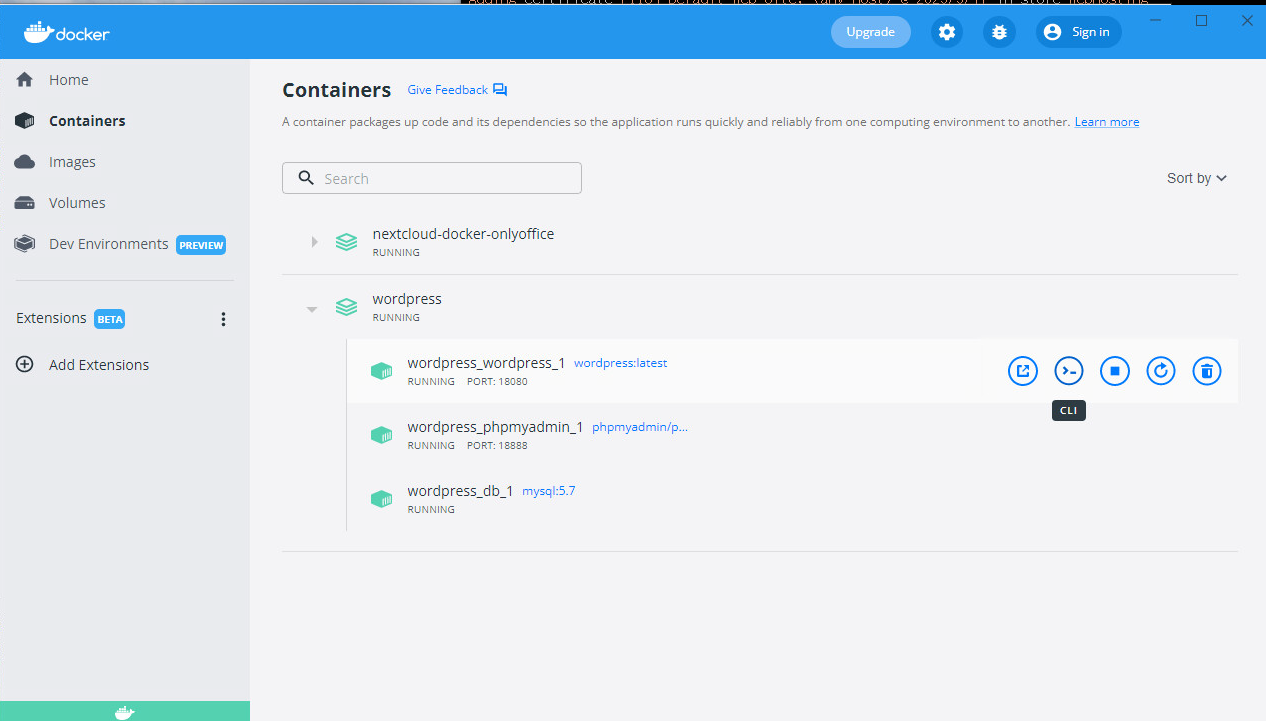
なおDocker DesktopなどのGUI環境¥などであれば、GUIでdocker内VMイメージ環境のシェル(コンソール)にアクセス可能です。

Docker実行環境からコマンドでdocker内VMイメージ環境のシェル(コンソール)に入るには、以下のような手順になります。

docker ps で稼働中のdocker内VMイメージのCONTAINER IDを確認します。

root@Win10-Docker:~# docker ps
CONTAINER ID IMAGE COMMAND CREATED STATUS PORTS NAMES
ca71aaf8ace1 wordpress:latest "docker-entrypoint.s…" 3 years ago Up 12 hours 0.0.0.0:18080->80/tcp wordpress_wordpress_1
21c917c49b3b phpmyadmin/phpmyadmin:latest "/docker-entrypoint.…" 3 years ago Up 12 hours 0.0.0.0:18888->80/tcp wordpress_phpmyadmin_1
78f2db140011 mysql:5.7 "docker-entrypoint.s…" 3 years ago Up 12 hours 3306/tcp, 33060/tcp wordpress_db_1
root@Win10-Docker:~#

docker exec -it [先ほどコピーしたコンテナID] /bin/bash でシェルに入ります。

root@Win10-Docker:~# docker exec -it ca71aaf8ace1 /bin/bash
root@ca71aaf8ace1:/var/www/html# pwd
/var/www/html
root@ca71aaf8ace1:/var/www/html# ls -al wp-config.php
-rw-r--r-- 1 www-data www-data 6311 May 18 01:58 wp-config.php
root@ca71aaf8ace1:/var/www/html# vi wp-config.php
root@ca71aaf8ace1:/var/www/html# exit
exit
root@Win10-Docker:~#

方法2 Docker実行環境にファイルをコピーして編集してから元に戻す

root@Win10-Docker:~# cd /tmp/edit
root@Win10-Docker:/tmp/edit#
root@Win10-Docker:/tmp/edit# docker ps
CONTAINER ID IMAGE COMMAND CREATED STATUS PORTS NAMES
ca71aaf8ace1 wordpress:latest "docker-entrypoint.s…" 3 years ago Up 13 hours 0.0.0.0:18080->80/tcp wordpress_wordpress_1
21c917c49b3b phpmyadmin/phpmyadmin:latest "/docker-entrypoint.…" 3 years ago Up 13 hours 0.0.0.0:18888->80/tcp wordpress_phpmyadmin_1
78f2db140011 mysql:5.7 "docker-entrypoint.s…" 3 years ago Up 13 hours 3306/tcp, 33060/tcp wordpress_db_1
root@Win10-Docker:/tmp/edit#
root@Win10-Docker:/tmp/edit# docker container cp ca71aaf8ace1:/var/www/html/wp-config.php .
root@Win10-Docker:/tmp/edit# ls
wp-config.php
root@Win10-Docker:/tmp/edit# vi wp-config.php
root@Win10-Docker:/tmp/edit#
root@Win10-Docker:/tmp/edit# docker container cp wp-config.php ca71aaf8ace1:/var/www/html/wp-config.php.update
root@Win10-Docker:/tmp/edit#

ただし、コピーしただけだと、所有者情報やファイル権限情報等がリセットされる場合があるので、コンテナ環境内で、コピー元の情報と同じように戻します。
あとはファイルを入れ替えるなりで完了です。

root@Win10-Docker:~# docker exec -it ca71aaf8ace1 /bin/bash
root@ca71aaf8ace1:/var/www/html# ls -al wp-config.php*
-rw-r--r-- 1 www-data www-data 6311 May 18 01:58 wp-config.php
-rw-r--r-- 1 root root 6311 May 18 02:58 wp-config.php.update
root@ca71aaf8ace1:/var/www/html# 
root@ca71aaf8ace1:/var/www/html# chown www-data:www-data wp-config.php.update
root@ca71aaf8ace1:/var/www/html# 
root@ca71aaf8ace1:/var/www/html# ls -al wp-config.php*
-rw-r--r-- 1 www-data www-data 6311 May 18 01:58 wp-config.php
-rw-r--r-- 1 www-data www-data 6311 May 18 02:58 wp-config.php.update
root@ca71aaf8ace1:/var/www/html#
root@ca71aaf8ace1:/var/www/html# mv wp-config.php wp-config.php.org
root@ca71aaf8ace1:/var/www/html# mv wp-config.php.update wp-config.php
root@ca71aaf8ace1:/var/www/html#
root@ca71aaf8ace1:/var/www/html# ls -al wp-config.php*
-rw-r--r-- 1 www-data www-data 6311 May 18 02:58 wp-config.php
-rw-r--r-- 1 www-data www-data 6311 May 18 01:58 wp-config.php.org
root@ca71aaf8ace1:/var/www/html#
root@ca71aaf8ace1:/var/www/html#exit

参考URL

Dockerコンテナ内のファイルを編集する | mucca code

[Docker] エディタをインストールしていないDockerコンテナ内でファイルを追加・編集する方法

Views: 69

カテゴリー: 未分類 | コメントする