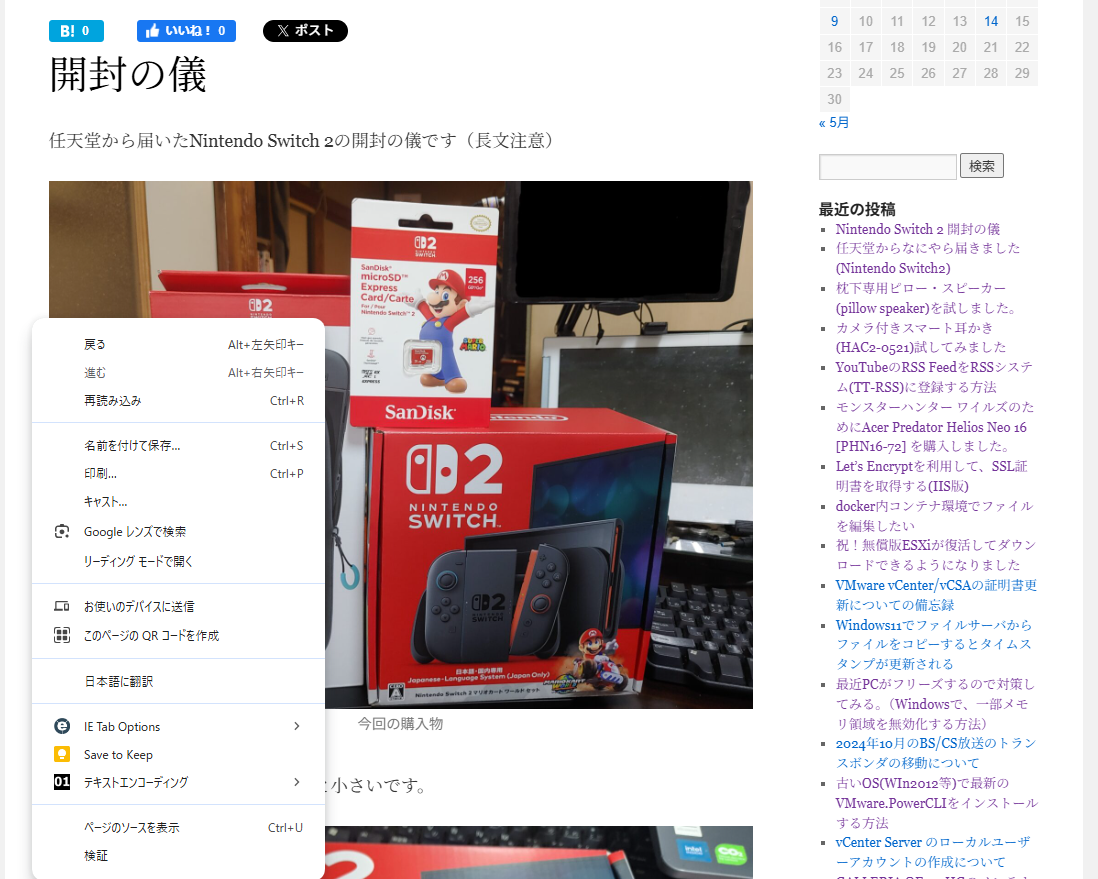
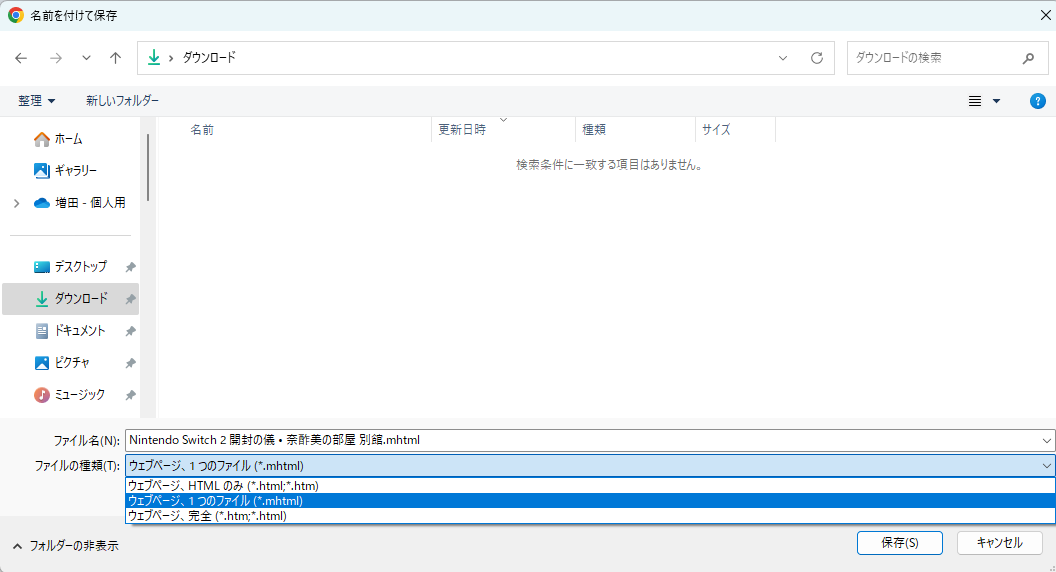
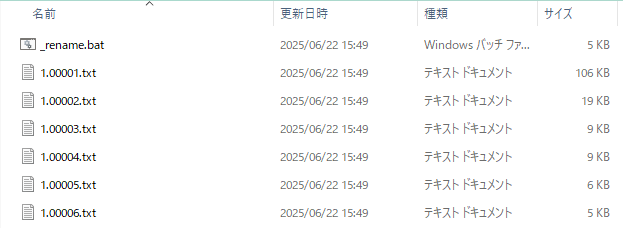
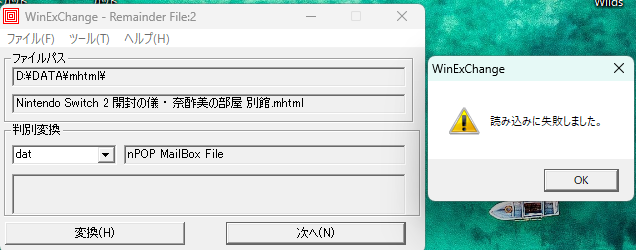
MHTMLファイル(またはMHTファイル)とは、MIME HTML の略で、Webページを構成するHTMLファイルや画像、スタイルシートなどの関連ファイルを、1つのファイルにまとめて保存するための形式です。 これにより、オフライン環境でもWebページの内容をそのまま表示したり、共有したりすることが容易になります。
Option Explicit
Dim fso
Dim Path
Dim FolderName
Dim k
Dim pos

Set fso=CreateObject("Scripting.FileSystemObject")
For Each Path In WScript.Arguments
  FolderName=fso.BuildPath(fso.GetParentFolderName(Path),fso.GetBaseName(Path))
  If fso.FolderExists(FolderName) Then
    For k=2 To 9
      If Not fso.FolderExists(FolderName & " " & k) Then Exit For
    Next
    FolderName=FolderName & " " & k
  End If

  if instr (1,FolderName,"?",0) Then
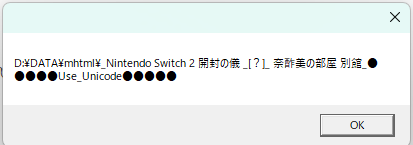
    FolderName = Replace(FolderName, "?", "_[?]_") & "_●●●●●Use_Unicode●●●●●"
    'MsgBox FolderName,vbOKOnly
    fso.CreateFolder FolderName
  else
    fso.CreateFolder FolderName
    Call Expand(Path,FolderName)
  end if
Next

Sub Expand(Path,Folder)
Dim Stm
Dim Msg
Dim File
Dim RenBatFile

Set Stm=CreateObject("ADODB.Stream")
Stm.Open
Stm.LoadFromFile Path
set Msg=createobject("CDO.Message")
Msg.DataSource.OpenObject Stm, "_Stream"
Set File=fso.CreateTextFile(Folder & "\index.html")
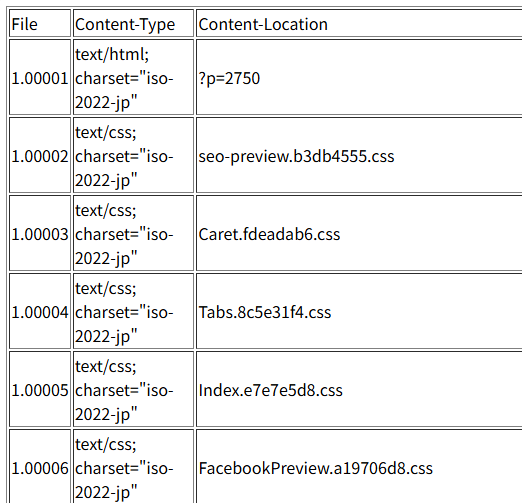
File.WriteLine "<table border><thead><td>File</td><td>Content-Type</td><td>Content-Location</td></thead><tbody>"

Set RenBatFile=fso.CreateTextFile(Folder & "\_rename.bat")

Call SaveToFile(Msg.BodyPart,"1",Folder,File,RenBatFile)

File.WriteLine "</tbody></table>"
File.Close

RenBatFile.WriteLine "ren _rename.bat rename.bat"
RenBatFile.Close

'MsgBox "変換完了",vbOKOnly

End Sub

Sub SaveToFile(BodyPart,BaseName,Folder,File,RenBatFile)
Dim k
Dim memfnamenum
Dim memfnameorg

If BodyPart.BodyParts.Count Then
  For k=1 To BodyPart.BodyParts.Count
    Call SaveToFile(BodyPart.BodyParts.Item(k),BaseName & "." & right("00000" & Cstr(k) , 5),Folder,File,RenBatFile)
  Next
Else
  File.WriteLine "<tr><td>" & BaseName & "</td><td>" & BodyPart.Fields.Item("urn:schemas:mailheader:content-type") & "</td><td>" &  fso.GetFileName(BodyPart.Fields.Item("urn:schemas:mailheader:content-location")) & "</td><td>" & BodyPart.Fields.Item("urn:schemas:mailheader:content-location") & "</td></tr>"
  BodyPart.SaveToFile Folder & "\" & BaseName & ".txt"

  memfnamenum=BaseName
  memfnameorg=fso.GetFileName(BodyPart.Fields.Item("urn:schemas:mailheader:content-location"))
    memfnameorg = Replace(memfnameorg, "\", "¥")
    memfnameorg = Replace(memfnameorg, "/", "/")
    memfnameorg = Replace(memfnameorg, ":", ":")
    memfnameorg = Replace(memfnameorg, "*", "*")
    memfnameorg = Replace(memfnameorg, "?", "?")
    memfnameorg = Replace(memfnameorg, """", Chr(&H8168)) ' VBAでは全角のダブルクォーテーションが打てない
    memfnameorg = Replace(memfnameorg, "<", "<")
    memfnameorg = Replace(memfnameorg, ">", ">")
    memfnameorg = Replace(memfnameorg, "|", "|")
    memfnameorg = Replace(memfnameorg, "=", "=")
    memfnameorg = Replace(memfnameorg, "&", "&")

    'リネームファイル名から?以降を削除
    pos = InStr(memfnameorg, "?")
    If pos > 0 Then
       memfnameorg = Left(memfnameorg, pos - 1)
    End If

  memfnameorg = left(memfnameorg,100)
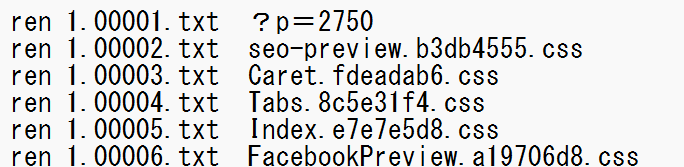
  RenBatFile.WriteLine "ren " & memfnamenum & ".txt  " & memfnameorg

End If
End Sub