

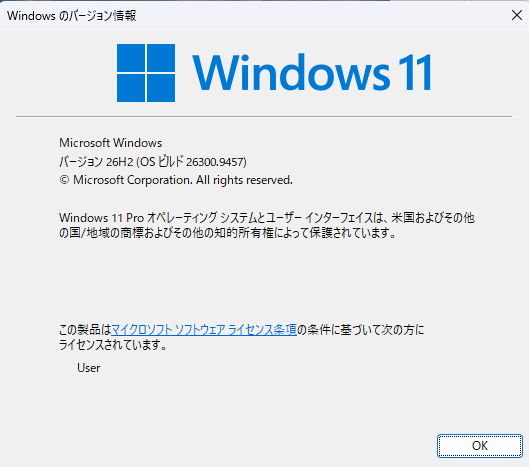
非対応PCで、Windows11 25H2から26H2を導入するには2つの方法があるそうです。
・Windows11 26H2のインストールISOを入手したうえて、
setup.exe /product server でアップグレードする
・Windows11 25H2で、最新のWindowsアップデートを当てたうえで、
イネーブルパッケージを導入する
Windows11のインストールISOで、setup.exe /product server でアップグレードする方法は
ある意味いつもの方法なので、今回はもう一つのイネーブルパッケージを導入するでやってみたいと思います。
ただし、これを適用するためには、Windows11 25H2でのWindows Updateを最後まで適応していることが推奨なようです。Windows Updateを最後まで適応しております。
しかし、私の環境では、
「2026-09 セキュリティ パッチ (KB5129195) (26200.9457)」が
0x800f0922のエラーコードで失敗していました。
これ、調べてみると、.NET Framework 3.5が導入されていないとだめな場合があるようで、
その場合は、「Windows の機能の有効化または無効化」から導入してみてください。
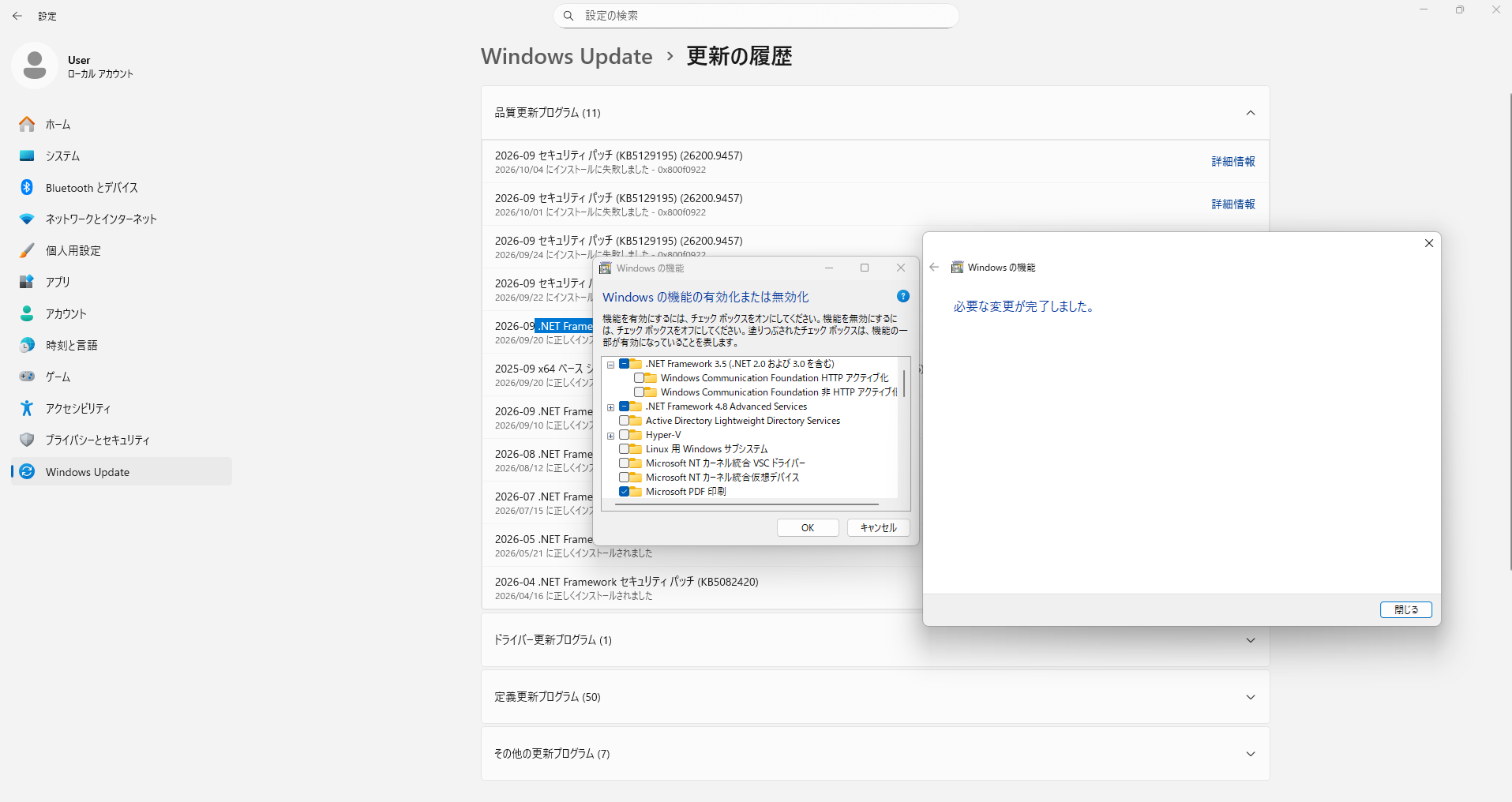
Windows 11で「Windows の機能の有効化または無効化」画面を開くには、設定アプリや検索から簡単にアクセスできます。
- 検索から開く方法:
- スタートボタンを押す。
- 検索欄に「Windows の機能」と入力する。
- 検索結果に表示される「Windows の機能の有効化または無効化」をクリックする。
- .NET Framework 3.5にチェックを入れる
- 「OK」を押して適用する
- 再起動後に更新を再試行する
25H2で、最新のWindows Update が適応できた場合は、
・Windows11 25H2で、最新のWindowsアップデートを当てたうえで、
イネーブルパッケージを導入する
で更新できます。
もし、最後まで適応できない状態や、25H2より前のOSであれば、
26H2のISOを入手してマウントして、
setup.exe /product server でアップグレードしましょう。
ただし、それなりに時間がかかります。
Windows11 25H2で、最新のWindowsアップデートを当てたうえで、イネーブルパッケージを導入する
25H2から26H2にアップデートするには、KB5121794をダウンロードします。
ダウンロードするファイルは、CPUの種類によって異なります。
「設定」→「システム」→「バージョン情報」の「システムの種類」で、
次のどちらかを確認してください。
- 64ビット オペレーティング システム、x64 ベース プロセッサ → Intel/AMD(x64)用
KB5121794 x64(Intel、AMD CPU用) - ARM ベース プロセッサ → ARM64用
KB5121794 ARM64(ARM64 CPU用)
このどっちかシステムにあった方をダウンロードしたら、それを実行すれば
すぐに更新が完了します。
これは、イネーブラパッケージといわれるもので、既にOSに入っている機能を有効化するだけなので、すぐに終わります。
もし問題があった場合は、 KB5121794をアンインストールすれば元に戻るそうです。
26H2導入後、メモリ消費量が少なくなったらしい
また、26H2にするとメモリ消費量が減ると噂になっているので、こちらも調べてみました。
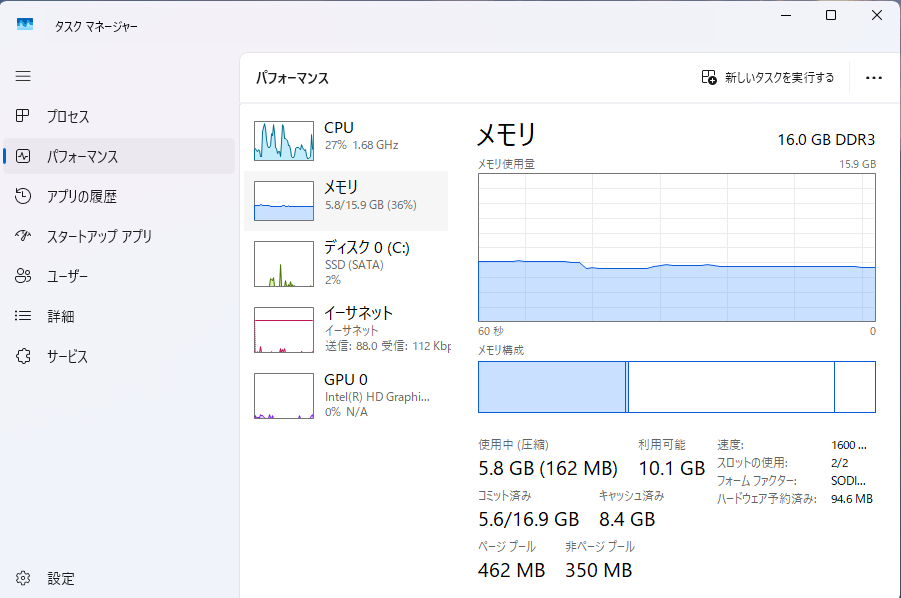
Windows起動時で見たところ
16GBのメモリを搭載したPCで、8GB->6GB
8 GBのメモリを搭載したPCで、4GB->3GB
と確かにメモリ消費量が少なくなっていました。
Win11 26H2は、2026年10月13日にサポート終了を迎える予定になります。
Views: 4
